
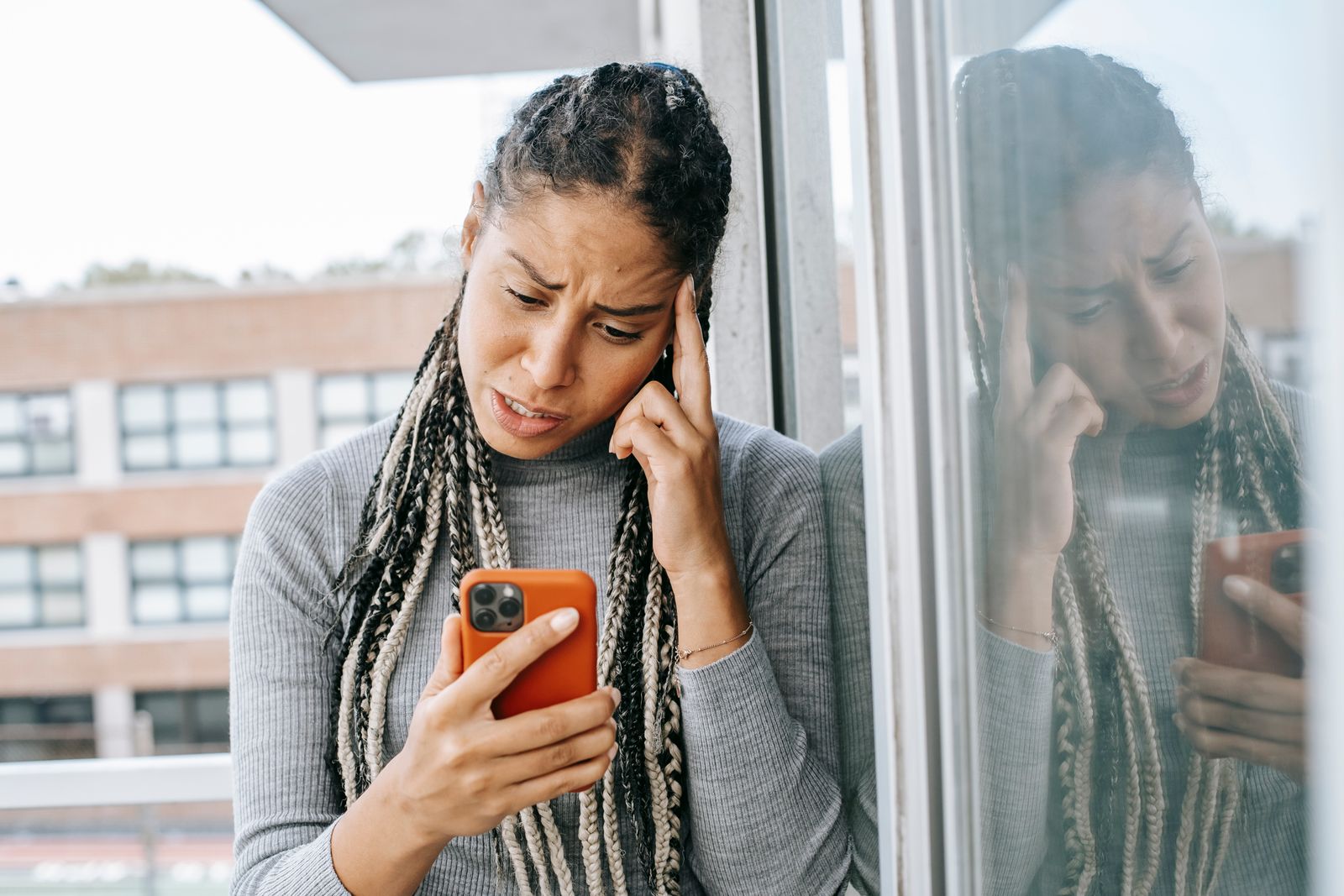
¿Tu eSIM dice "Red no disponible", "Sin servicio" o "Buscando"? Significa que ahora mismo tu teléfono no logra conectarse a una red móvil con esa eSIM. Casi siempre la eSIM está bien. Lo normal es que falle un ajuste: el roaming de datos está apagado en una eSIM de viaje, la línea está desactivada o tu teléfono se quedó pegado a la red equivocada. En esta guía tienes 7 formas de solucionar "red eSIM no disponible" en iPhone y Android, en el orden en que conviene probarlas, y qué revisar si usas una eSIM de viaje en el extranjero.
¿Qué significa "red no disponible" en tu eSIM?
Tu eSIM está instalada, pero tu teléfono no consigue registrarse en una red con ella. Según tu teléfono y dónde mires, puedes ver "Red no disponible", "Sin red", "Sin servicio", "Buscando" o, en Samsung, un aviso de solo llamadas de emergencia. Apple explica que si ves "Sin servicio" o "Buscando" en la barra de estado, el dispositivo no está conectado a una red celular (Apple: Si ves SOS, Sin Servicio o Buscando en el iPhone o iPad). Samsung incluye una eSIM sin activar o un problema con la SIM entre las causas del aviso de solo llamadas de emergencia (Samsung: Emergency calls only, en inglés).
La buena noticia: casi nunca es una eSIM dañada. Prueba las soluciones de abajo antes de borrar nada.
¿Por qué mi eSIM no tiene señal y dice red no disponible?
Estas son las causas más habituales:
- El roaming de datos está apagado. Las eSIM de viaje suelen conectarse a redes locales asociadas como si estuvieran en roaming, así que necesitan el roaming activado.
- La línea de la eSIM está desactivada, o los datos móviles salen por otra línea.
- Tu teléfono está pegado a una red que tu plan no usa, muchas veces porque elegiste una red a mano.
- El software o la configuración del operador están desactualizados.
- Un APN incorrecto o vacío en algunas eSIM de viaje. En este caso sueles tener señal, pero no datos.
- El plan no está activo, ya caducó o no cubre el lugar donde estás.
- Un problema con tu cuenta o con la red, como una avería, una factura pendiente o un teléfono bloqueado. Esto solo lo puede revisar tu operador.
Si tu eSIM nunca terminó de instalarse o activarse, el problema es otro. Lee cómo arreglar una eSIM que no se activa.
7 formas de solucionar "red eSIM no disponible"

Pruébalas en orden. Después de cada paso, espera un minuto y mira si aparecen las barras de señal o el nombre de una red. En el iPhone, los nombres cambian según tu país: en Latinoamérica la app se llama Configuración y el menú Datos celulares (o Celular). En España son Ajustes y Red móvil o Datos móviles. Los pasos son los mismos.
1. Activa y desactiva el modo de vuelo y luego reinicia
Activa el modo de vuelo (modo avión) durante al menos 15 segundos y luego desactívalo. Así tu teléfono vuelve a buscar redes (Apple). ¿Sigue saliendo "Red no disponible"? Reinicia el teléfono. En un Pixel, Google aconseja apagarlo, esperar 30 segundos y volver a encenderlo (Ayuda de Pixel: problemas de conexión móvil).
2. Comprueba que la línea de la eSIM esté activada
Una eSIM instalada se puede desactivar, y entonces nunca busca red.
- iPhone: ve a Configuración > Datos celulares, toca la eSIM y comprueba que Activar esta línea esté encendido.
- Samsung: ve a Ajustes > Conexiones > Administrador de SIM y activa la eSIM.
- Pixel: ve a Ajustes > Redes e Internet > SIMs, toca la eSIM y activa Usar SIM.
¿Usas una eSIM de viaje para los datos? Elígela también como línea de datos: en el iPhone, en Configuración > Datos celulares > Datos celulares (Apple: usar una eSIM cuando viajas al extranjero). Con iOS 26 o posterior, y según tu país o región, el iPhone puede desactivar la eSIM de viaje cuando vuelves a casa, así que comprueba que esté activada antes de tu próximo viaje.
3. Activa el roaming de datos en tu eSIM de viaje
Es la solución más común en el extranjero. Una eSIM de viaje con el roaming apagado muchas veces muestra "Sin servicio" o no tiene datos, aunque estés en un país que cubre tu plan.
- iPhone: Configuración > Datos celulares, toca la eSIM de viaje, luego Opciones y activa Roaming de datos. En España: Ajustes > Datos móviles > Opciones de datos móviles > Itinerancia de datos (Apple: opciones de roaming de datos).
- Samsung: Ajustes > Conexiones > Redes móviles > Itinerancia de datos (Samsung: roaming de datos, en inglés).
- Pixel: Ajustes > Redes e Internet > SIMs, toca la eSIM y activa Itinerancia (Ayuda de Pixel: ajustes de red móvil).
Deja el roaming apagado en tu línea de casa si no quieres que tu operador te cobre roaming. Más información sobre la configuración de roaming correcta para una eSIM.
4. Pon la selección de red en automático o elige una red a mano
Si alguna vez elegiste una red a mano, tu teléfono puede seguir intentándolo aunque esa red no esté a tu alcance. Es una causa clásica de "red no disponible".
- iPhone: Configuración > Datos celulares, toca la eSIM, luego Selección de red y activa Automático.
- Samsung: Ajustes > Conexiones > Redes móviles > Operadores de red y activa Seleccionar automáticamente.
- Pixel: Ajustes > Redes e Internet > SIMs, toca la eSIM y activa Seleccionar red de forma automática.
¿Ya está en automático y no pasa nada? Desactiva la selección automática, espera a que salga la lista de redes y elige una que tu plan indique como red asociada. Google aconseja esperar hasta 2 minutos, probar las redes una por una hasta que una conecte y volver a activar la selección automática cuando cambies de lugar o regreses a casa (Ayuda de Google Fi: servicio internacional).
5. Actualiza tu teléfono y la configuración del operador
- iPhone: instala la última versión de iOS en Configuración > General > Actualización de software. Luego conéctate a una red Wi-Fi y abre Configuración > General > Información. Si hay una actualización de la configuración del operador, te saldrá la opción de instalarla. Tu versión actual aparece al lado de Operador en la sección de la eSIM (Apple).
- Samsung: Ajustes > Actualización de software > Descargar e instalar (Samsung: problemas de datos móviles).
- Pixel: Ajustes > Sistema > Actualización del sistema.
Con iOS 18 o posterior, la app Soporte de Apple también puede hacer diagnósticos adicionales.
6. Revisa el APN (eSIM de viaje)
Si tienes barras de señal pero no datos, puede que el APN esté mal. Cámbialo solo si tu proveedor de eSIM te da un APN. En el iPhone, ve a Configuración > Datos celulares, toca la eSIM y luego Red de datos celulares. Apple avisa de que un APN incorrecto te puede dejar sin datos, así que no lo edites a menos que tu operador te lo indique (Apple: ver y editar el APN). En Android está en Nombres de puntos de acceso, dentro de los ajustes de red móvil o de la SIM.
7. Restablece la configuración de red
Déjalo como último paso antes de contactar con soporte, porque borra las redes Wi-Fi guardadas y sus contraseñas.
- iPhone: Configuración > General > Transferir o restablecer el iPhone > Restablecer > Restablecer la configuración de red. Tus eSIM siguen instaladas. Eliminar todas las eSIM es otra opción del mismo menú, así que no la toques. Apple también dice que restablecer la red puede desactivar el roaming de datos, así que revísalo después (Apple: restablecer la configuración del iPhone).
- Samsung: Ajustes > Administración general > Restablecer > Restablecer ajustes de red (Samsung: problemas de datos móviles).
- Pixel: Ajustes > Sistema > Opciones de restablecimiento > Restablecer ajustes de red móvil (Ayuda de Pixel).
No lo confundas con restablecer los valores de fábrica, que puede borrar tu eSIM. Mira cómo restablecer tu iPhone sin perder tus eSIM.
¿Red no disponible en tu eSIM de viaje? Revisa tu plan

Si los ajustes están bien y tu eSIM de viaje sigue diciendo "red no disponible", revisa el plan:
- ¿Estás en un país cubierto? Una eSIM de viaje solo se conecta en los países que incluye tu plan. Antes de aterrizar, es normal ver "Sin servicio".
- ¿Ya empezó el plan? Algunas eSIM de viaje solo se conectan cuando llegas a un país cubierto. En SimOptions, la validez empieza cuando la eSIM se descarga y se activa en tu teléfono.
- ¿Te quedan datos y días de validez? Cuando el plan caduca o se acaban los datos, la eSIM sigue en tu teléfono, pero deja de conectarse.
- ¿La cobertura es débil donde estás? En interiores, bajo tierra o lejos de las ciudades, muévete a un lugar con mejor señal y vuelve a intentarlo.
- ¿Tu teléfono está liberado? Un teléfono bloqueado a tu operador de casa no puede usar la eSIM de otro proveedor. Lee qué significa que un teléfono esté bloqueado por el operador.
¿Tu eSIM dejó de funcionar en pleno viaje? Lee qué hacer cuando tu eSIM deja de funcionar en el extranjero.
¿Viajas a Europa? Este plan solo de datos cubre los países que aparecen en su página y se instala con un código QR que te llega por correo. Así lo configuras con Wi-Fi antes de volar y activas el roaming de datos al aterrizar.
¿Viajas por Norteamérica? Elige la eSIM solo de datos para tu destino e instálala antes de salir.
Planes para Estados Unidos, Canadá y México · eSIM solo de datos, sin número de teléfono · Encuentra la eSIM para tu destino
¿Tu eSIM dice "Sin servicio" o "no permitido"?
"Sin servicio" es el mismo problema con otro nombre: sigue las 7 soluciones de arriba. Si la eSIM de tu operador de casa dice de repente "Sin servicio" estando en tu país, Apple aconseja pedirle a tu operador que compruebe que tu cuenta esté activa, que no haya averías en tu zona y que tu teléfono no esté bloqueado. También puedes preguntar si tu país exige registrar el IMEI de un iPhone comprado en el extranjero (Apple). Algunos ejemplos según dónde vivas:
- México: las líneas que no se vincularon con su titular a tiempo se pueden suspender. Según la CRT, puedes vincularla aunque tu servicio esté suspendido o no tengas saldo, desde la plataforma de tu compañía o en un centro de atención, y el servicio se reactiva de inmediato (CRT: reactivación de líneas al completar la vinculación).
- Chile: si vives en Chile y compraste tu teléfono en el extranjero, tienes que inscribirlo. Si no, se bloquea 30 días después de usarlo por primera vez con un chip chileno. Con roaming o Wi-Fi no hace falta ningún trámite. Puedes revisar el estado de tu equipo con su IMEI en la web de tu compañía (Multibanda/SAE: preguntas frecuentes).
- España: Movistar aconseja reiniciar primero el equipo. Si sigue sin funcionar, puedes abrir una avería online, en el 1002 o por WhatsApp, y consultar su estado en Mi Movistar (Movistar: averías y soporte técnico).
Si el mensaje dice que tu teléfono o tu SIM "no está permitido", normalmente la red está rechazando tu teléfono o tu línea. Eso no se arregla con los ajustes del teléfono. Contacta con tu operador o tu proveedor de eSIM y pídele que lo revise.
Para otros mensajes, como "SIM no aprovisionada" o "SIM no compatible", mira ¿La eSIM no funciona? Cómo solucionarlo.
Cuándo contactar con tu operador o tu proveedor de eSIM
Contáctalos si ya probaste las 7 soluciones y tu red eSIM sigue sin estar disponible. No borres la eSIM antes: Apple dice que si borras una eSIM, tendrás que pedirle una nueva a tu operador (Apple: cómo borrar una eSIM). Para que te ayuden más rápido, ten a mano:
- el mensaje exacto, o una captura de pantalla,
- tu número de pedido si es una eSIM de viaje, o tu número de teléfono si es tu línea de casa,
- el modelo de tu teléfono y la versión de software,
- tu EID: en el iPhone está en Configuración > General > Información, y en Android normalmente en Ajustes > Información del teléfono,
- el país y la ciudad donde estás, y lo que ya probaste.
¿Compraste tu eSIM en SimOptions? Revisa nuestro centro de ayuda o contacta con nuestro equipo de soporte.
Preguntas frecuentes
¿Qué significa "red no disponible" en una eSIM?
Tu eSIM está instalada, pero tu teléfono no logra conectarse a una red móvil con ella. Casi siempre es un ajuste, como el roaming de datos apagado o la línea de la eSIM desactivada, no una eSIM dañada.
¿Por qué mi eSIM no tiene señal?
Las causas más comunes son el roaming de datos apagado en una eSIM de viaje, la línea de la eSIM desactivada, una red elegida a mano que no está a tu alcance, un software desactualizado o un plan que no está activo o no cubre el lugar donde estás.
¿Cómo soluciono "red eSIM no disponible" en el iPhone?
Activa y desactiva el modo de vuelo y reinicia. Después, en Configuración > Datos celulares, toca la eSIM: activa la línea, activa Roaming de datos en Opciones si estás en el extranjero y pon Selección de red en automático. Luego actualiza iOS y la configuración del operador.
¿Por qué mi eSIM dice "Sin servicio"?
"Sin servicio" significa que tu teléfono no está conectado a una red celular. Prueba las mismas soluciones que para "red no disponible". Si te pasa en casa con tu línea principal, pide a tu operador que revise tu cuenta y si hay averías en tu zona.
¿Restablecer la configuración de red borra mi eSIM?
No, en el iPhone no. Apple tiene Eliminar todas las eSIM como opción aparte. Restablecer la red borra las redes Wi-Fi guardadas y puede desactivar el roaming de datos, así que vuelve a activarlo después.
¿Debo borrar mi eSIM y volver a instalarla?
Solo si tu operador o tu proveedor de eSIM te lo pide. Muchas eSIM no se pueden volver a instalar con el mismo código QR, así que podrías necesitar una nueva. Prueba antes las 7 soluciones.