


Pour saisir une eSIM manuellement, il te faut deux informations de ton opérateur ou de ton fournisseur d'eSIM : l'adresse SM-DP+ et le code d'activation. Sur iPhone, va dans Réglages > Données cellulaires > Ajouter un forfait cellulaire > Saisir les données manuellement. Sur Samsung, va dans Paramètres > Connexions > Gestionnaire SIM > Ajout d'une e-SIM et choisis de saisir un code d'activation au lieu de scanner. Connecte-toi d'abord au Wi-Fi, saisis les informations exactement comme tu les as reçues et suis les instructions à l'écran. Ce guide t'explique où trouver ces informations et comment les saisir sur iPhone, Samsung et Pixel.
Ce qu'il te faut pour saisir une eSIM manuellement
L'activation manuelle installe l'eSIM exactement comme avec un code QR. Tu tapes simplement ce que contient le code QR. Prépare ceci :
- L'adresse SM-DP+. L'adresse du serveur qui héberge ton eSIM, par exemple SMDP.GSMA.COM dans le code d'exemple de la GSMA. Pour en savoir plus : qu'est-ce qu'une adresse SM-DP+ ?
- Le code d'activation. Le code qui identifie ton eSIM sur ce serveur. Il se présente souvent comme une suite de lettres et de chiffres séparés par des tirets.
- Le code de confirmation (parfois). Seuls certains opérateurs en utilisent un. Si ton téléphone le demande, saisis le numéro fourni par ton opérateur (Apple : configurer une eSIM sur un iPhone). Si tu n'en as pas reçu, laisse le champ vide.
- Une connexion Internet. Ton téléphone télécharge l'eSIM : connecte-toi à un réseau Wi-Fi ou à un partage de connexion.
- Un téléphone compatible eSIM et désimlocké si l'eSIM vient d'un autre opérateur. Côté iPhone, il te faut un iPhone XS, XS Max, XR ou un modèle plus récent. Tu as un doute ? Voici comment vérifier la compatibilité eSIM (en anglais).
Certains fournisseurs envoient les informations sur une seule ligne au lieu de deux. La norme GSMA l'écrit ainsi (GSMA SGP.22, section 4.1, en anglais) :
LPA:1$SMDP.GSMA.COM$04386-AGYFT-A74Y8-3F815
La partie entre les deux signes $ est l'adresse SM-DP+. La partie après le deuxième $ est le code d'activation. L'iPhone demande les deux parties dans des champs séparés. Beaucoup de téléphones Android acceptent la ligne complète, en commençant par LPA:1$.
Comment saisir les informations d'une eSIM manuellement sur iPhone
Selon ta région, le menu s'appelle Données cellulaires ou Données mobiles. Les étapes restent les mêmes.
- Connecte-toi au Wi-Fi.
- Ouvre l'app Réglages et touche Données cellulaires (ou Données mobiles).
- Touche Ajouter un forfait cellulaire. Selon ta version d'iOS, l'option peut s'appeler Ajouter une eSIM ou Activer le forfait cellulaire.
- Touche Saisir les données manuellement en bas de l'écran.
- Saisis l'adresse SM-DP+ dans son champ et le code d'activation dans le sien. N'ajoute pas « LPA:1$ » ni l'adresse dans le champ du code d'activation.
- Si un code de confirmation t'est demandé, saisis celui fourni par ton opérateur.
- Suis les instructions à l'écran et reste connecté au Wi-Fi pendant le téléchargement de l'eSIM.
Ce sont les étapes actuelles d'Apple (Apple : configurer une eSIM sur un iPhone). Si tu as déjà une ligne, ton iPhone te demande ensuite de nommer tes forfaits et de choisir une ligne par défaut. Choisis la ligne à utiliser pour les données dans Réglages > Données cellulaires > Données cellulaires (Apple : utiliser la double SIM avec une eSIM). Pour vérifier que tout a fonctionné, assure-toi que la nouvelle ligne est activée dans Réglages > Données cellulaires.
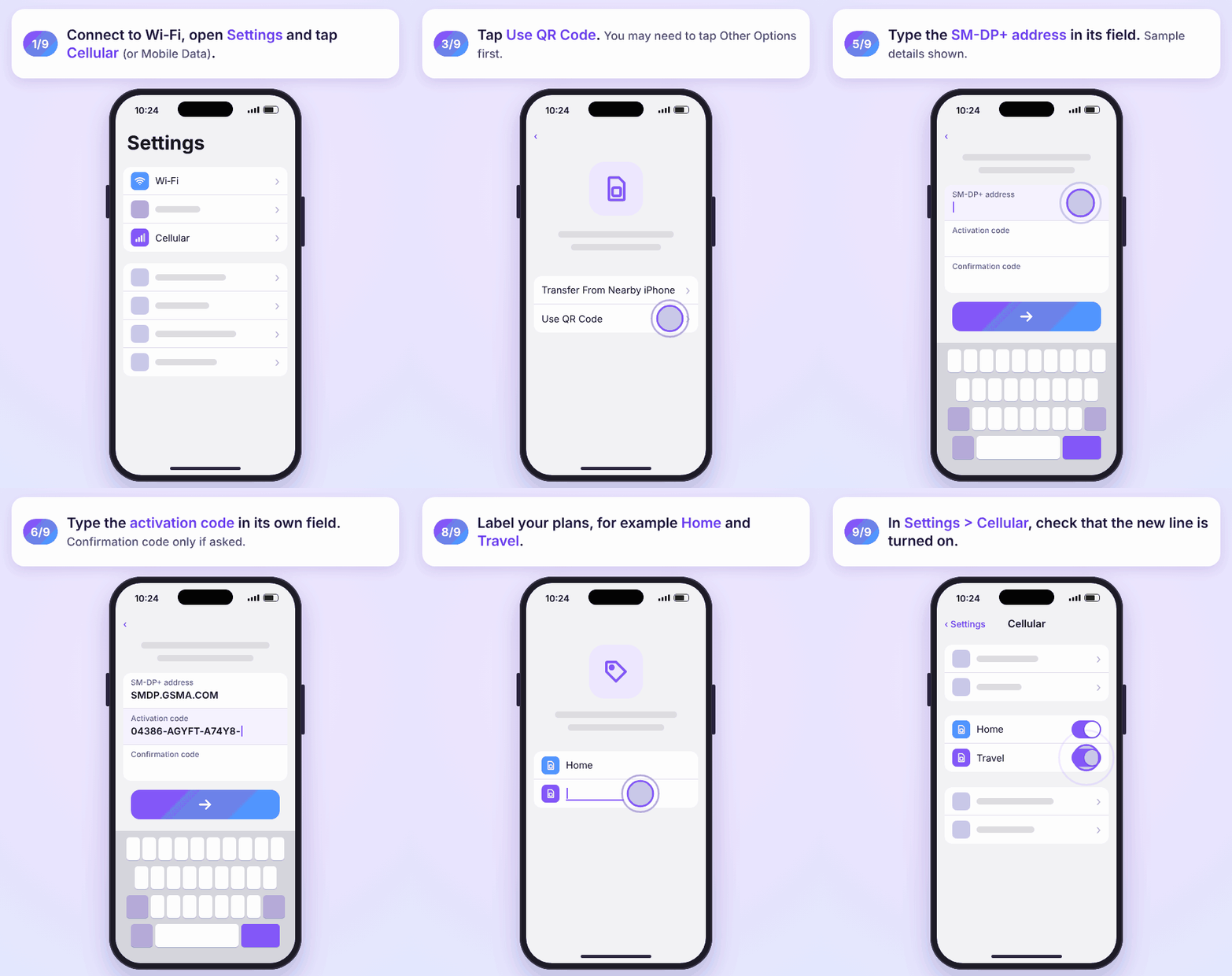
Tu préfères avec des captures d'écran ? Consulte notre guide d'installation d'une eSIM sur iPhone.
Comment saisir une eSIM manuellement sur Android
Le nom des menus change un peu selon la marque, le modèle et la version d'Android. Connecte-toi d'abord au Wi-Fi.
Samsung Galaxy
- Va dans Paramètres > Connexions > Gestionnaire SIM.
- Touche Ajout d'une e-SIM, puis Scanner code QR.
- Choisis de saisir le code d'activation au lieu de scanner.
- Saisis les informations fournies par ton opérateur ou ton fournisseur d'eSIM. Ton forfait se télécharge et s'active sur l'eSIM (Samsung : eSIM Galaxy, en anglais).
- Redémarre ton téléphone. Samsung indique qu'un redémarrage applique le profil eSIM (Samsung US, en anglais).
Sur les anciennes versions de One UI, le gestionnaire des cartes SIM propose d'ajouter un forfait mobile, puis de l'ajouter à l'aide d'un code d'activation (Samsung UK, en anglais).
Google Pixel
- Va dans Paramètres > Réseau et Internet > Cartes SIM.
- Appuie sur Ajouter une carte SIM, puis sur Configurer une eSIM (Aide Pixel).
- Quand l'écran de scan s'ouvre, cherche le lien pour saisir le code toi-même au lieu de scanner.
- Tape ou colle le code d'activation complet, en commençant par LPA:1$, et suis les instructions à l'écran.
Autres téléphones Android
Ouvre Paramètres et cherche dans Réseau, Connexions ou Réseau mobile une option pour ajouter ou télécharger une eSIM. Sur l'écran du code QR, choisis l'option pour saisir le code manuellement. Vérifie ensuite que la nouvelle ligne est activée et qu'elle est choisie pour les données mobiles si tu veux l'utiliser pour Internet. Étape par étape : notre guide d'installation d'une eSIM sur Android.
Comment ajouter une eSIM sans code QR
La saisie manuelle est la solution habituelle quand tu ne peux pas scanner le code : l'appareil photo ne le lit pas, ou le code QR est affiché sur le téléphone que tu configures. Mais ce n'est pas la seule façon d'ajouter une eSIM sans code QR :
- Activation de l'eSIM par l'opérateur. Ton opérateur attribue l'eSIM à ton téléphone, et tu n'as qu'à suivre une notification. D'après Apple, en France, Bouygues Telecom, Free et SFR la proposent, et en Suisse, Salt, Sunrise et Swisscom (Apple : opérateurs qui prennent en charge l'eSIM).
- Transfert rapide de l'eSIM. Sur iPhone, tu peux transférer ton numéro depuis ton ancien iPhone ou convertir une carte SIM physique sans contacter ton opérateur, s'il le permet. Pour en savoir plus : comment transférer une eSIM (en anglais).
- L'appli de ton opérateur ou un lien. Certains opérateurs installent l'eSIM depuis leur appli. Avec iOS 17.4 ou version ultérieure, tu peux toucher un lien eSIM envoyé par ton opérateur, ou toucher de façon prolongée un code QR dans un e-mail, puis toucher Ajouter une eSIM (Apple).
Si tu n'as ni code QR ni informations à saisir, demande-les à ton opérateur. Tu ne peux pas les créer toi-même. Opérateur par opérateur : comment obtenir le code QR de ton opérateur. Tu préfères finalement scanner ? Découvre comment scanner le code QR d'une eSIM.
Activer manuellement une eSIM de voyage

Les eSIM de voyage arrivent en général sous forme de code QR par e-mail, alors la saisie manuelle est bien pratique quand tu n'as qu'un téléphone avec toi. Chez SimOptions, tu reçois le code QR par e-mail juste après ton achat. L'adresse SM-DP+ et le code d'activation se trouvent dans le PDF joint à cet e-mail. Pas d'e-mail ? Regarde dans tes spams (FAQ SimOptions).
- Installe-la avant de partir, chez toi ou à l'aéroport, en Wi-Fi.
- Copie-colle les informations depuis l'e-mail ou le PDF sur ton téléphone au lieu de les taper. Ça évite les fautes de frappe.
- Garde ta ligne habituelle pour les appels et les SMS, et utilise l'eSIM de voyage pour les données mobiles.
- Désactive les données à l'étranger sur ta ligne habituelle pour éviter les frais d'itinérance. Avec un forfait français ou belge, l'itinérance dans l'UE est facturée au tarif national (L'Europe est à vous : itinérance), mais pas en dehors de l'UE. Avec un forfait suisse, ces règles européennes ne s'appliquent pas.
Tu pars en Europe ? Ce forfait SimOptions est data uniquement et arrive avec un code QR ainsi que les informations pour l'installation manuelle. Installe-le chez toi : il s'active automatiquement dès ton arrivée dans un pays couvert.
Tu passes une frontière en Amérique du Nord ? Ces forfaits data uniquement s'installent de la même façon, avec le code QR ou les informations à saisir à la main.
Forfaits Mexique, Canada et USA · eSIM data uniquement, sans numéro de téléphone · Trouve l'eSIM pour ta destination
Tu as saisi les informations mais l'eSIM ne s'active pas ?
Vérifie d'abord ces points :
- Fautes de frappe et espaces. Compare chaque caractère avec ton e-mail. Attention au O et au 0, au I et au 1, et à un espace en fin de ligne.
- Le bon champ, la bonne partie. Sur iPhone, l'adresse SM-DP+ et le code d'activation vont dans des champs séparés. Sur Android, saisis la ligne complète si ton téléphone ne demande qu'un seul code.
- La connexion. Reste en Wi-Fi jusqu'à la fin du téléchargement.
- Redémarre ton téléphone et installe les mises à jour logicielles disponibles.
- Ne supprime pas l'eSIM pour réessayer. Un code d'activation ne fonctionne en général qu'une fois. Apple précise que si tu effaces une eSIM, tu devras contacter ton opérateur pour en obtenir une nouvelle (Apple : effacer une eSIM).
Toujours bloqué, ou un message d'erreur comme « Ce code n'est plus valide » ? Découvre pourquoi ton eSIM ne s'active pas et comment régler le problème. Tu as acheté ton eSIM sur SimOptions ? Contacte notre service client avant de supprimer quoi que ce soit.
Questions fréquentes
Comment saisir une eSIM manuellement sur iPhone ?
Connecte-toi au Wi-Fi, puis va dans Réglages > Données cellulaires > Ajouter un forfait cellulaire > Saisir les données manuellement. Saisis l'adresse SM-DP+ et le code d'activation dans leurs champs, ajoute le code de confirmation si on te le demande et suis les instructions à l'écran.
Comment saisir une eSIM manuellement sur Samsung ?
Va dans Paramètres > Connexions > Gestionnaire SIM > Ajout d'une e-SIM, touche Scanner code QR, puis choisis de saisir le code d'activation. Saisis les informations de ton fournisseur et redémarre ton téléphone.
Que veut dire « Saisir les données manuellement » ?
C'est l'option de l'iPhone qui permet d'ajouter une eSIM en tapant l'adresse SM-DP+ et le code d'activation au lieu de scanner un code QR. Tu la trouves en bas de l'écran Ajouter un forfait cellulaire.
Peut-on activer une eSIM sans code QR ?
Oui. Saisis manuellement l'adresse SM-DP+ et le code d'activation, ou utilise l'activation de l'eSIM par l'opérateur, le transfert rapide de l'eSIM, l'appli ou un lien de ton opérateur s'il les propose.
Où trouver le code d'activation de mon eSIM ?
Ton opérateur ou ton fournisseur d'eSIM te l'envoie, en général par e-mail, dans son appli ou dans ton espace client en ligne, souvent avec le code QR. Chez SimOptions, il se trouve dans le PDF joint à l'e-mail de ta commande.
L'adresse SM-DP+ est-elle la même chose que le code d'activation ?
Non. L'adresse SM-DP+ désigne le serveur. Le code d'activation identifie ton eSIM sur ce serveur. Il te faut les deux.
Ai-je besoin d'un code de confirmation ?
Seulement si ton opérateur en utilise un. Ton téléphone te le demande quand il est nécessaire, et c'est ton opérateur qui te le fournit. Sinon, laisse le champ vide.
Puis-je utiliser deux fois le même code d'activation ?
N'y compte pas. Considère-le comme à usage unique et ne supprime pas l'eSIM une fois installée. Sinon, il te faudra en général de nouvelles informations de ton opérateur ou de ton fournisseur d'eSIM.

