


Para instalar um eSIM manualmente, precisas de dois dados do teu operador ou fornecedor de eSIM: o endereço SM-DP+ e o código de ativação. No iPhone, vai a Definições > Dados móveis > Adicionar plano de serviço móvel > Digitar detalhes manualmente. No Samsung, vai a Definições > Ligações > Gestor SIM > Adicionar eSIM e escolhe introduzir um código de ativação em vez de ler o código QR. Liga-te primeiro a uma rede Wi-Fi, escreve os dados exatamente como os recebeste e segue os passos no ecrã. Este guia mostra onde encontrar esses dados e como introduzi-los no iPhone, no Samsung e no Pixel.
O que precisas para instalar um eSIM manualmente
A ativação manual instala o eSIM da mesma forma que um código QR. Só tens de escrever o que o código QR contém. Tem isto à mão:
- Endereço SM-DP+. O endereço do servidor onde o teu eSIM está guardado, por exemplo SMDP.GSMA.COM no código de exemplo da GSMA. Sabe mais: o que é um endereço SM-DP+?
- Código de ativação. O código que identifica o teu eSIM nesse servidor. Muitas vezes é uma sequência de letras e números separados por hífenes.
- Código de confirmação (às vezes). Só alguns operadores o usam. Se o telemóvel o pedir, introduz o número que o teu operador te deu (Apple: configurar o eSIM no iPhone). Se não recebeste nenhum, deixa o campo vazio.
- Uma ligação à internet. O telemóvel descarrega o eSIM, por isso liga-te a uma rede Wi-Fi ou a um hotspot.
- Um telemóvel compatível com eSIM e desbloqueado, se o eSIM for de outro operador. No iPhone, é preciso um iPhone XS, XS Max, XR ou posterior. Não tens a certeza? Vê como verificar a compatibilidade com eSIM (em inglês).
Alguns fornecedores enviam os dados numa só linha em vez de duas. A norma da GSMA escreve-a assim (GSMA SGP.22, secção 4.1, em inglês):
LPA:1$SMDP.GSMA.COM$04386-AGYFT-A74Y8-3F815
A parte entre os dois símbolos $ é o endereço SM-DP+. A parte a seguir ao segundo $ é o código de ativação. O iPhone pede as duas partes em campos separados. Muitos telemóveis Android aceitam a linha completa, a começar por LPA:1$.
Como introduzir os dados do eSIM manualmente no iPhone
Conforme a versão do iOS, o menu chama-se Dados móveis ou Rede móvel. No Brasil, as Definições chamam-se Ajustes e o menu chama-se Celular. Os passos são os mesmos.
- Liga-te a uma rede Wi-Fi.
- Abre a app Definições e toca em Dados móveis (ou Rede móvel).
- Toca em Adicionar plano de serviço móvel. Conforme a versão do iOS, pode aparecer Adicionar eSIM ou Configurar serviço móvel.
- Toca em Digitar detalhes manualmente, na parte inferior do ecrã.
- Escreve o endereço SM-DP+ e o código de ativação, cada um no seu campo. Não acrescentes "LPA:1$" nem o endereço no campo do código de ativação.
- Se te for pedido um código de confirmação, introduz o que o teu operador te deu.
- Segue os passos no ecrã e mantém-te ligado ao Wi-Fi enquanto o eSIM é descarregado.
Estes são os passos atuais da Apple (Apple: configurar o eSIM no iPhone). Se já tens uma linha, o iPhone pede-te depois para dares uma etiqueta a cada plano e escolheres uma linha predefinida. Escolhe a linha que queres usar para os dados em Definições > Dados móveis > Dados móveis (Apple: utilizar o Dual SIM com um eSIM). Para confirmares que funcionou, verifica se a nova linha está ativada em Definições > Dados móveis.
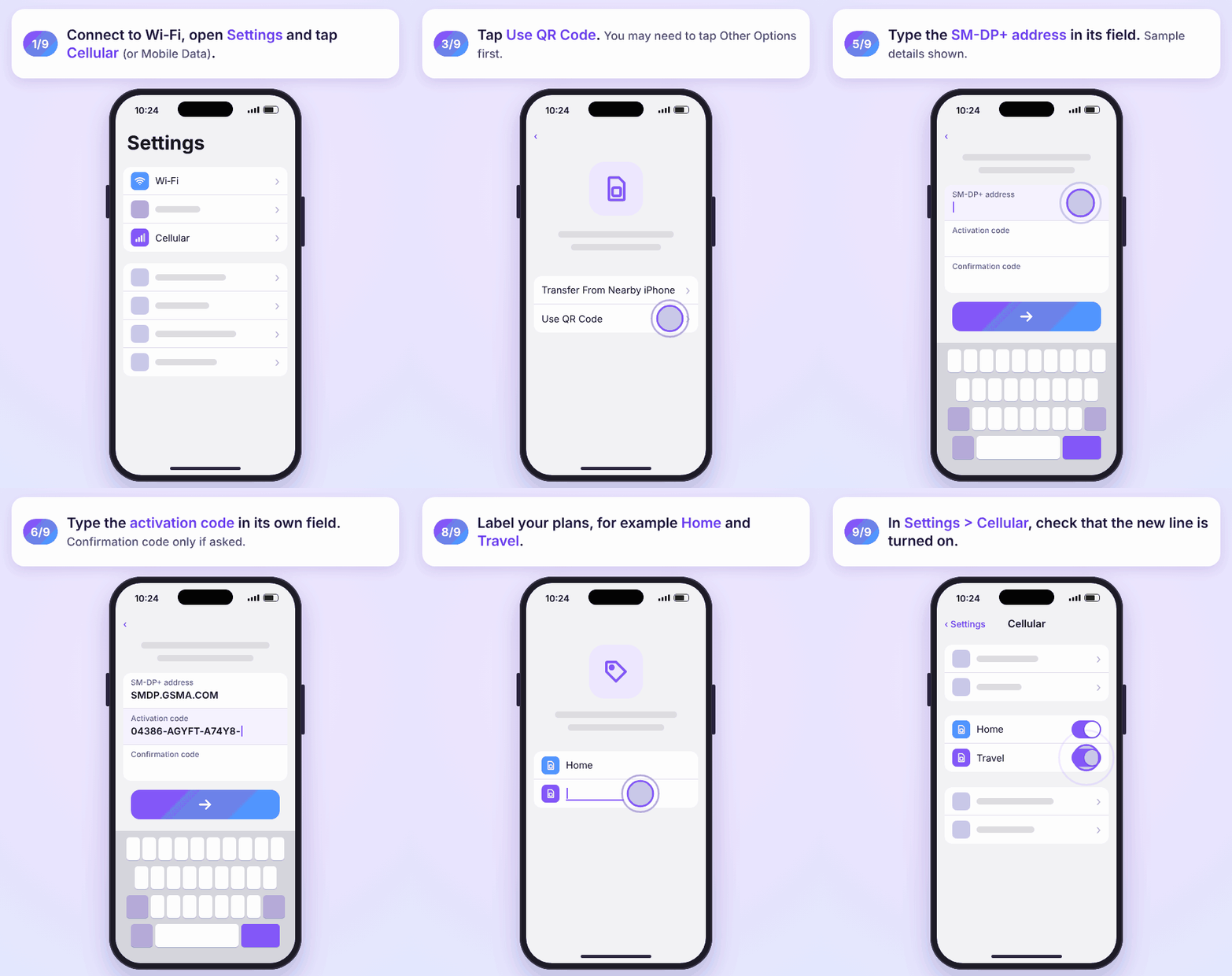
Queres ver capturas de ecrã? Vê o nosso guia de instalação do eSIM para iPhone.
Como instalar um eSIM manualmente no Android
Os nomes dos menus mudam um pouco entre marcas, modelos e versões do Android. Liga-te primeiro a uma rede Wi-Fi.
Samsung Galaxy
- Vai a Definições > Ligações > Gestor SIM (no Brasil, Configurações > Conexões > Gerenciador de SIM).
- Toca em Adicionar eSIM e depois em Digitalizar código QR.
- Em vez de leres o código, toca na opção para introduzir o código de ativação.
- Introduz os dados que o teu operador ou fornecedor de eSIM te deu. O tarifário é descarregado e ativado no eSIM (Samsung: eSIM no Galaxy, em inglês).
- Reinicia o telemóvel. A Samsung diz que o reinício aplica o perfil do eSIM (Samsung EUA, em inglês).
Nas versões mais antigas do One UI, o caminho é Gestor de cartões SIM, depois a opção para adicionar um plano móvel e a seguir a opção para adicionar com um código de ativação (Samsung Reino Unido, em inglês).
Google Pixel
- Vai a Definições > Rede e Internet > SIMs.
- Toca em Adicionar SIM e depois em Configurar um eSIM (Ajuda do Pixel).
- Quando abrir o ecrã de leitura, procura a ligação para introduzires tu o código em vez de o leres.
- Escreve ou cola o código de ativação completo, a começar por LPA:1$, e segue os passos no ecrã.
Outros telemóveis Android
Abre as Definições e procura em Rede, Ligações ou Rede móvel uma opção para adicionar ou descarregar um eSIM. No ecrã do código QR, escolhe a opção para introduzir o código manualmente. No fim, confirma que a nova linha está ativada e definida para os dados móveis, se a quiseres usar para dados. Passo a passo: o nosso guia de instalação do eSIM para Android.
Como adicionar um eSIM sem código QR
A introdução manual é a solução habitual quando não consegues ler o código: a câmara não o lê, ou o código QR está no mesmo telemóvel que estás a configurar. Mas não é a única forma de adicionar um eSIM sem código QR:
- Ativação do eSIM pela operadora. O teu operador atribui o eSIM ao teu telemóvel, e só tens de seguir um aviso no ecrã. Segundo a Apple, no Brasil, a TIM e a Vivo suportam esta opção (Apple: operadoras que suportam eSIM).
- Transferência rápida do eSIM. No iPhone, podes passar o teu número do iPhone antigo ou converter um SIM físico sem ligar ao operador, se ele o suportar. Em Portugal, a MEO, a NOS e a Vodafone suportam esta opção. No Brasil, a Claro, a TIM e a Vivo. Mais: como transferir um eSIM (em inglês).
- A app do operador ou uma ligação. Alguns operadores instalam o eSIM a partir da app deles. No iOS 17.4 ou posterior, podes tocar numa ligação de eSIM do teu operador, ou manter premido um código QR num email e tocar em Adicionar eSIM (Apple).
Se não tens nem código QR nem dados para introduzir manualmente, pede-os ao teu operador. Não os podes criar tu. Operador a operador: como obter o código QR do teu operador. Afinal preferes ler o código? Vê como ler o código QR de um eSIM.
Ativação manual de um eSIM de viagem

Os eSIM de viagem costumam chegar como código QR por email, por isso a introdução manual dá jeito quando só tens um telemóvel contigo. Na SimOptions, recebes o código QR por email logo após a compra. O endereço SM-DP+ e o código de ativação estão no PDF anexado a esse email. Não recebeste o email? Vê a pasta de spam (perguntas frequentes da SimOptions).
- Instala-o antes de partires, em casa ou no aeroporto, em Wi-Fi.
- Copia e cola os dados do email ou do PDF no telemóvel em vez de os escreveres. Assim evitas erros.
- Mantém a tua linha habitual para chamadas e SMS e usa o eSIM de viagem para os dados móveis.
- Desliga o roaming de dados na tua linha habitual para evitar custos de roaming. Com um tarifário de um país da UE, dentro da UE aplica-se o roaming como em casa, sem custos adicionais e dentro dos limites de utilização razoável (A sua Europa: roaming na UE).
Vais viajar pela Europa? Este tarifário da SimOptions é só de dados e vem com um código QR e com os dados para a configuração manual. Instala-o em casa, e ativa-se automaticamente quando chegares a um país incluído.
Vais atravessar fronteiras na América do Norte? Estes tarifários só de dados instalam-se da mesma forma, com o código QR ou com os dados para a configuração manual.
Tarifários para o México, o Canadá e os EUA · eSIM só de dados, sem número de telefone · Encontra o eSIM para o teu destino
Introduziste os dados, mas o eSIM não ativa?
Verifica primeiro isto:
- Erros e espaços. Compara cada carácter com o teu email. Tem atenção ao O e ao 0, ao I e ao 1, e a um espaço no fim.
- Campo certo, parte certa. No iPhone, o endereço SM-DP+ e o código de ativação vão em campos separados. No Android, introduz a linha completa se o telemóvel pedir um só código.
- Ligação. Mantém-te ligado ao Wi-Fi até o eSIM acabar de ser descarregado.
- Reinicia o telemóvel e instala as atualizações de software que houver.
- Não apagues para tentar outra vez. Um código de ativação costuma funcionar uma só vez. A Apple diz que, se apagares um eSIM, tens de contactar o operador para obteres um novo (Apple: apagar um eSIM).
Continuas com problemas, ou aparece um erro como "Este código já não é válido"? Vê porque é que o teu eSIM não ativa e como resolver. Compraste o eSIM na SimOptions? Contacta a nossa equipa de apoio antes de apagares seja o que for.
Perguntas frequentes
Como instalo um eSIM manualmente no iPhone?
Liga-te a uma rede Wi-Fi e vai a Definições > Dados móveis > Adicionar plano de serviço móvel > Digitar detalhes manualmente. Escreve o endereço SM-DP+ e o código de ativação nos respetivos campos, acrescenta o código de confirmação se for pedido e segue os passos no ecrã.
Como instalo um eSIM manualmente no Samsung?
Vai a Definições > Ligações > Gestor SIM > Adicionar eSIM, toca em Digitalizar código QR e depois na opção para introduzir o código de ativação. Introduz os dados do teu fornecedor e reinicia o telemóvel.
O que quer dizer "Digitar detalhes manualmente"?
É a opção do iPhone para adicionar um eSIM escrevendo o endereço SM-DP+ e o código de ativação em vez de ler um código QR. Encontras esta opção na parte inferior do ecrã Adicionar plano de serviço móvel.
Posso ativar um eSIM sem código QR?
Sim. Introduz o endereço SM-DP+ e o código de ativação manualmente, ou usa a Ativação do eSIM pela operadora, a Transferência rápida do eSIM, a app ou uma ligação do teu operador, se ele as oferecer.
Onde encontro o código de ativação do meu eSIM?
É o teu operador ou fornecedor de eSIM que o envia, normalmente por email, na app ou na tua conta online, muitas vezes junto ao código QR. Na SimOptions, está no PDF anexado ao email da tua encomenda.
O endereço SM-DP+ é o mesmo que o código de ativação?
Não. O endereço SM-DP+ é o servidor. O código de ativação identifica o teu eSIM nesse servidor. Precisas dos dois.
Preciso de um código de confirmação?
Só se o teu operador usar um. O telemóvel pede-o quando é necessário, e é o teu operador que to dá. Caso contrário, deixa o campo vazio.
Posso usar o mesmo código de ativação duas vezes?
Não contes com isso. Trata-o como sendo de utilização única e não apagues o eSIM depois de instalado. Se o fizeres, normalmente vais precisar de novos dados do teu operador ou fornecedor de eSIM.

