


Um eine eSIM manuell einzurichten, brauchst du zwei Angaben von deinem Mobilfunkanbieter oder eSIM-Anbieter: die SM-DP+-Adresse und den Aktivierungscode. Auf dem iPhone gehst du zu Einstellungen > Mobilfunk > Mobilfunktarif hinzufügen > Details manuell eingeben. Auf Samsung gehst du zu Einstellungen > Verbindungen > SIM-Manager > eSIM hinzufügen und wählst, dass du statt zu scannen einen Aktivierungscode eingibst. Verbinde dich vorher mit dem WLAN, gib die Daten genau so ein, wie du sie bekommen hast, und folge den Schritten auf dem Bildschirm. Dieser Ratgeber zeigt dir, wo du diese Angaben findest und wie du sie auf iPhone, Samsung und Pixel eingibst.
Was du für die manuelle eSIM-Einrichtung brauchst
Die manuelle Aktivierung ist dieselbe eSIM-Installation wie mit einem QR-Code. Du tippst nur selbst ein, was im QR-Code steckt. Halte Folgendes bereit:
- SM-DP+-Adresse. Die Adresse des Servers, auf dem deine eSIM gespeichert ist, zum Beispiel SMDP.GSMA.COM im Beispielcode der GSMA. Mehr dazu: Was ist eine SM-DP+-Adresse?
- Aktivierungscode. Der Code, der deine eSIM auf diesem Server eindeutig ausweist. Oft ist es eine Folge aus Buchstaben und Ziffern, getrennt durch Bindestriche.
- Bestätigungscode (manchmal). Den nutzen nur manche Anbieter. Fragt dein Handy danach, gib die Nummer ein, die du von deinem Mobilfunkanbieter bekommen hast (Apple: eSIM auf dem iPhone einrichten). Hast du keinen bekommen, lass das Feld leer.
- Eine Internetverbindung. Dein Handy lädt die eSIM herunter, verbinde dich also mit einem WLAN oder Hotspot.
- Ein eSIM-fähiges Handy, das entsperrt ist, wenn die eSIM von einem anderen Anbieter kommt. Beim iPhone heißt das: iPhone XS, XS Max, XR oder neuer. Du bist dir nicht sicher? So prüfst du, ob dein Handy eSIM-fähig ist (auf Englisch).
Manche Anbieter schicken die Daten als eine Zeile statt als zwei Angaben. Im GSMA-Standard sieht das so aus (GSMA SGP.22, Abschnitt 4.1, auf Englisch):
LPA:1$SMDP.GSMA.COM$04386-AGYFT-A74Y8-3F815
Der Teil zwischen den beiden $-Zeichen ist die SM-DP+-Adresse. Der Teil nach dem zweiten $ ist der Aktivierungscode. Das iPhone fragt beide Teile in getrennten Feldern ab. Viele Android-Handys nehmen die ganze Zeile, beginnend mit LPA:1$.
So gibst du eSIM-Daten auf dem iPhone manuell ein
Das Menü heißt je nach Region Mobilfunk oder Mobile Daten. Die Schritte sind dieselben.
- Verbinde dich mit dem WLAN.
- Öffne die App Einstellungen und tippe auf Mobilfunk (oder Mobile Daten).
- Tippe auf Mobilfunktarif hinzufügen. Je nach iOS-Version heißt die Option auch eSIM hinzufügen oder Mobilfunk einrichten.
- Tippe unten auf dem Bildschirm auf Details manuell eingeben.
- Gib die SM-DP+-Adresse in ihr Feld und den Aktivierungscode in sein eigenes Feld ein. Schreib „LPA:1$“ oder die Adresse nicht mit in das Feld für den Aktivierungscode.
- Wirst du nach einem Bestätigungscode gefragt, gib den Code ein, den du von deinem Mobilfunkanbieter bekommen hast.
- Folge den Schritten auf dem Bildschirm und bleib im WLAN, solange die eSIM heruntergeladen wird.
Das sind die aktuellen Schritte von Apple (Apple: eSIM auf dem iPhone einrichten). Hast du schon eine Leitung, bittet dich dein iPhone danach, deine Tarife zu benennen und eine Standardleitung festzulegen. Wähle unter Einstellungen > Mobilfunk > Mobile Daten die Leitung aus, die du für Daten nutzen willst (Apple: Dual-SIM mit einer eSIM verwenden). Ob alles geklappt hat, siehst du unter Einstellungen > Mobilfunk: Die neue Leitung muss eingeschaltet sein.
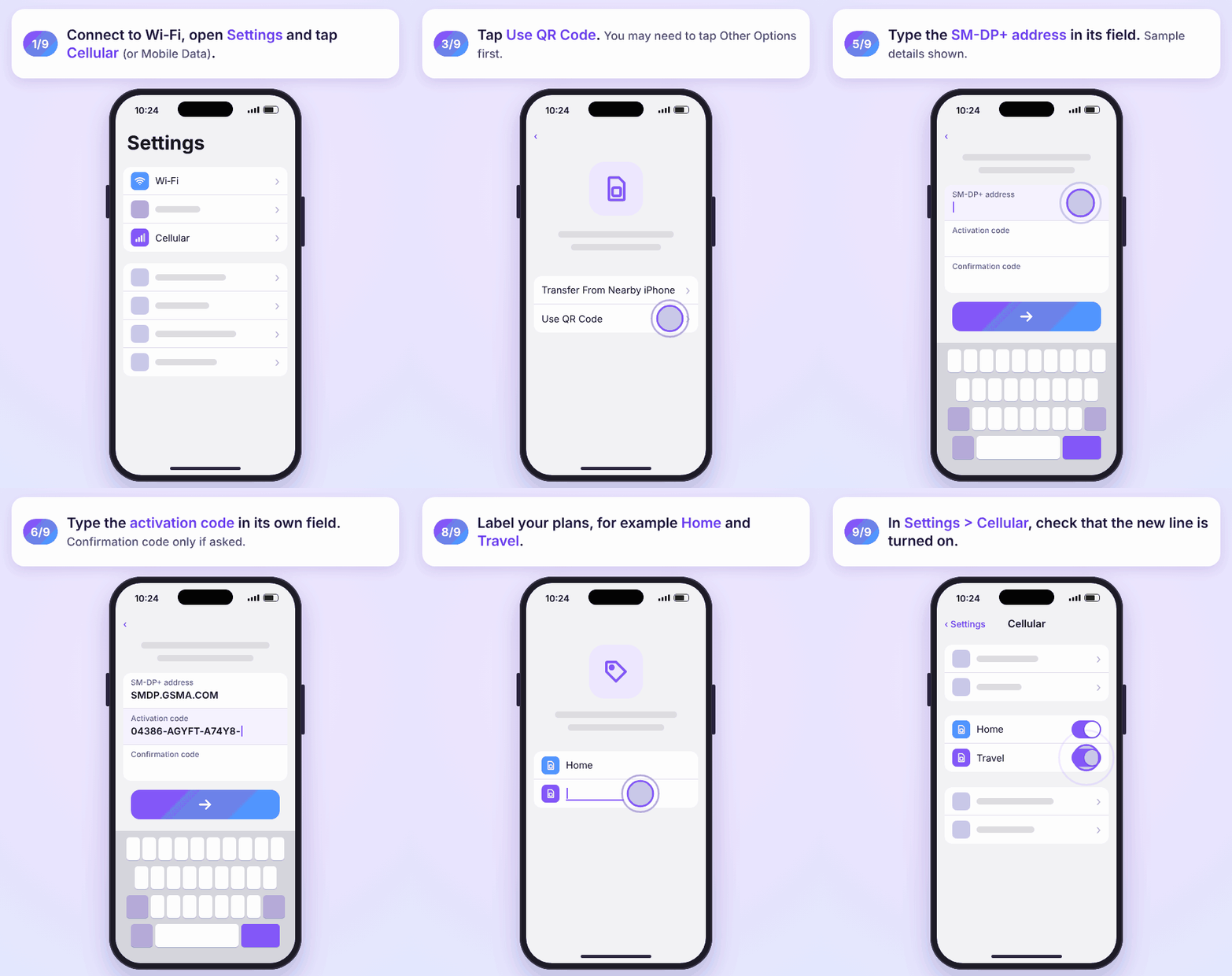
Du möchtest Screenshots sehen? Schau in unsere eSIM-Installationsanleitung für das iPhone.
So richtest du eine eSIM auf Android manuell ein
Die Menünamen unterscheiden sich je nach Hersteller, Modell und Android-Version ein wenig. Verbinde dich zuerst mit dem WLAN.
Samsung Galaxy
- Geh zu Einstellungen > Verbindungen > SIM-Manager.
- Tippe auf eSIM hinzufügen und dann auf QR-Code scannen.
- Wähle statt des Scans die Option, einen Aktivierungscode einzugeben.
- Gib die Daten ein, die du von deinem Mobilfunkanbieter oder eSIM-Anbieter bekommen hast. Dein Tarif wird heruntergeladen und auf der eSIM aktiviert (Samsung: Galaxy-eSIM, auf Englisch).
- Starte dein Handy neu. Laut Samsung wird das eSIM-Profil durch den Neustart übernommen (Samsung USA, auf Englisch).
Bei älteren One-UI-Versionen heißen die Menüs anders, aber auch dort fügst du den Mobilfunktarif mit einem Aktivierungscode hinzu (Samsung UK, auf Englisch).
Google Pixel
- Geh zu Einstellungen > Netzwerk & Internet > SIM-Karten.
- Tippe auf SIM hinzufügen und dann auf eSIM einrichten (Pixel-Hilfe).
- Öffnet sich der Scan-Bildschirm, such nach dem Link, mit dem du den Code selbst eingeben kannst, statt zu scannen.
- Tipp den kompletten Aktivierungscode ein, beginnend mit LPA:1$, oder füg ihn ein, und folge den Schritten auf dem Bildschirm.
Andere Android-Handys
Öffne die Einstellungen und such unter Netzwerk, Verbindungen oder Mobilfunknetz nach einer Option, um eine eSIM hinzuzufügen oder herunterzuladen. Wähle auf dem QR-Code-Bildschirm die Option, den Code manuell einzugeben. Prüf danach, ob die neue Leitung eingeschaltet und für mobile Daten ausgewählt ist, falls du sie dafür nutzen willst. Schritt für Schritt erklärt: unsere eSIM-Installationsanleitung für Android.
So fügst du eine eSIM ohne QR-Code hinzu
Die manuelle Eingabe ist die übliche Lösung, wenn du den Code nicht scannen kannst: Die Kamera liest ihn nicht, oder der QR-Code ist auf genau dem Handy, das du gerade einrichtest. Sie ist aber nicht der einzige Weg, eine eSIM ohne QR-Code hinzuzufügen:
- eSIM-Anbieteraktivierung. Dein Mobilfunkanbieter weist deinem Handy die eSIM direkt zu, und du folgst nur einer Mitteilung. Laut Apple unterstützen das zum Beispiel 1&1, O2, Telekom und Vodafone in Deutschland, A1 und Magenta in Österreich sowie Salt, Sunrise und Swisscom in der Schweiz (Apple: Mobilfunkanbieter, die eSIM anbieten).
- eSIM-Schnellübertragung. Auf dem iPhone kannst du deine Nummer von deinem alten iPhone übernehmen oder eine physische SIM-Karte in eine eSIM umwandeln, ohne deinen Mobilfunkanbieter anzurufen, sofern er das unterstützt. Mehr dazu: So überträgst du eine eSIM (auf Englisch).
- Die App deines Anbieters oder ein Link. Manche Anbieter installieren die eSIM über ihre App. Ab iOS 17.4 kannst du auf einen eSIM-Link deines Anbieters tippen oder einen QR-Code in einer E-Mail gedrückt halten und auf eSIM hinzufügen tippen (Apple).
Hast du weder einen QR-Code noch die Daten für die manuelle Eingabe, frag deinen Anbieter danach. Selbst erstellen kannst du sie nicht. Anbieter für Anbieter erklärt: So bekommst du von deinem Mobilfunkanbieter einen QR-Code. Du willst doch lieber scannen? Lies, wie du einen eSIM-QR-Code scannst.
Manuelle Aktivierung einer Reise-eSIM

Reise-eSIMs kommen meist als QR-Code per E-Mail. Die manuelle Eingabe ist deshalb praktisch, wenn du nur ein Handy dabeihast. Bei SimOptions bekommst du den QR-Code direkt nach dem Kauf per E-Mail. SM-DP+-Adresse und Aktivierungscode stehen im PDF im Anhang dieser E-Mail. Keine E-Mail bekommen? Schau in deinen Spam-Ordner (SimOptions-FAQ).
- Installier sie vor der Abreise, zu Hause oder am Flughafen, im WLAN.
- Kopier die Daten und füg sie ein, direkt aus der E-Mail oder dem PDF auf deinem Handy, statt sie abzutippen. So vermeidest du Tippfehler.
- Behalte deine Leitung von zu Hause für Anrufe und SMS und nutze die Reise-eSIM für mobile Daten.
- Schalte Datenroaming auf deiner Leitung von zu Hause aus, um Roaming-Gebühren zu vermeiden.
Du reist durch Europa? Dieser SimOptions-Tarif ist eine reine Daten-eSIM und kommt mit QR-Code plus den Daten für die manuelle Einrichtung. Installier ihn zu Hause, und er aktiviert sich automatisch, sobald du in einem abgedeckten Land ankommst.
Du überquerst eine Grenze in Nordamerika? Diese reinen Daten-Tarife installierst du genauso, mit dem QR-Code oder den Daten für die manuelle Eingabe.
Gezeigt: Tarife für Mexiko, Kanada und die USA · reine Daten-eSIMs, ohne Rufnummer · Finde die eSIM für dein Reiseziel
Daten eingegeben, aber die eSIM lässt sich nicht aktivieren?
Prüf zuerst diese Punkte:
- Tippfehler und Leerzeichen. Vergleich jedes Zeichen mit deiner E-Mail. Achte auf O und 0, I und 1 und auf ein Leerzeichen am Ende.
- Richtiges Feld, richtiger Teil. Auf dem iPhone gehören SM-DP+-Adresse und Aktivierungscode in getrennte Felder. Fragt dein Android-Handy nach einem einzigen Code, gib die komplette Zeile ein.
- Verbindung. Bleib im WLAN, bis der Download abgeschlossen ist.
- Neustart. Starte dein Handy neu und installiere verfügbare Software-Updates.
- Nicht löschen und neu versuchen. Ein Aktivierungscode funktioniert meist nur einmal. Laut Apple musst du nach dem Löschen einer eSIM deinen Mobilfunkanbieter kontaktieren, um eine neue zu bekommen (Apple: eSIM löschen).
Kommst du immer noch nicht weiter, oder siehst du eine Fehlermeldung wie „Dieser Code ist nicht mehr gültig“? Lies, warum sich deine eSIM nicht aktivieren lässt und was du tun kannst. Du hast deine eSIM bei SimOptions gekauft? Kontaktiere unser Support-Team, bevor du etwas löschst.
Häufige Fragen
Wie gebe ich eine eSIM auf dem iPhone manuell ein?
Verbinde dich mit dem WLAN und geh zu Einstellungen > Mobilfunk > Mobilfunktarif hinzufügen > Details manuell eingeben. Trag die SM-DP+-Adresse und den Aktivierungscode in ihre Felder ein, gib bei Bedarf den Bestätigungscode ein und folge den Schritten auf dem Bildschirm.
Wie gebe ich eine eSIM auf Samsung manuell ein?
Geh zu Einstellungen > Verbindungen > SIM-Manager > eSIM hinzufügen, tippe auf QR-Code scannen und wähle dann die Option, einen Aktivierungscode einzugeben. Gib die Daten von deinem Anbieter ein und starte dein Handy neu.
Was bedeutet „Details manuell eingeben“?
Das ist die Option auf dem iPhone, mit der du eine eSIM hinzufügst, indem du SM-DP+-Adresse und Aktivierungscode eintippst, statt einen QR-Code zu scannen. Du findest sie unten auf dem Bildschirm „Mobilfunktarif hinzufügen“.
Kann ich eine eSIM ohne QR-Code aktivieren?
Ja. Gib SM-DP+-Adresse und Aktivierungscode manuell ein oder nutze die eSIM-Anbieteraktivierung, die eSIM-Schnellübertragung, die App oder einen Link deines Anbieters, falls er das anbietet.
Wo finde ich meinen eSIM-Aktivierungscode?
Dein Mobilfunkanbieter oder eSIM-Anbieter schickt ihn dir, meist per E-Mail, in seiner App oder in deinem Kundenkonto, oft neben dem QR-Code. Bei SimOptions steht er im PDF im Anhang deiner Bestellbestätigung.
Ist die SM-DP+-Adresse dasselbe wie der Aktivierungscode?
Nein. Die SM-DP+-Adresse ist der Server. Der Aktivierungscode weist deine eSIM auf diesem Server eindeutig aus. Du brauchst beides.
Brauche ich einen Bestätigungscode?
Nur wenn dein Anbieter einen verwendet. Dein Handy fragt danach, wenn er nötig ist, und dein Anbieter gibt ihn dir. Ansonsten lass das Feld leer.
Kann ich denselben Aktivierungscode zweimal verwenden?
Verlass dich nicht darauf. Behandle ihn als Einmal-Code und lösch die eSIM nicht, wenn sie einmal installiert ist. Sonst brauchst du meist neue Daten von deinem Mobilfunkanbieter oder eSIM-Anbieter.

