


Per inserire una eSIM manualmente ti servono due dati dal tuo operatore o fornitore di eSIM: l'indirizzo SM-DP+ e il codice di attivazione. Su iPhone, vai su Impostazioni > Cellulare > Aggiungi piano cellulare > Inserisci i dati manualmente. Su Samsung, vai su Impostazioni > Connessioni > Gestione SIM > Aggiungi eSIM e scegli di inserire un codice di attivazione invece di scansionare il codice QR. Prima collegati al Wi-Fi, digita i dati esattamente come li hai ricevuti e segui i passaggi sullo schermo. In questa guida scopri dove trovare questi dati e come inserirli su iPhone, Samsung e Pixel.
Cosa ti serve per inserire una eSIM manualmente
L'attivazione manuale installa la eSIM proprio come il codice QR: digiti semplicemente quello che il codice QR contiene. Tieni pronti:
- Indirizzo SM-DP+. L'indirizzo del server che conserva la tua eSIM, per esempio SMDP.GSMA.COM nel codice di esempio della GSMA. Scopri di più: che cos'è l'indirizzo SM-DP+?
- Codice di attivazione. Il codice che identifica la tua eSIM su quel server. Spesso è una sequenza di lettere e numeri separati da trattini.
- Codice di conferma (a volte). Lo usano solo alcuni operatori. Se il telefono te lo chiede, inserisci il numero che ti ha dato l'operatore (Apple: configurare una eSIM su iPhone). Se non l'hai ricevuto, lascia il campo vuoto.
- Una connessione a internet. Il telefono scarica la eSIM, quindi collegati a una rete Wi-Fi o a un hotspot.
- Un telefono compatibile con la eSIM e sbloccato, se la eSIM è di un altro operatore. Su iPhone serve un iPhone XS, XS Max, XR o un modello successivo. Non sei sicuro? Ecco come verificare la compatibilità eSIM (in inglese).
Alcuni fornitori inviano i dati su una sola riga invece che su due. Lo standard GSMA la scrive così (GSMA SGP.22, sezione 4.1, in inglese):
LPA:1$SMDP.GSMA.COM$04386-AGYFT-A74Y8-3F815
La parte tra i due simboli $ è l'indirizzo SM-DP+. La parte dopo il secondo $ è il codice di attivazione. L'iPhone chiede le due parti in campi separati. Molti telefoni Android accettano la riga intera, che inizia con LPA:1$.
Come inserire i dati della eSIM manualmente su iPhone
A seconda del Paese e della versione di iOS, il menu si chiama Cellulare o Dati mobili. I passaggi sono gli stessi.
- Collegati al Wi-Fi.
- Apri l'app Impostazioni e tocca Cellulare (o Dati mobili).
- Tocca Aggiungi piano cellulare. A seconda della versione di iOS, potresti vedere Aggiungi eSIM o Configura cellulare.
- Tocca Inserisci i dati manualmente in fondo alla schermata.
- Digita l'indirizzo SM-DP+ nel suo campo e il codice di attivazione nel campo dedicato. Non aggiungere "LPA:1$" né l'indirizzo nel campo del codice di attivazione.
- Se ti viene chiesto un codice di conferma, inserisci quello che ti ha dato l'operatore.
- Segui i passaggi sullo schermo e resta sul Wi-Fi mentre la eSIM si scarica.
Sono i passaggi attuali indicati da Apple (Apple: configurare una eSIM su iPhone). Se hai già una linea, l'iPhone ti chiede poi di dare un'etichetta ai piani e di scegliere la linea predefinita. Scegli la linea da usare per i dati in Impostazioni > Cellulare > Dati cellulare (Apple: usare la doppia SIM con una eSIM). Per controllare che tutto sia andato a buon fine, verifica che la nuova linea sia attiva in Impostazioni > Cellulare.
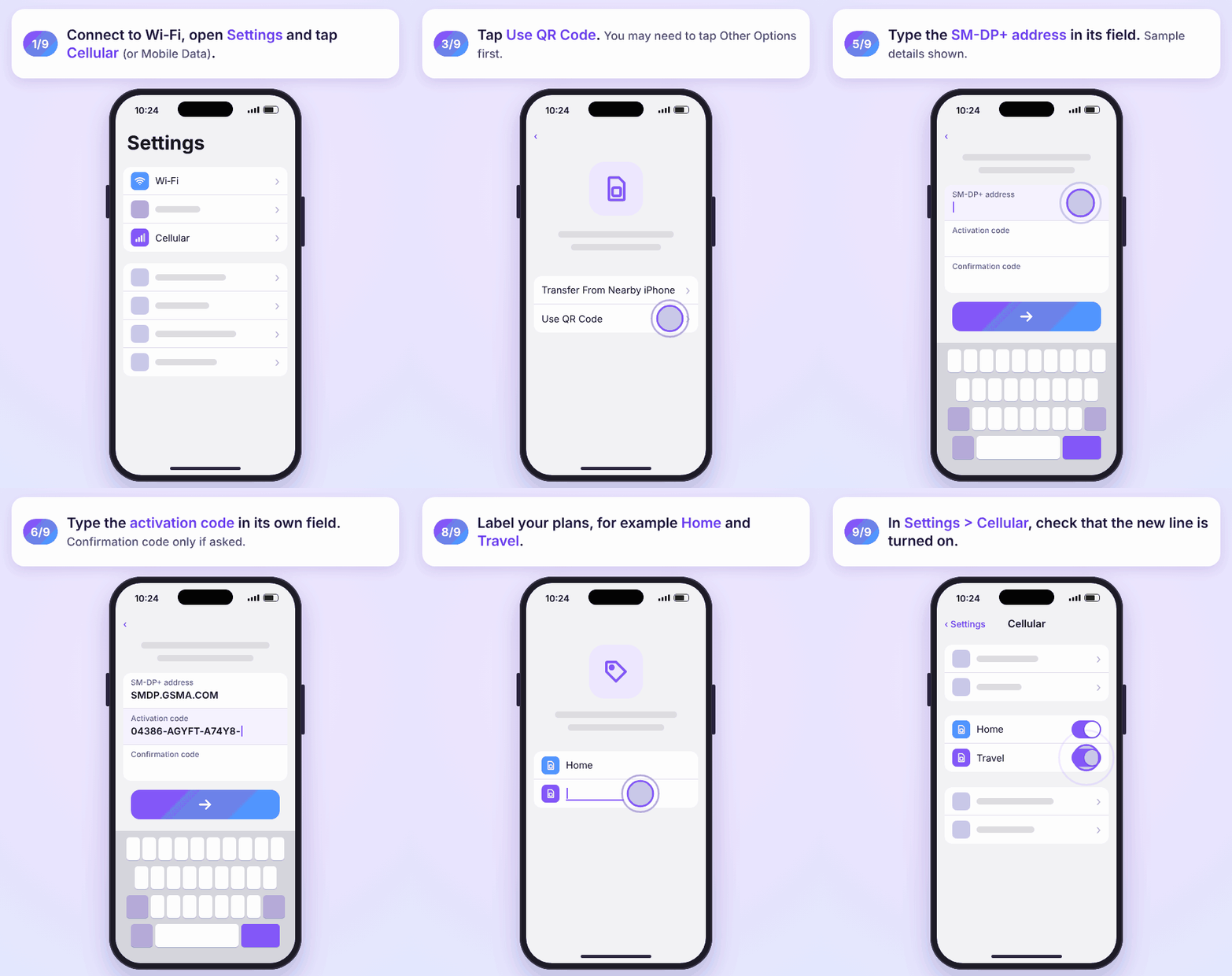
Vuoi gli screenshot? Leggi la nostra guida all'installazione della eSIM su iPhone.
Come inserire una eSIM manualmente su Android
I nomi dei menu cambiano un po' tra marche, modelli e versioni di Android. Prima collegati al Wi-Fi.
Samsung Galaxy
- Vai su Impostazioni > Connessioni > Gestione SIM.
- Tocca Aggiungi eSIM, poi Scansione codice QR.
- Invece di scansionare, scegli l'opzione per inserire un codice di attivazione.
- Inserisci i dati che ti ha dato il tuo operatore o fornitore di eSIM. Il piano si scarica e si attiva sulla eSIM (Samsung: eSIM sui Galaxy, in inglese).
- Riavvia il telefono. Samsung spiega che il riavvio applica il profilo eSIM (Samsung USA, in inglese).
Sulle versioni meno recenti di One UI, il percorso è diverso: aggiungi un piano mobile e scegli di aggiungerlo con un codice di attivazione (Samsung UK, in inglese).
Google Pixel
- Vai su Impostazioni > Rete e internet > SIM.
- Tocca Aggiungi SIM, poi Configura una eSIM (Guida di Telefono Pixel).
- Quando si apre la schermata di scansione, cerca il link per inserire il codice a mano invece di scansionarlo.
- Digita o incolla il codice di attivazione completo, che inizia con LPA:1$, e segui i passaggi sullo schermo.
Altri telefoni Android
Apri Impostazioni e cerca tra le voci Rete, Connessioni o Rete mobile un'opzione per aggiungere o scaricare una eSIM. Nella schermata del codice QR, scegli l'opzione per inserire il codice a mano. Alla fine controlla che la nuova linea sia attiva e, se vuoi usarla per internet, che sia impostata per i dati mobili. Passo per passo: la nostra guida all'installazione della eSIM su Android.
Come aggiungere una eSIM senza codice QR
L'inserimento manuale è la soluzione classica quando non riesci a scansionare il codice: la fotocamera non lo legge, oppure il codice QR è sullo stesso telefono che stai configurando. Ma non è l'unico modo per aggiungere una eSIM senza codice QR:
- eSIM Carrier Activation. L'operatore assegna la eSIM al tuo telefono e tu devi solo seguire una notifica. In Italia, secondo Apple, la supporta TIM (Apple: operatori che supportano la eSIM).
- eSIM Quick Transfer. Su iPhone puoi trasferire il tuo numero dal vecchio iPhone, o convertire una SIM fisica, senza contattare l'operatore, se l'operatore lo supporta. In Italia, secondo Apple, lo supportano TIM e Vodafone. Per saperne di più: come trasferire una eSIM (in inglese).
- L'app dell'operatore o un link. Alcuni operatori installano la eSIM dalla loro app. Con iOS 17.4 o versioni successive puoi toccare un link eSIM ricevuto dall'operatore, oppure tenere premuto un codice QR in un'email e toccare Aggiungi eSIM (Apple).
Se non hai né un codice QR né i dati per l'inserimento manuale, chiedili al tuo operatore. Non puoi crearli da solo. Operatore per operatore: come ottenere il codice QR dal tuo operatore. Alla fine preferisci scansionarlo? Leggi come scansionare il codice QR della eSIM.
Attivazione manuale di una eSIM da viaggio

Di solito le eSIM da viaggio arrivano come codice QR via email, quindi l'inserimento manuale è comodo quando hai con te un solo telefono. Su SimOptions ricevi il codice QR via email subito dopo l'acquisto. L'indirizzo SM-DP+ e il codice di attivazione sono nel PDF allegato alla stessa email. Non trovi l'email? Controlla la cartella spam (FAQ di SimOptions).
- Installala prima di partire, a casa o in aeroporto, con il Wi-Fi.
- Copia e incolla i dati dall'email o dal PDF sul telefono invece di digitarli. Così eviti errori di battitura.
- Tieni la tua linea italiana per chiamate e SMS e usa la eSIM da viaggio per i dati mobili.
- Disattiva il roaming dati sulla linea italiana per evitare costi di roaming.
Vai in Europa? Questo piano SimOptions è solo dati e arriva con un codice QR e con i dati per la configurazione manuale. Installalo a casa: si attiva in automatico quando arrivi in uno dei Paesi inclusi.
Passi da un Paese all'altro in Nord America? Questi piani solo dati si installano allo stesso modo, con il codice QR o con i dati manuali.
Piani per Messico, Canada e Stati Uniti · eSIM solo dati, senza numero di telefono · Trova la eSIM per la tua destinazione
Hai inserito i dati ma la eSIM non si attiva?
Controlla prima questi punti:
- Errori di battitura e spazi. Confronta ogni carattere con la tua email. Fai attenzione a O e 0, I e 1 e a uno spazio alla fine.
- Il campo giusto per ogni parte. Su iPhone, l'indirizzo SM-DP+ e il codice di attivazione vanno in campi separati. Su Android, inserisci la riga completa se il telefono chiede un solo codice.
- Connessione. Resta sul Wi-Fi finché il download non è finito.
- Riavvia il telefono e installa gli eventuali aggiornamenti software.
- Non eliminare e riprovare. Di solito un codice di attivazione funziona una volta sola. Apple spiega che, se inizializzi una eSIM, devi contattare il tuo operatore per averne una nuova (Apple: inizializzare una eSIM).
Ancora problemi, o un errore come "Questo codice non è più valido"? Leggi perché la eSIM non si attiva e come risolvere. Hai comprato la tua eSIM su SimOptions? Contatta il nostro team di assistenza prima di eliminare qualsiasi cosa.
Domande frequenti
Come si inserisce una eSIM manualmente su iPhone?
Collegati al Wi-Fi, poi vai su Impostazioni > Cellulare > Aggiungi piano cellulare > Inserisci i dati manualmente. Digita l'indirizzo SM-DP+ e il codice di attivazione nei rispettivi campi, aggiungi il codice di conferma se richiesto e segui i passaggi sullo schermo.
Come si inserisce una eSIM manualmente su Samsung?
Vai su Impostazioni > Connessioni > Gestione SIM > Aggiungi eSIM, tocca Scansione codice QR, poi scegli l'opzione per inserire un codice di attivazione. Inserisci i dati del tuo fornitore e riavvia il telefono.
Cosa vuol dire "Inserisci i dati manualmente"?
È l'opzione dell'iPhone che ti permette di aggiungere una eSIM digitando l'indirizzo SM-DP+ e il codice di attivazione invece di scansionare un codice QR. La trovi in fondo alla schermata Aggiungi piano cellulare.
Si può attivare una eSIM senza codice QR?
Sì. Inserisci a mano l'indirizzo SM-DP+ e il codice di attivazione, oppure usa eSIM Carrier Activation, eSIM Quick Transfer, l'app o un link del tuo operatore, se li offre.
Dove trovo il codice di attivazione della eSIM?
Te lo invia il tuo operatore o fornitore di eSIM, di solito via email, nella sua app o nella tua area clienti, spesso insieme al codice QR. Su SimOptions è nel PDF allegato all'email dell'ordine.
L'indirizzo SM-DP+ è lo stesso del codice di attivazione?
No. L'indirizzo SM-DP+ è il server. Il codice di attivazione identifica la tua eSIM su quel server. Ti servono entrambi.
Mi serve un codice di conferma?
Solo se il tuo operatore lo usa. Il telefono te lo chiede quando serve e l'operatore te lo fornisce. Altrimenti lascia il campo vuoto.
Posso usare due volte lo stesso codice di attivazione?
Non contarci. Consideralo monouso e non eliminare la eSIM una volta installata. Se lo fai, di solito ti servono nuovi dati dal tuo operatore o fornitore di eSIM.

