


Para instalar una eSIM manualmente necesitas dos datos de tu operador o de tu proveedor de eSIM: la dirección SM-DP+ y el código de activación. En iPhone, ve a Configuración > Datos celulares > Agregar plan de datos > Ingresar detalles manualmente (en España: Ajustes > Datos móviles > Añadir plan móvil > Introducir Detalles Manualmente). En Samsung, ve a Ajustes > Conexiones > Administrador de SIM > Agregar eSIM (en España: Administrador de SIM > Añadir eSIM) y elige introducir un código de activación en lugar de escanear. Conéctate antes a una red wifi, escribe los datos tal cual te llegaron y sigue los pasos en pantalla. En esta guía te explicamos dónde encontrar esos datos y cómo introducirlos en iPhone, Samsung y Pixel.
Qué necesitas para introducir una eSIM manualmente
La activación manual es la misma instalación de eSIM que con un código QR: solo escribes lo que lleva dentro el código. Ten esto a mano:
- Dirección SM-DP+. La dirección del servidor donde está guardada tu eSIM, por ejemplo SMDP.GSMA.COM en el código de ejemplo de la GSMA. Más información: qué es una dirección SM-DP+.
- Código de activación. El código que identifica tu eSIM en ese servidor. Suele ser una serie de letras y números separados por guiones.
- Código de confirmación (a veces). Solo lo usan algunos operadores. Si tu teléfono te lo pide, escribe el número que te dio tu operador (Apple: configurar una eSIM en el iPhone). Si no te dieron ninguno, deja el campo vacío.
- Conexión a internet. Tu teléfono descarga la eSIM, así que conéctate a una red wifi o a un punto de acceso.
- Un teléfono compatible con eSIM y liberado, si la eSIM es de otro operador. En iPhone, necesitas un iPhone XS, XS Max, XR o un modelo posterior. ¿No lo tienes claro? Mira cómo comprobar la compatibilidad eSIM.
Algunos proveedores envían los datos en una sola línea en vez de en dos. El estándar de la GSMA lo escribe así (GSMA SGP.22, sección 4.1):
LPA:1$SMDP.GSMA.COM$04386-AGYFT-A74Y8-3F815
Lo que va entre los dos signos $ es la dirección SM-DP+. Lo que va después del segundo $ es el código de activación. El iPhone pide las dos partes en campos separados. Muchos teléfonos Android aceptan la línea completa, empezando por LPA:1$.
Cómo introducir los datos de una eSIM manualmente en iPhone
Según tu país y tu versión de iOS, la app se llama Configuración o Ajustes, y el menú Datos celulares, Red celular o Datos móviles. Los pasos son los mismos. Abajo verás primero el nombre que se usa en Latinoamérica y entre paréntesis el de España.
- Conéctate a una red wifi.
- Abre la app Configuración y toca Datos celulares (Ajustes > Datos móviles).
- Toca Agregar plan de datos (Añadir plan móvil). Según tu versión de iOS, puede que veas Agregar eSIM (Añadir eSIM) o Configurar datos celulares (Configurar datos móviles).
- Toca Ingresar detalles manualmente (Introducir Detalles Manualmente), en la parte inferior de la pantalla.
- Escribe la dirección SM-DP+ en su campo y el código de activación en el suyo. No añadas "LPA:1$" ni la dirección en el campo del código de activación.
- Si te pide un código de confirmación, escribe el que te dio tu operador.
- Sigue los pasos en pantalla y no te desconectes del wifi mientras se descarga la eSIM.
Estos son los pasos actuales de Apple (Apple: configurar una eSIM en el iPhone). Si ya tienes una línea, el iPhone te pide que etiquetes tus planes y elijas una línea predeterminada. Elige la línea que quieres para los datos en Configuración > Datos celulares > Datos celulares (Ajustes > Datos móviles > Datos móviles) (Apple: usar doble SIM con una eSIM). Para comprobar que funcionó, asegúrate de que la nueva línea está activada en Configuración > Datos celulares.
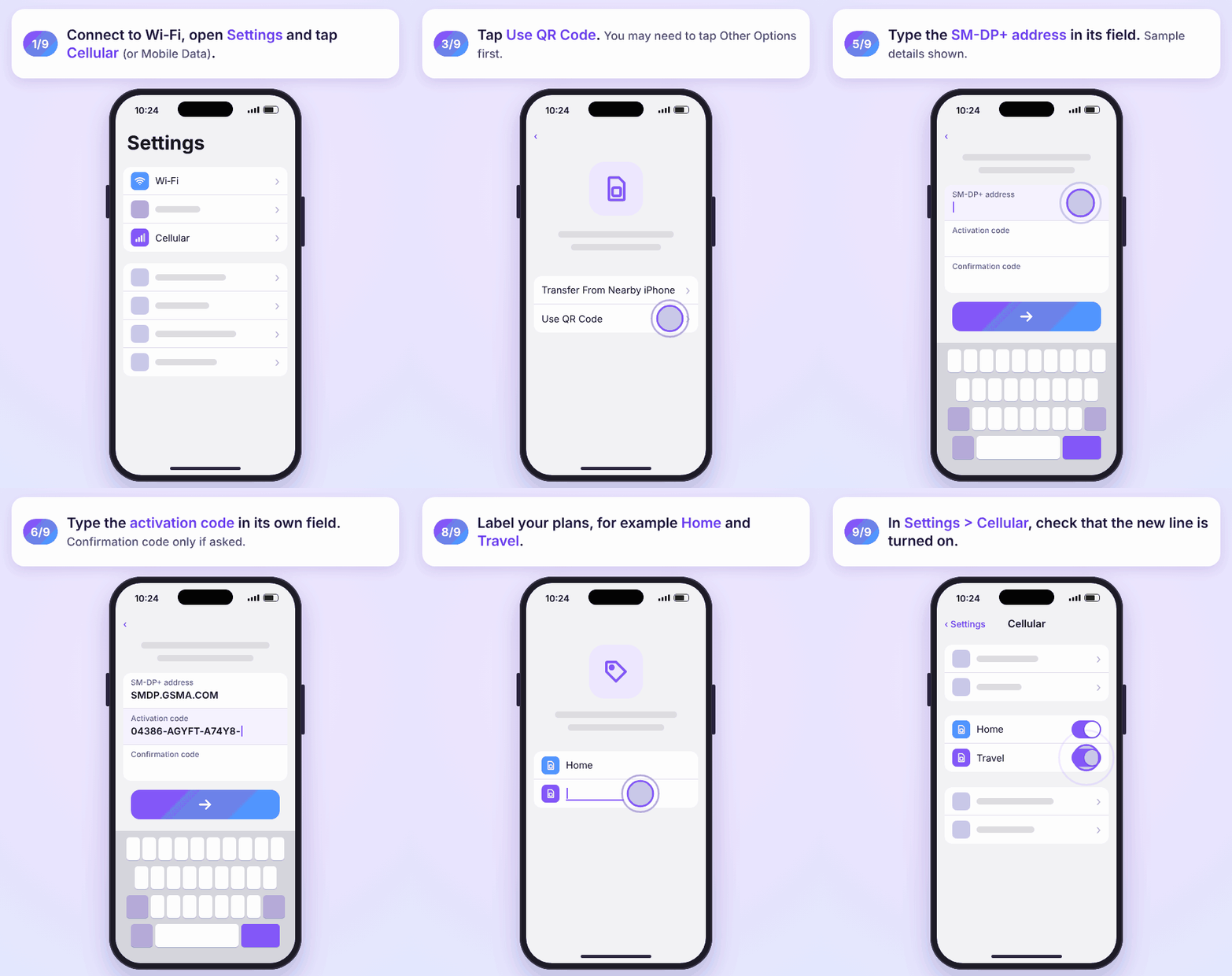
¿Quieres verlo con capturas? Mira nuestra guía para instalar una eSIM en iPhone.
Cómo introducir una eSIM manualmente en Android
Los nombres de los menús cambian un poco según la marca, el modelo y la versión de Android. Conéctate primero a una red wifi.
Samsung Galaxy
- Ve a Ajustes > Conexiones > Administrador de SIM.
- Toca Agregar eSIM (en España: Añadir eSIM) y luego Escanear código QR.
- En lugar de escanear, toca Ingrese el código de activación (en España: Introducir código de activación).
- Introduce los datos que te dio tu operador o tu proveedor de eSIM. Tu plan se descarga y se activa en la eSIM (Samsung: eSIM de Galaxy).
- Reinicia el teléfono. Samsung indica que hay que reiniciar para aplicar el perfil eSIM (Samsung EE. UU., en inglés).
En versiones antiguas de One UI, la ruta es distinta: en Administrador de tarjetas SIM, busca la opción para añadir un plan móvil con un código de activación (Samsung Reino Unido, en inglés).
Google Pixel
- Ve a Ajustes > Redes e Internet > SIMs.
- Toca Añadir SIM y luego Configurar una eSIM (Ayuda de Teléfono Pixel).
- Cuando se abra la pantalla de escaneo, busca el enlace para escribir el código tú mismo en lugar de escanearlo.
- Escribe o pega el código de activación completo, empezando por LPA:1$, y sigue los pasos en pantalla.
Otros teléfonos Android
Abre Ajustes y busca en Redes, Conexiones o Red móvil una opción para añadir o descargar una eSIM. En la pantalla del código QR, elige la opción para introducir el código manualmente. Después, comprueba que la nueva línea está activada y que está elegida para los datos móviles si la quieres usar para navegar. Paso a paso: nuestra guía para instalar una eSIM en Android.
Cómo añadir una eSIM sin código QR
Introducir los datos a mano es la solución habitual cuando no puedes escanear el código: la cámara no lo lee o el código QR está en el mismo teléfono que estás configurando. Pero no es la única forma de añadir una eSIM sin código QR:
- Activación de operador de eSIM. Tu operador asigna la eSIM a tu teléfono y solo tienes que seguir un aviso. Según Apple, en México la ofrecen AT&T, Movistar y Telcel, y en España, Movistar y Vodafone (Apple: operadores que ofrecen eSIM).
- Transferencia rápida de eSIM. En iPhone, puedes pasar tu número desde tu iPhone anterior o convertir una SIM física en eSIM sin llamar a tu operador, si tu operador lo admite. Más información: cómo transferir una eSIM.
- La app de tu operador o un enlace. Algunos operadores instalan la eSIM desde su app. Con iOS 17.4 o posterior, puedes tocar un enlace de eSIM de tu operador, o mantener presionado un código QR en un correo y tocar Agregar eSIM (en España: Añadir eSIM) (Apple).
Si no tienes ni código QR ni datos para la instalación manual, pídeselos a tu operador. No puedes crearlos tú. Operador por operador: cómo obtener el código QR de tu operador. ¿Al final prefieres escanear? Mira cómo escanear el código QR de una eSIM.
Activación manual de una eSIM de viaje

Las eSIM de viaje suelen llegar como código QR por correo, así que la opción manual es muy práctica si solo llevas un teléfono. En SimOptions, recibes el código QR por correo justo después de comprar. La dirección SM-DP+ y el código de activación van en el PDF adjunto a ese correo. ¿No te llegó? Revisa la carpeta de spam (preguntas frecuentes de SimOptions).
- Instálala antes de salir, en casa o en el aeropuerto, con wifi.
- Copia y pega los datos del correo o del PDF en tu teléfono en lugar de escribirlos. Así evitas errores.
- Conserva tu línea de siempre para llamadas y SMS, y usa la eSIM de viaje para los datos móviles.
- Desactiva el roaming de datos de tu línea habitual para evitar cargos por roaming.
¿Viajas a Europa? Este plan de SimOptions es solo de datos e incluye un código QR y los datos para la instalación manual. Instálalo en casa y se activa solo al llegar a un país incluido en la cobertura.
¿Cruzas una frontera en Norteamérica? Estos planes solo de datos se instalan igual, con el código QR o con los datos para la instalación manual.
Planes para México, Canadá y EE. UU. · eSIM solo de datos, sin número de teléfono · Encuentra la eSIM para tu destino
¿Introdujiste los datos pero la eSIM no se activa?
Revisa esto primero:
- Errores y espacios. Compara cada carácter con tu correo. Fíjate en la O y el 0, en la I y el 1, y en un posible espacio al final.
- Cada parte en su campo. En iPhone, la dirección SM-DP+ y el código de activación van en campos separados. En Android, introduce la línea completa si el teléfono te pide un solo código.
- Conexión. No te desconectes del wifi hasta que termine la descarga.
- Reinicia el teléfono e instala cualquier actualización de software pendiente.
- No borres la eSIM para volver a intentarlo. Un código de activación suele funcionar una sola vez. Apple avisa de que, si borras una eSIM, tendrás que comunicarte con tu operador para obtener una nueva (Apple: borrar una eSIM).
¿Sigue sin funcionar, o te sale un error como "Este código ya no es válido"? Mira por qué tu eSIM no se activa y cómo solucionarlo. ¿Compraste tu eSIM en SimOptions? Escribe a nuestro equipo de soporte antes de borrar nada.
Preguntas frecuentes
¿Cómo introduzco una eSIM manualmente en iPhone?
Conéctate a una red wifi y ve a Configuración > Datos celulares > Agregar plan de datos > Ingresar detalles manualmente (en España: Ajustes > Datos móviles > Añadir plan móvil > Introducir Detalles Manualmente). Escribe la dirección SM-DP+ y el código de activación en sus campos, añade el código de confirmación si te lo pide y sigue los pasos en pantalla.
¿Cómo introduzco una eSIM manualmente en Samsung?
Ve a Ajustes > Conexiones > Administrador de SIM > Agregar eSIM, toca Escanear código QR y luego Ingrese el código de activación (en España: Administrador de SIM > Añadir eSIM > Escanear código QR > Introducir código de activación). Introduce los datos de tu proveedor y reinicia el teléfono.
¿Qué significa "Ingresar detalles manualmente"?
Es la opción del iPhone para añadir una eSIM escribiendo la dirección SM-DP+ y el código de activación en lugar de escanear un código QR. En España se llama "Introducir Detalles Manualmente". La encontrarás en la parte inferior de la pantalla para agregar un plan de datos.
¿Puedo activar una eSIM sin código QR?
Sí. Introduce manualmente la dirección SM-DP+ y el código de activación, o usa la activación de operador de eSIM, la transferencia rápida de eSIM, la app o un enlace de tu operador, si los ofrece.
¿Dónde encuentro el código de activación de mi eSIM?
Te lo envía tu operador o tu proveedor de eSIM, normalmente por correo, en su app o en tu cuenta en línea, a menudo junto al código QR. En SimOptions, está en el PDF adjunto al correo de tu pedido.
¿La dirección SM-DP+ es lo mismo que el código de activación?
No. La dirección SM-DP+ es el servidor. El código de activación identifica tu eSIM en ese servidor. Necesitas los dos.
¿Necesito un código de confirmación?
Solo si tu operador lo usa. Tu teléfono te lo pide cuando hace falta, y te lo da tu operador. Si no, deja el campo vacío.
¿Puedo usar dos veces el mismo código de activación?
No cuentes con ello. Trátalo como de un solo uso y no borres la eSIM una vez instalada. Si la borras, normalmente tendrás que pedir datos nuevos a tu operador o a tu proveedor de eSIM.

