

כן, אפשר להעביר eSIM מטלפון אחד לאחר. ב-iPhone חדש, העברה מהירה של eSIM מעבירה את המספר שלכם מה-iPhone הקודם בכמה הקשות. לטלפונים של Google Pixel ו-Samsung Galaxy יש העברה מובנית דומה, ועכשיו אפשר אפילו להעביר eSIM בין אנדרואיד ל-iPhone. אם המפעיל שלכם לא תומך בהעברות האלה, הוא נותן לכם eSIM חדש לטלפון החדש דרך אפליקציה, קוד QR או קישור. המדריך הזה מראה כל שיטה, שלב אחרי שלב, ומה עושים עם eSIM לנסיעות.
לפני שמתחילים
בדקו את הנקודות האלה לפני שאתם מעבירים את ה-eSIM לטלפון חדש:
- הטלפון החדש תומך ב-eSIM. לא בטוחים? ראו איך בודקים תאימות ל-eSIM (באנגלית).
- הטלפון החדש עובד עם המפעיל שלכם. אם הוא נקנה ממפעיל אחר, ייתכן שצריך קודם לבטל את הנעילה שלו. ראו איך משחררים טלפון מנעילה (באנגלית).
- שני הטלפונים מעודכנים לגרסה האחרונה של iOS או של אנדרואיד, טעונים ונמצאים זה ליד זה.
- Wi-Fi ו-Bluetooth מופעלים. הטלפון החדש צריך חיבור לאינטרנט כדי להוריד את ה-eSIM.
- אתם יודעים את קוד הגישה של הטלפון הישן ויכולים לפתוח אותו. תאשרו בו את ההעברה.
- יש לכם גיבוי, כך שגם התמונות, אנשי הקשר וההודעות יעברו.
חשוב: אל תמחקו את ה-eSIM מהטלפון הישן לפני שהחדש עובד. לפי Apple, אם מוחקים eSIM צריך לפנות למפעיל כדי לקבל חדש (Apple: כיצד למחוק את ה-eSIM).
איזו שיטת העברה מתאימה לכם?
יש ארבע דרכים להעביר eSIM. הדרך שתבחרו תלויה בטלפונים ובמפעיל:
- העברה מובנית בין שני טלפונים מאותו סוג: העברה מהירה של eSIM מ-iPhone ל-iPhone, או העברת SIM מאנדרואיד ל-Pixel או ל-Galaxy. לא צריך להתקשר למפעיל, אם הוא תומך בזה.
- העברה מובנית בין אנדרואיד ל-iPhone: זמינה אצל חלק מהמפעילים מאז iOS 26.
- הפעלת eSIM על ידי המפעיל: המפעיל משייך eSIM לטלפון החדש, ואתם עוקבים אחרי השלבים על המסך.
- eSIM חדש מהמפעיל: דרך קוד QR, אפליקציה של המפעיל או קישור. זה עובד כמעט בכל טלפון, וזו האפשרות כשהשיטות האחרות לא זמינות.
איך מעבירים eSIM מ-iPhone ל-iPhone בהעברה מהירה של eSIM
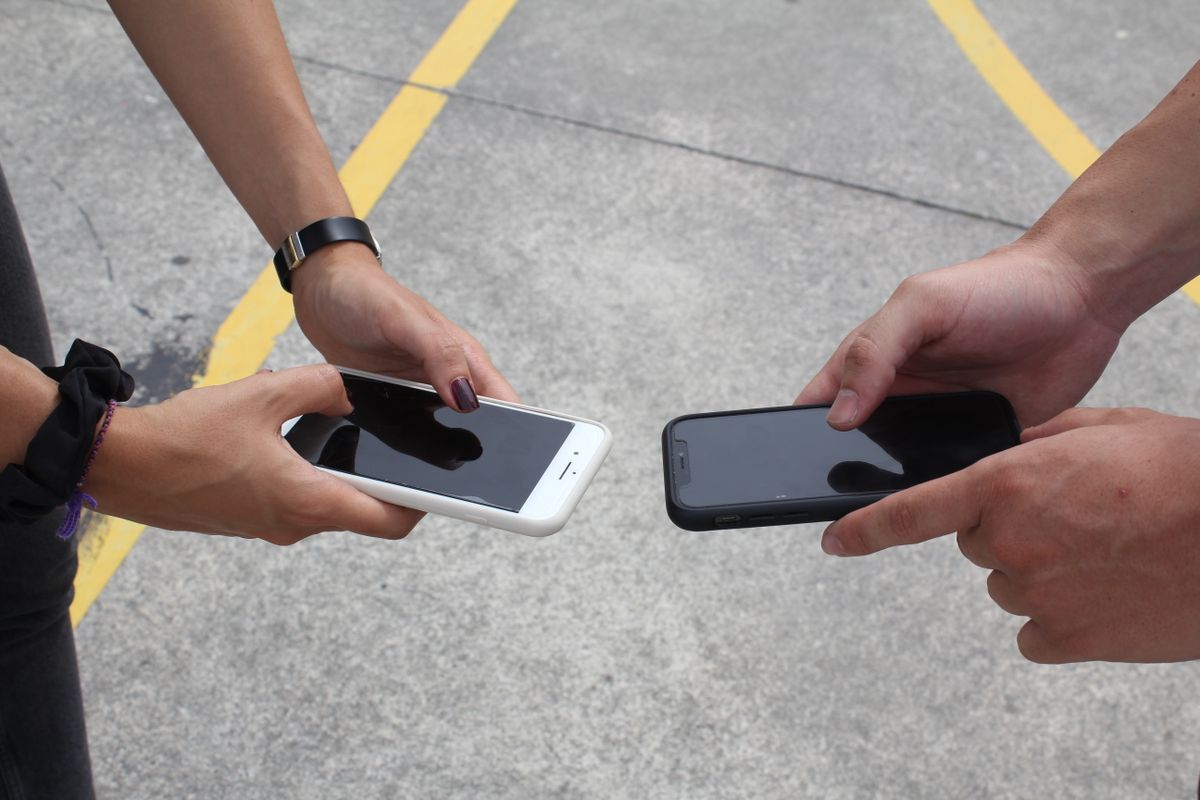
אם המפעיל שלכם תומך בהעברה מהירה של eSIM, אפשר להעביר את המספר מה-iPhone הקודם לחדש בלי לפנות למפעיל. בישראל, לפי Apple, פרטנר, סלקום, פלאפון והוט מובייל תומכים בזה (Apple: מפעילים שמציעים eSIM). לפי Apple צריך (Apple: הגדרת eSIM ב-iPhone):
- ששני מכשירי ה-iPhone מחוברים לחשבון Apple שלכם,
- ששניהם עם iOS 18.4 ואילך, זה ליד זה, עם Bluetooth מופעל,
- שה-iPhone הקודם פתוח בעזרת קוד הגישה שלו.
בזמן הגדרת ה-iPhone החדש
כשה-iPhone החדש מציע להעביר את מספר הטלפון, עקבו אחרי השלבים על המסך. ב-iOS 26 ואילך, אפשר להעביר יותר ממספר אחד בבת אחת.
אחרי ההגדרה, בהגדרות
- ב-iPhone החדש, פתחו את הגדרות והקישו על סלולרי.
- הקישו על הגדרת נתונים סלולריים או על הוספת eSIM.
- בחרו את המספר שאתם רוצים להעביר. אם לא מופיעה רשימה, הקישו על העברה מ-iPhone סמוך.
- ב-iPhone הקודם, הקישו על העברה כדי לאשר. אם מתבקשים, הזינו את הקוד שמופיע ב-iPhone החדש.
- חכו שהחבילה תופעל ב-iPhone החדש.
- אם מופיע באנר שמבקש לסיים את הגדרת התוכנית הסלולרית של המפעיל (Finish Setting Up Your Carrier's Cellular Plan), הקישו עליו כדי לסיים באתר של המפעיל.
ברגע שה-eSIM פעיל ב-iPhone החדש, ה-SIM ב-iPhone הקודם מפסיק לעבוד. בצעו שיחת ניסיון כדי לבדוק.
אם המפעיל משתמש בהפעלת eSIM מצד המפעיל
חלק מהמפעילים שולחים את ה-eSIM ישירות ל-iPhone החדש. כשמופיעה הודעה שהתוכנית הסלולרית של המפעיל מוכנה להתקנה (Carrier Cellular Plan Ready to Be Installed), הקישו עליה ואז על המשך. אם המפעיל נתן לכם קוד QR במקום, סרקו אותו ביישום מצלמה והקישו על זוהתה תוכנית סלולרית. עזרה נוספת: איך מקבלים קוד QR מהמפעיל.
איך מעבירים eSIM מטלפון אנדרואיד אחד לאחר
טלפוני Pixel ו-Galaxy יכולים לקבל את ה-eSIM או את ה-SIM הפיזי מהטלפון הקודם עם אנדרואיד. שמות התפריטים יכולים להשתנות מעט לפי דגם וגרסת תוכנה, ולכן הוספנו בסוגריים גם את השמות באנגלית.
ל-Google Pixel
לפי Google, בשני הטלפונים צריך אנדרואיד 12 ואילך, את הגרסה העדכנית של Google Play Services ונעילת מסך (Google: העברת SIM לטלפון חדש).
- בזמן ההגדרה: השאירו את הטלפון הישן קרוב, בחרו את ה-SIM שאתם רוצים להעביר, הקישו על העברה (Transfer), ואז על הפעלה (Activate), ועקבו אחרי השלבים על המסך.
- אחרי ההגדרה: עברו אל הגדרות > רשת ואינטרנט > כרטיסי SIM > הוספת SIM ובחרו בהעברת SIM ממכשיר אחר (Settings > Network & internet > SIMs > Add SIM > Transfer SIM from another device).
השלבים יכולים להיות שונים מעט בהתאם למפעיל. אם ה-Pixel לא מוצא את ההעברה, פנו למפעיל כדי להפעיל את ה-eSIM. לפי Google, הטלפון הישן או ה-eSIM יכולים להמשיך לעבוד אם ההעברה נכשלת.
ל-Samsung Galaxy
Samsung קוראת לזה eSIM Instant Transfer. ה-Galaxy החדש חייב להיות לא נעול למפעיל כדי שזה יעבוד (Samsung: כרטיסי SIM לטלפון Galaxy, באנגלית).
- ב-Galaxy החדש, עברו אל הגדרות > חיבורים > מנהל SIM > הוספת eSIM (Settings > Connections > SIM manager > Add eSIM).
- הקישו על העברת SIM מטלפון אחר (Transfer SIM from another phone). בחלק מהדגמים האפשרות נקראת Transfer SIM from Galaxy/Android phone.
- בטלפון הישן, הקישו על העברה (Transfer) בחלון הקופץ והזינו את הקוד שמופיע ב-Galaxy החדש.
- ב-Galaxy החדש, בחרו את המספר שאתם רוצים להעביר והקישו על העברה. אחר כך הקישו על העברה בטלפון הישן.
- בסיום, הקישו על סיום (Done) בטלפון הישן. ה-eSIM מופעל ב-Galaxy החדש.
Samsung מפרסמת רשימה של מפעילים שעשויים לאפשר את זה, בעיקר בארה"ב, בקנדה ובבריטניה (Samsung: Galaxy eSIM ומפעילים נתמכים, באנגלית). אם המפעיל שלכם לא ברשימה, בקשו ממנו eSIM חדש.
טלפונים אחרים עם אנדרואיד
למותגים אחרים יש תפריטים משלהם, והתמיכה תלויה במותג ובמפעיל. חפשו אפשרות העברה בהגדרות ה-SIM או הרשת הסלולרית של הטלפון. אם אין כזו, השתמשו באפליקציה של המפעיל או בקשו קוד QR (ראו בהמשך).
איך מעבירים eSIM בין אנדרואיד ל-iPhone
ב-iOS 26 ואילך, חלק מהמפעילים ויצרני הטלפונים תומכים בהעברת eSIM בין אנדרואיד ל-iPhone בשני הכיוונים (Apple). מצמידים את הטלפונים בעזרת קוד QR, או בעזרת מזהה סשן וקוד צימוד אם קוד ה-QR לא נסרק. השלבים והמפעילים הנתמכים שונים בכל כיוון, ולכן אנחנו מסבירים אותם בשני מדריכים נפרדים:
עוזבים את ה-iPhone? כבו קודם את iMessage ואת FaceTime, כדי שהודעות ממשתמשי iPhone יגיעו לטלפון החדש.
אם המפעיל לא תומך בהעברה: קחו eSIM חדש
אי אפשר להעתיק eSIM מטלפון לטלפון באופן ידני. אם ההעברה המובנית לא זמינה, המפעיל מנפיק eSIM חדש לטלפון החדש. בדרך כלל תצטרכו את ה-EID ואת ה-IMEI של הטלפון החדש. ראו מה זה מספר EID (באנגלית).
דרך האפליקציה או האתר של המפעיל
הרבה מפעילים מאפשרים להעביר את המספר לטלפון חדש באפליקציה או באזור האישי. ב-iPhone, לפי Apple, חלק מהאפליקציות של המפעילים יכולות גם להעביר את המספר מהטלפון הקודם.
עם קוד QR ב-iPhone
סרקו את הקוד ביישום מצלמה והקישו על זוהתה תוכנית סלולרית. אם קוד ה-QR נמצא במייל, הקישו עליו הקשה ממושכת, ואז הקישו על הוספת eSIM. הקישו על המשך, ואז על הוספת תוכנית סלולרית. אין קוד QR? עברו אל הגדרות > סלולרי > הוספת תוכנית סלולרית > הזנת פרטים ידנית (Apple: הגדרת eSIM ב-iPhone).
עם קוד QR באנדרואיד
- Google Pixel: עברו אל הגדרות > רשת ואינטרנט > כרטיסי SIM > הוספת SIM, בחרו בהגדרת eSIM (Set up an eSIM) ועקבו אחרי השלבים (Google: הגדרת eSIM חדש).
- Samsung Galaxy: עברו אל הגדרות > חיבורים > מנהל SIM > הוספת eSIM > סריקת קוד QR (Scan QR code). אם קיבלתם קוד במקום, הקישו על הזנת קוד הפעלה (Enter activation code).
בישראל: פרטנר, סלקום, פלאפון והוט מובייל
לפי Apple, ארבעת המפעילים האלה תומכים ב-iPhone בהעברה מהירה של eSIM, שמעבירה את המספר מה-iPhone הקודם לחדש בלי לפנות למפעיל ומאפשרת גם להמיר SIM פיזי ל-eSIM. גולן טלקום, וגם ארבעת המפעילים האלה, תומכים בהפעלת eSIM בדרכים אחרות, כמו קוד QR או אפליקציה של המפעיל (Apple: מפעילים שמציעים eSIM). באנדרואיד, או אם המפעיל שלכם לא ברשימה, פנו למפעיל באפליקציה, באזור האישי או בחנות ובקשו eSIM לטלפון החדש.
אפשר להעביר eSIM לנסיעות לטלפון חדש?
בדרך כלל לא בהעברה המובנית. העברה מהירה וההעברה של אנדרואיד עובדות עם מפעילים נתמכים, וספקי eSIM לנסיעות בדרך כלל לא מופיעים ברשימות האלה. האם אפשר להתקין eSIM לנסיעות שוב בטלפון אחר תלוי בספק ובחבילה. אם אי אפשר להעביר אותו, בקשו מהספק קוד QR חדש לטלפון החדש.
לגבי כרטיסי eSIM של SimOptions, השאלות הנפוצות שלנו על eSIM מציינות שבהתאם ל-eSIM שקניתם, ייתכן שאפשר לסרוק שוב את אותו קוד QR. פנו לתמיכה שלנו לפני שאתם מוחקים את ה-eSIM מהטלפון הישן, ונגיד לכם מה עובד בחבילה שלכם.
קונים טלפון חדש לפני נסיעה? הגדירו אותו קודם, ואז התקינו את ה-eSIM לנסיעות בטלפון החדש, כדי שלא תצטרכו להעביר אותו אחר כך. אם הטלפון תומך ב-eSIM כפול (באנגלית), המספר הישראלי נשאר בו לצד ה-eSIM לנסיעות. רוצים להחליף מפעיל ב-eSIM? קראו איך עוברים בין ספקי eSIM (באנגלית) ושומרים על המספר.
חבילות של 20GB לאירופה (כולל בריטניה), לארה"ב ולאסיה · טסים למקום אחר? מצאו את היעד שלכם
אחרי ההעברה: בדיקה וניקוי
- בצעו שיחת ניסיון ושלחו הודעה מהטלפון החדש.
- הפעילו גלישה סלולרית בקו החדש ובדקו שהיא עובדת.
- הסירו את ה-eSIM הישן רק כשהכול עובד. לפי Apple, מוחקים eSIM אחרי שהעברתם את החבילה או את המספר למכשיר אחר, או לפני שמוכרים או מוסרים את הטלפון. ב-iPhone, עברו אל הגדרות > סלולרי והקישו על מחיקת ה-eSIM. אם יש לכם יותר מחבילה אחת, הקישו קודם על החבילה, ואז על מחיקת התוכנית. המדריכים שלנו מראים איך מוחקים eSIM ב-iPhone ובאנדרואיד (שניהם באנגלית).
- השאירו את ה-eSIM לנסיעות עד שבדקתם עם הספק שאפשר להתקין אותו שוב.
אם העברת ה-eSIM לא עובדת
- נסו שוב. Google ממליצה לנסות שוב קודם, ולפנות למפעיל אם הבעיה נשארת.
- בדקו את ה-Wi-Fi וה-Bluetooth בשני הטלפונים, והשאירו אותם קרובים זה לזה.
- עדכנו את שני הטלפונים לתוכנה האחרונה והפעילו אותם מחדש.
- ודאו שהטלפון החדש לא נעול ושהוא תומך במפעיל שלכם.
- פנו למפעיל. הוא יכול להפעיל את ה-eSIM בטלפון החדש או לשלוח לכם eSIM חדש.
מותקן אבל אין קליטה? ראו איך מתקנים eSIM שלא מופעל.
שאלות נפוצות
אפשר להעביר eSIM לטלפון אחר?
כן. השתמשו בהעברה מהירה של eSIM בין מכשירי iPhone, בהעברת ה-SIM ב-Pixel או ב-Galaxy, או בהעברה בין אנדרואיד ל-iPhone, אם המפעיל תומך בזה. אחרת המפעיל נותן לכם eSIM חדש לטלפון החדש.
צריך לפנות למפעיל כדי להעביר את ה-eSIM?
לא, אם המפעיל תומך בהעברה המובנית. אם לא, או אם ההעברה נכשלת, המפעיל שולח eSIM חדש לטלפון החדש.
מספר הטלפון נשאר אותו מספר?
כן. מעבירים את אותו קו, עם אותו מספר, לטלפון החדש.
אפשר להשתמש באותו eSIM בשני טלפונים בבת אחת?
לא. לפי Apple, כשהחבילה מופעלת ב-iPhone החדש, ה-SIM ב-iPhone הקודם מושבת. אם אתם רוצים קו בשני מכשירים, שאלו את המפעיל.
כמה פעמים אפשר להעביר eSIM?
Apple, Google ו-Samsung לא מציינות מגבלה במדריכים שלהן. למפעיל עשויים להיות כללים משלו, אז שאלו אותו אם אתם מחליפים טלפון לעיתים קרובות.
אפשר להחזיר את ה-eSIM לטלפון הישן?
כן, באותה דרך: הריצו שוב את ההעברה מהטלפון שבו ה-eSIM נמצא עכשיו, או בקשו מהמפעיל eSIM חדש לטלפון הישן.
אפשר להעביר SIM פיזי ל-eSIM בטלפון החדש?
לרוב כן. גם Apple וגם Google מציינות שאפשר להעביר SIM פיזי ל-eSIM בטלפון חדש, בהתאם למפעיל. כדי להחליף כרטיס SIM ל-eSIM באותו טלפון, ראו איך ממירים SIM פיזי ל-eSIM (באנגלית).
מחקתי את ה-eSIM לפני שהעברתי אותו. מה עכשיו?
פנו למפעיל ובקשו eSIM חדש. לגבי eSIM לנסיעות, פנו לספק שממנו קניתם אותו.