

Tethering, telefonunun mobil verisini dizüstü bilgisayar, tablet ya da ikinci bir telefon gibi başka bir cihazla paylaşmak demek. Böylece o cihaz Wi-Fi olmadan internete bağlanır. Telefonun bir modem gibi çalışır. Türkçede buna kısaca internet paylaşımı da denir. Üç yolla tethering yapabilirsin: Wi-Fi üzerinden (mobil erişim noktası), USB kablosuyla ya da Bluetooth üzerinden. iPhone'da bu özelliğin adı Kişisel Erişim Noktası, Pixel'de Hotspot ve tethering, Samsung'da ise Mobil Erişim Noktası ve İnternet Paylaşımı. Operatörünün buna izin vermesi gerekir ve bağlı cihazların yaptığı her şey telefonunun verisinden düşer. Bu rehberde tethering'in ne olduğunu, nasıl açılacağını, neye mal olabileceğini ve yurt dışında bir seyahat eSIM'ini nasıl erişim noktası olarak kullanacağını anlatıyoruz.
Tethering nedir?
Tethering, telefonunun mobil veri bağlantısını başka cihazlarla paylaşmasıdır. Telefon mobil şebekeye, dizüstü bilgisayarın ya da tabletin de telefona bağlanır. Dizüstü bilgisayar için telefonun bir Wi-Fi ağı ya da modem gibi görünür.
Wi-Fi olmadığında ya da çevredeki tek Wi-Fi yavaş veya güvenmediğin bir ağ olduğunda çok işe yarar: trende, takside, havalimanında ya da interneti kötü olan bir kiralık evde.
"Tethering verisi" ne demek?
Tethering verisi (ya da erişim noktası verisi), bağlı cihazların telefonun üzerinden kullandığı mobil veridir. Tıpkı telefonunun kendi kullandığı veri gibi paketinden düşer. Bazı operatörler bunu ayrı sayar ve sana her ay belirli bir erişim noktası kotası verir (aşağıda daha fazlası var).
Tethering ile hotspot arasındaki fark ne?
Mobil erişim noktası (hotspot), Wi-Fi üzerinden yapılan tethering'dir. Telefonun küçük bir Wi-Fi ağı oluşturur, diğer cihazlar da bir parolayla bu ağa katılır. "Tethering" ise USB ve Bluetooth'u da kapsayan daha geniş bir terimdir. Operatörler bu kelimeleri çoğu zaman birlikte kullanır: Örneğin ABD'deki T-Mobile, Smartphone Mobile Hotspot hizmetini "Mobile Hotspot, Wi-Fi Sharing veya tethering olarak da anılır" diye tanımlıyor (T-Mobile: Smartphone Mobile Hotspot, İngilizce).
Bunu herkese açık bir Wi-Fi noktasıyla, yani kafede, otelde veya havalimanında bağlandığın Wi-Fi ile karıştırma. O ağ başkasına aittir. Mobil erişim noktan ise sana aittir ve kendi parolanla korunur.
Tethering yapmanın 3 yolu: Wi-Fi, USB ve Bluetooth
- Wi-Fi erişim noktası: En kolay ve en çok kullanılan yol. Aynı anda birden fazla cihaz bağlanabilir. Pixel'de en fazla 10 cihaz katılabilir (Google: tethering veya hotspot üzerinden mobil bağlantı paylaşma). iPhone'da ise Apple'a göre cihaz sayısı operatörüne ve iPhone modeline bağlı.
- USB tethering: Telefonu bir bilgisayara kabloyla bağlarsın. Yalnızca o bilgisayar internete çıkar, başka kimse katılamaz. Google'a göre Mac bilgisayarlar Android telefondan USB tethering kullanamaz.
- Bluetooth tethering: Telefonu diğer cihazla eşler ve bağlantıyı Bluetooth üzerinden paylaşırsın. Wi-Fi erişim noktası açmak istemediğinde tek bir cihaz için kullanışlıdır. Google, macOS Monterey ve sonraki sürümleri çalıştıran Mac'lerin Pixel ile Bluetooth üzerinden tethering yapamadığını belirtiyor.
Hangi yolu seçersen seç, veri aynı yerden gelir: telefonunun mobil veri hattından.
iPhone'da Kişisel Erişim Noktası nasıl açılır?
Bunlar Apple'ın güncel adımları (Apple: iPhone veya iPad'in Kişisel Erişim Noktasına bağlanma):
- Ayarlar'ı aç ve Kişisel Erişim Noktası'na dokun. Orada göremiyorsan Hücresel > Kişisel Erişim Noktası'na dokun.
- Diğerleri Katılabilsin'i aç.
- Kendi parolanı belirlemek için Wi-Fi Parolası'na dokun (en az sekiz karakter).
- Diğer cihazda Wi-Fi ayarlarını aç, iPhone'unun adını seç ve parolayı gir.
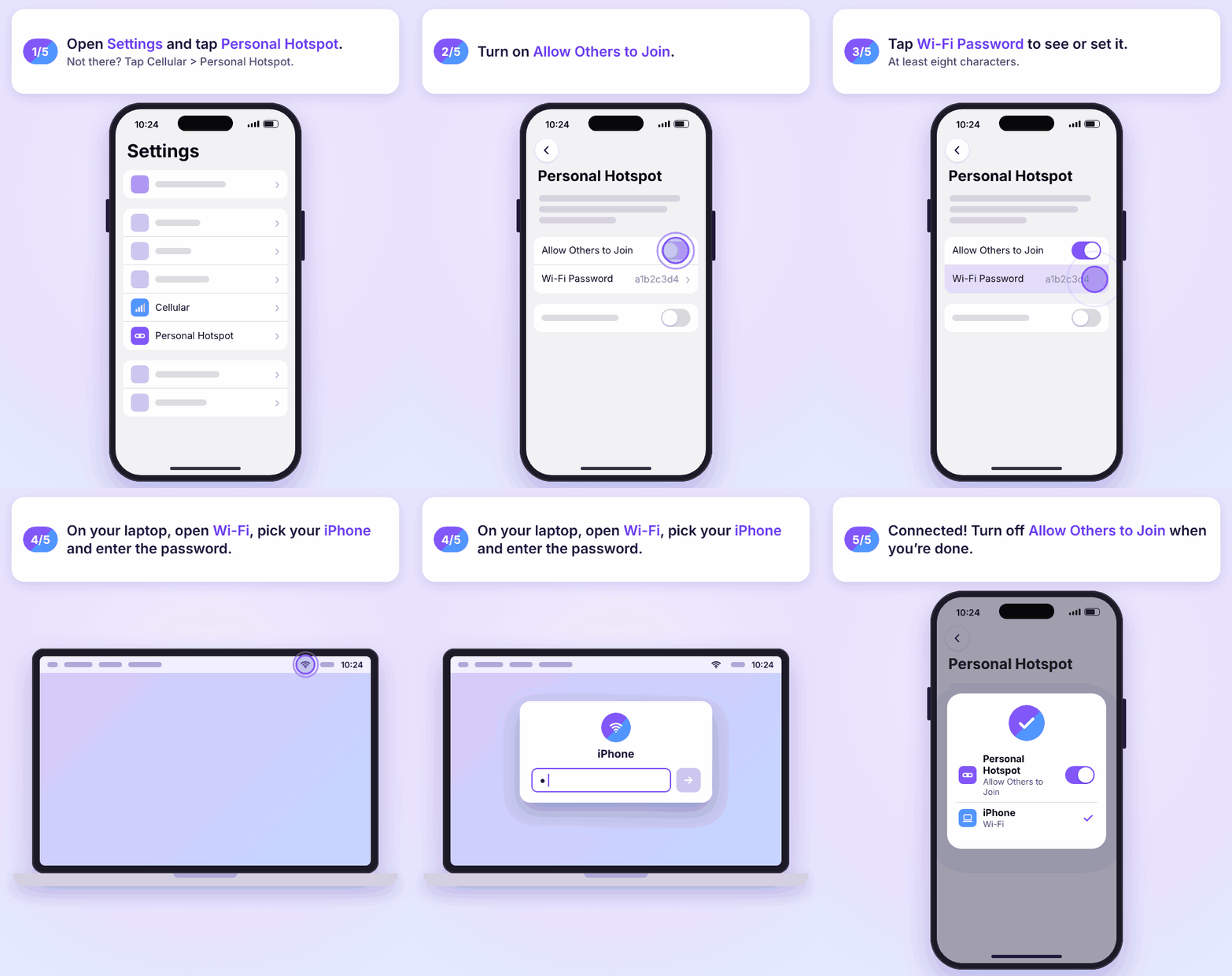
Kişisel Erişim Noktası soluk görünüyorsa Ayarlar > Hücresel bölümüne git ve Hücresel Veri'nin açık olduğunu kontrol et. Aynı Apple Hesabı'nda veya aynı Aile Paylaşımı grubunda olan cihazlar Instant Hotspot ile daha hızlı bağlanabilir.
iPhone'dan USB tethering
- Kişisel Erişim Noktası'nda Diğerleri Katılabilsin'i aç.
- Windows PC kullanıyorsan önce Apple Aygıtları uygulamasının veya iTunes'un en son sürümünü yükle.
- iPhone'unu bilgisayara kabloyla bağla. Sorulursa bilgisayarda İzin Ver'i tıkla, iPhone'da Güven'e dokun.
Kabloyu çıkarmak erişim noktasını kapatmaz. İşin bitince Diğerleri Katılabilsin'i kapat.
iPhone'dan Bluetooth tethering
- Diğerleri Katılabilsin'i aç, sonra Ayarlar > Bluetooth bölümüne git ve o ekranda kal.
- Bilgisayarda Bluetooth ayarlarını aç ve iPhone'unu seç.
- Eşleme kodunun iki ekranda da aynı olduğunu kontrol et, sonra iPhone'da Eşle'ye dokun.
Android'de tethering nasıl açılır?
Menü adları markaya ve Android sürümüne göre biraz değişir. En yaygın iki marka için resmî adımlar şöyle.
Samsung Galaxy
- Ayarlar > Bağlantılar > Mobil Erişim Noktası ve İnternet Paylaşımı bölümünü aç.
- Mobil Erişim Noktası'nı aç. Ağ adını ve parolayı görmek ya da değiştirmek için üzerine dokun.
- Kabloyla bağlanmak için telefonunu tak ve aynı ekranda USB ile internet paylaşımı seçeneğini aç. Bluetooth için önce cihazları eşle, sonra Bluetooth ile internet paylaşımı seçeneğini aç.
Samsung, Mobil Erişim Noktası'nı açmanın telefonunun kendi Wi-Fi'sini kapattığını ve erişim noktasını dolaşımdayken kullanmanın ek veri ücretlerine yol açabileceğini belirtiyor (Samsung: mobil erişim noktası kullanma, Samsung: bağlantı seçenekleri, İngilizce).
Google Pixel
- Ayarlar > Ağ ve internet > Hotspot ve tethering bölümünü aç.
- Kablosuz hotspot'a dokun ve aç. Adını veya şifresini değiştirmek için ilgili ayara dokun.
- Kabloyla bağlanmak için telefonu bağla ve USB tethering'i aç. Bluetooth için cihazları eşle ve Bluetooth tethering'i aç.
Google, önce Veri Tasarrufu'nu kapatmanı söylüyor. Kablosuz hotspot hiçbir cihaz bağlı değilken kendiliğinden kapanır. Bunu Hotspot'u otomatik olarak kapat ayarıyla değiştirebilirsin.
Diğer Android telefonlar
Ayarlar'ı aç ve "hotspot", "erişim noktası" veya "tethering" diye ara. Genellikle ağ veya bağlantılar menüsünün altında bulursun.
Tethering ekstra ücretli mi?

Özellik telefonunda ücretsizdir, ama kullanıp kullanamayacağına ve ne kadar kullanabileceğine operatörün karar verir. Apple, Google ve Samsung'un hepsi, tethering'in operatör tarafından desteklenmesi gerektiğini ve ek ücret alınabileceğini söylüyor.
ABD'deki büyük bir operatörden örnek: T-Mobile'a göre Mobile Hotspot birçok paketine dahil ve yüksek hızlı erişim noktası kotası pakete göre değişiyor. Bu kotayı (örneğin 15 GB) bitirdiğinde erişim noktası hızın fatura döneminin sonuna kadar düşürülüyor. Ek erişim noktası veri paketleri yalnızca ABD'de geçerli ve yurt dışında kullanım için tasarlanmamış (T-Mobile: Smartphone Mobile Hotspot, İngilizce).
Çok fazla tethering yapmadan önce operatörüne şu üç şeyi sor:
- Erişim noktası paketine dahil mi, yoksa ek bir hizmet mi?
- Ne kadar yüksek hızlı erişim noktası verisi alıyorsun ve bittikten sonra ne oluyor?
- Yurt dışında dolaşımdayken erişim noktası çalışıyor mu ve ücreti ne?
Bu konuda daha fazlası: Erişim noktası kullanmak ücretli mi?
Seyahat eSIM'ini yurt dışında erişim noktası olarak kullanabilir misin?
Evet, paket izin veriyorsa. Türkiye'deki paketinin erişim noktasını yurt dışında kullanmak sınırlı ya da pahalı olabilir. Bu yüzden birçok gezgin bunun yerine bir seyahat eSIM'inin verisini paylaşıyor. Her seyahat eSIM'i erişim noktasına izin vermez, bu yüzden satın almadan önce paket ayrıntılarına veya sağlayıcının sayfasına bak.
SimOptions'ın Avrupa, ABD ve Asya sayfalarında erişim noktası ve tethering'e izin verildiği belirtiliyor. Bu paketler yalnızca veri içerir, telefon numarası yoktur.
Seyahat eSIM'inin verisi nasıl paylaşılır?
- Seyahat eSIM'ini mobil veri hattın yap. iPhone'da Ayarlar > Hücresel > Hücresel Veri bölümüne git ve seyahat eSIM'ini seç. Android'de SIM ayarlarından onu mobil veri SIM'i olarak seç. Erişim noktan, telefonunun veri için kullandığı hat hangisiyse onu paylaşır.
- Türkiye'deki hattında Uluslararası Dolaşım'ı kapat, böylece yurt dışında veri kullanamaz. eSIM için doğru dolaşım ayarları yazımıza göz at.
- Erişim noktanı yukarıda anlatıldığı gibi aç ve dizüstü bilgisayarını ya da tabletini bağla.
- Verini takip et. Dizüstü bilgisayar, örneğin sistem güncellemeleri ve bulut yedeklemeleri yüzünden, telefondan çok daha fazla veri kullanabilir. Kullanımını iPhone'da (İngilizce) ve Android'de nasıl kontrol edeceğini anlattık.
Veriyi bir dizüstü bilgisayarla ya da arkadaşlarınla paylaşacaksan yalnızca telefonun için gerekenden biraz daha fazla veri içeren bir paket seç.
Yalnızca veri içeren paketler · Avrupa 20 GB, Amerika Birleşik Devletleri 20 GB, Asya 10 GB · Avrupa · ABD · Asya · Başka bir yere mi gidiyorsun? Gideceğin yeri bul
Tethering güvenli mi?
Herkese açık Wi-Fi'nin aksine, kendi erişim noktan senin parolanla korunur. Birkaç alışkanlık bunu böyle tutar:
- Varsayılan parola yerine güçlü bir Wi-Fi parolası kullan ve onu tanımadığın kişilerle paylaşma.
- İşin bitince erişim noktasını kapat. Böylece pilden de tasarruf edersin.
- Ara sıra hangi cihazların bağlı olduğuna bak.
- USB veya Bluetooth'ta bağlantını yalnızca kabloyla bağladığın ya da eşlediğin cihaz kullanabilir.
Çoğu zaman otel veya kafe Wi-Fi'sine mi kalıyorsun? Otel Wi-Fi'si güvenli mi? yazımızı oku.
Tethering için uygulama gerekir mi?
Hayır. Tethering iPhone'da ve Android'de yerleşik olarak bulunur, bu yüzden hiçbir şey yüklemen gerekmez. Google Play'deki bazı üçüncü taraf uygulamalar da tethering sunar, ama paylaştığın veri için yine operatörünün kuralları geçerlidir.
TP-Link Tether adlı bir uygulama gördüysen: Bu uygulama telefonunun verisini paylaşmak için değil. TP-Link yönlendiricilerini ve menzil genişleticilerini kurup yönetmek için kullanılan TP-Link uygulamasıdır (App Store: TP-Link Tether).
Tethering, mobil geniş bant ve taşınabilir modemler
Mobil geniş bant, mobil şebeke üzerinden internet erişimidir. Tethering bunu kullanmanın bir yoludur: Modem görevini telefonun görür. Taşınabilir bir Wi-Fi yönlendirici (cep modemi veya MiFi de denir) aynı işi kendi SIM'i olan ayrı bir cihaz olarak yapar. Telefonunun pilini korur, ama taşıman ve şarj etmen gereken bir cihaz daha demektir. İkisi de mobil kapsamaya bağlıdır, bu yüzden sinyal ve hız bulunduğun yere göre değişir. Seçenekleri Taşınabilir Wi-Fi yönlendirici nedir? (İngilizce) yazımızda karşılaştırdık.
Sıkça Sorulan Sorular
Tethering ne demek?
Tethering, telefonunun mobil internet bağlantısını dizüstü bilgisayar veya tablet gibi başka bir cihazla Wi-Fi, USB kablosu ya da Bluetooth üzerinden paylaşmak demektir.
Tethering verisi nedir?
Bağlı cihazların telefonunun üzerinden kullandığı mobil veridir. Telefon paketinden düşer. Bazı operatörler erişim noktası için ayrı bir kota verir.
Tethering ile hotspot aynı şey mi?
Neredeyse. Mobil erişim noktası (hotspot), Wi-Fi üzerinden yapılan tethering'dir. Tethering ise USB ve Bluetooth bağlantılarını da kapsar.
Tethering'i nasıl açarım?
iPhone'da Ayarlar > Kişisel Erişim Noktası bölümüne git ve Diğerleri Katılabilsin'i aç. Samsung'da Ayarlar > Bağlantılar > Mobil Erişim Noktası ve İnternet Paylaşımı bölümüne git. Pixel'de Ayarlar > Ağ ve internet > Hotspot ve tethering bölümüne git.
iPhone'umda Kişisel Erişim Noktası neden yok ya da soluk görünüyor?
Ayarlar > Hücresel bölümünde Hücresel Veri'nin açık olduğunu kontrol et. Operatörünün de paketinde Kişisel Erişim Noktası'nı desteklemesi gerekir. Seyahat eSIM'i kullanıyorsan hücresel veri için seçili hattın o olduğundan emin ol.
Tethering daha fazla veri kullanır mı?
Tethering'in kendisi ekstra veri harcamaz, ama dizüstü bilgisayarlar ve tabletler çoğu zaman telefondan fazlasını kullanır. Güncelleme indirebilir, dosya eşitleyebilir ve web sitelerinin tam sürümünü yükleyebilirler. Telefonundaki uygulamalar da veri kullanmaya devam eder, hatta bazı mesajlaşma türleri bile (Mesajlaşma veri kullanır mı?, İngilizce).
Seyahat eSIM'ini erişim noktası olarak kullanabilir miyim?
Evet, paket izin veriyorsa. Seyahat eSIM'ini mobil veri hattın yap, sonra erişim noktanı aç. Önce paket ayrıntılarına veya gideceğin yerin sayfasına bak.
Tethering pili tüketir mi?
Evet, erişim noktası ek pil harcar. Google, tethering sırasında cihazları şarja takılı tutmanı ve işin bitince bağlantıyı kapatmanı öneriyor.

