

Fare tethering significa condividere i dati mobili del telefono con un altro dispositivo, come un portatile, un tablet o un secondo telefono, così che possa collegarsi a internet senza Wi-Fi. Il telefono fa da modem. Puoi fare tethering in tre modi: via Wi-Fi (hotspot mobile), con un cavo USB o via Bluetooth. Sull'iPhone la funzione si chiama Hotspot personale, sui Pixel e su molti altri telefoni Android la trovi in Hotspot e tethering. Il tuo operatore deve consentirlo e tutto quello che fanno i dispositivi collegati consuma i giga del telefono. In questa guida scopri cos'è il tethering, come attivarlo, quanto può costare e come usare una eSIM da viaggio come hotspot all'estero.
Cos'è il tethering?

Il tethering è la condivisione della connessione dati mobile del telefono con altri dispositivi. Il telefono si collega alla rete mobile e il portatile o il tablet si collegano al telefono. Per il portatile, il telefono è come una rete Wi-Fi o un modem.
È comodo quando non c'è Wi-Fi, oppure quando l'unico Wi-Fi disponibile è lento o poco affidabile: in treno, in taxi, in aeroporto o in un alloggio con una connessione scadente.
Cosa si intende per "dati in tethering"?
I dati in tethering (o dati dell'hotspot) sono i dati mobili che i dispositivi collegati usano attraverso il telefono. Vengono scalati dal tuo piano, proprio come i dati che usa il telefono stesso. Alcuni operatori li conteggiano a parte e ti danno ogni mese una quantità prestabilita di giga per l'hotspot (ne parliamo più avanti).
Tethering e hotspot: che differenza c'è?
Un hotspot mobile è il tethering via Wi-Fi. Il telefono crea una piccola rete Wi-Fi e gli altri dispositivi si collegano con una password. "Tethering" è il termine più ampio, che comprende anche USB e Bluetooth. Gli operatori usano spesso le due parole insieme: l'americano T-Mobile, per esempio, descrive il suo Smartphone Mobile Hotspot come "also referred to as Mobile Hotspot, Wi-Fi Sharing, or tethering", cioè chiamato anche hotspot mobile, condivisione Wi-Fi o tethering (T-Mobile: Smartphone Mobile Hotspot, in inglese).
Non confonderlo con un hotspot Wi-Fi pubblico, cioè il Wi-Fi a cui ti colleghi al bar, in hotel o in aeroporto. Quello è di qualcun altro. Il tuo hotspot mobile è tuo, protetto da una password che scegli tu.
3 modi per fare tethering: Wi-Fi, USB e Bluetooth
- Hotspot Wi-Fi: il modo più semplice e il più usato. Più dispositivi possono collegarsi contemporaneamente. Su un Pixel possono collegarsi fino a 10 altri dispositivi (Google: condividere una connessione mobile tramite hotspot o tethering). Su iPhone, secondo Apple, il numero di dispositivi dipende dall'operatore e dal modello di iPhone.
- Tethering USB: colleghi il telefono a un computer con un cavo. Solo quel computer va online e nessun altro può collegarsi. Tieni presente che, secondo Google, i Mac non supportano il tethering USB da un telefono Android.
- Tethering Bluetooth: abbini il telefono all'altro dispositivo e condividi la connessione via Bluetooth. È utile per un solo dispositivo quando non vuoi attivare un hotspot Wi-Fi. Google precisa che i Mac con macOS Monterey o versioni successive non supportano il tethering Bluetooth con un Pixel.
Qualunque modo tu scelga, i dati arrivano sempre dallo stesso posto: la linea dati mobile del telefono.
Come attivare l'Hotspot personale su iPhone
Questi sono i passaggi attuali indicati da Apple (Apple: connettersi all'hotspot personale di iPhone o iPad):
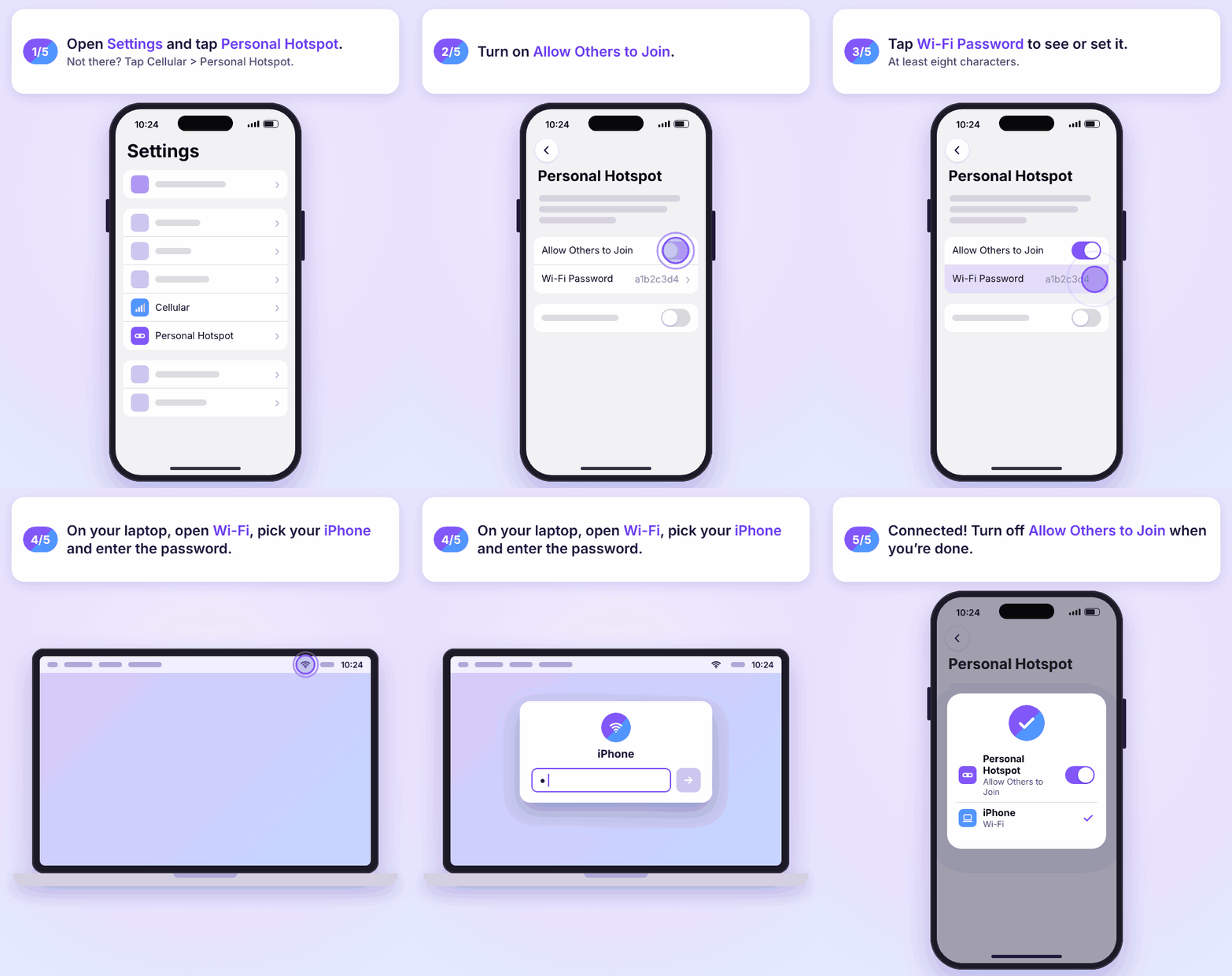
- Apri Impostazioni e tocca Hotspot personale. Se non lo vedi, tocca Cellulare > Hotspot personale.
- Attiva Consenti agli altri di accedere.
- Tocca Password Wi-Fi per impostare una password tua (almeno otto caratteri).
- Sull'altro dispositivo, apri le impostazioni Wi-Fi, scegli il nome del tuo iPhone e inserisci la password.
Se l'Hotspot personale è disattivato o non disponibile, vai su Impostazioni > Cellulare e controlla che Dati cellulare sia attivo. I dispositivi collegati allo stesso Apple Account o che fanno parte dello stesso gruppo "In famiglia" possono collegarsi più in fretta con Instant Hotspot.
Tethering USB da iPhone
- Attiva Consenti agli altri di accedere in Hotspot personale.
- Su un PC Windows, installa prima la versione più recente dell'app Dispositivi Apple o di iTunes.
- Collega l'iPhone al computer con un cavo. Se richiesto, fai clic su Consenti sul computer e tocca Autorizza sull'iPhone.
Scollegare il cavo interrompe la connessione, ma l'hotspot resta attivo: ogni volta che colleghi l'iPhone al computer, per esempio per caricarlo, il computer si ricollega. Quando hai finito, disattiva Consenti agli altri di accedere.
Tethering Bluetooth da iPhone
- Attiva Consenti agli altri di accedere, poi vai su Impostazioni > Bluetooth e resta su quella schermata.
- Sul computer, apri le impostazioni Bluetooth e seleziona il tuo iPhone.
- Controlla che il codice di abbinamento sia lo stesso sui due schermi, poi tocca Abbina sull'iPhone.
Come attivare il tethering su Android
I nomi dei menu cambiano un po' tra marche e versioni di Android. Ecco i passaggi ufficiali per le due marche più diffuse.
Samsung Galaxy
- Apri Impostazioni > Connessioni > Router Wi-Fi e tethering.
- Attiva Router Wi-Fi. Toccalo per vedere o cambiare il nome della rete e la password.
- Per il cavo, collega il telefono e attiva l'opzione per il tethering USB. Per il Bluetooth, abbina prima i dispositivi e poi attiva l'opzione per il tethering Bluetooth.
Samsung precisa che, quando attivi l'hotspot mobile, il Wi-Fi del telefono si disattiva e che usare l'hotspot in roaming può comportare costi aggiuntivi per i dati (Samsung: usare un hotspot mobile, in inglese, Samsung: opzioni di connessione, in inglese).
Google Pixel
- Apri Impostazioni > Rete e internet > Hotspot e tethering.
- Tocca Hotspot Wi-Fi e attivalo. Tocca le impostazioni dell'hotspot per cambiarne il nome o la password.
- Per il cavo, collega il telefono e attiva Tethering USB. Per il Bluetooth, abbina i dispositivi e attiva Tethering Bluetooth.
Google consiglia di disattivare prima il Risparmio dati. L'hotspot Wi-Fi si spegne da solo quando non c'è nessun dispositivo collegato, e puoi cambiare questo comportamento con Disattiva hotspot automaticamente.
Altri telefoni Android
Apri Impostazioni e cerca "hotspot" o "tethering". Di solito lo trovi nel menu della rete o delle connessioni.
Il tethering costa di più?

La funzione è gratuita sul telefono, ma è il tuo operatore a decidere se e quanto puoi usarla. Apple, Google e Samsung spiegano tutti che l'operatore deve supportare il tethering e può farlo pagare a parte.
Un esempio dagli Stati Uniti: T-Mobile spiega che l'hotspot mobile è incluso in molti dei suoi piani, con una quota di giga ad alta velocità per l'hotspot che dipende dal piano. Quando la esaurisci (per esempio 15 GB), la velocità dell'hotspot viene ridotta fino alla fine del ciclo di fatturazione. I suoi pacchetti aggiuntivi di dati per l'hotspot valgono solo negli Stati Uniti e non sono pensati per l'uso all'estero (T-Mobile: Smartphone Mobile Hotspot, in inglese).
Hai una SIM italiana e viaggi nell'UE? Con il roaming a tariffa nazionale paghi i dati come a casa, nel rispetto dell'uso corretto dei servizi di roaming. Fuori dall'UE, invece, il roaming dati può essere costoso (La tua Europa: roaming).
Prima di usare molto il tethering, verifica tre cose con il tuo operatore:
- L'hotspot è incluso nel tuo piano o è un'opzione a pagamento?
- Quanti giga ad alta velocità hai per l'hotspot e cosa succede dopo?
- L'hotspot funziona quando sei in roaming all'estero, e a che prezzo?
Ne parliamo in L'hotspot costa?
Puoi usare una eSIM da viaggio come hotspot all'estero?
Sì, se il piano lo consente. Usare l'hotspot del tuo piano italiano all'estero può essere limitato o costoso, soprattutto fuori dall'UE, quindi molti viaggiatori condividono i dati di una eSIM da viaggio. Non tutte le eSIM da viaggio consentono l'hotspot, quindi controlla i dettagli del piano o la pagina del fornitore prima di acquistarla.
Nelle pagine delle destinazioni SimOptions per Europa, Stati Uniti e Asia, hotspot e tethering risultano consentiti. Questi piani sono solo dati, senza numero di telefono.
Come condividere i dati di una eSIM da viaggio
- Imposta la eSIM da viaggio come linea per i dati mobili. Su iPhone, vai su Impostazioni > Cellulare > Dati cellulare e scegli la eSIM da viaggio. Su Android, sceglila come SIM per i dati mobili nelle impostazioni delle SIM. L'hotspot condivide la linea che il telefono usa per i dati.
- Disattiva il roaming dati sulla linea italiana, così non può usare dati all'estero. Leggi le impostazioni di roaming corrette per una eSIM.
- Attiva l'hotspot come spiegato sopra e collega il portatile o il tablet.
- Tieni d'occhio i consumi. Un portatile può consumare molti più dati di un telefono, per esempio con gli aggiornamenti di sistema e i backup sul cloud. Ecco come controllare il consumo su iPhone e Android.
Se condividerai i dati con un portatile o con gli amici, scegli un piano con qualche giga in più di quelli che ti servirebbero per il solo telefono.
Piani solo dati · Europa 20 GB, Stati Uniti 20 GB, Asia 10 GB · Europa · Stati Uniti · Asia · Vai da un'altra parte? Trova la tua destinazione
Il tethering è sicuro?
A differenza di un Wi-Fi pubblico aperto, il tuo hotspot è protetto dalla tua password. Bastano poche abitudini per mantenerlo sicuro:
- Usa una password Wi-Fi robusta, non quella predefinita, e non darla a sconosciuti.
- Disattiva l'hotspot quando hai finito. Risparmi anche batteria.
- Controlla ogni tanto quali dispositivi sono collegati.
- Con USB o Bluetooth, solo il dispositivo che colleghi o abbini può usare la tua connessione.
Ti capita spesso di usare il Wi-Fi dell'hotel o del bar? Leggi Il Wi-Fi in hotel è sicuro?
Serve un'app per il tethering?
No. Il tethering è integrato in iPhone e Android, quindi non devi installare nulla. Su Google Play ci sono anche app di terze parti che offrono il tethering, ma ai dati che condividi si applicano comunque le regole del tuo operatore.
Se hai visto un'app chiamata TP-Link Tether: non serve a condividere i dati del telefono. È l'app di TP-Link per configurare e gestire i router e i ripetitori TP-Link (App Store: TP-Link Tether).
Tethering, banda larga mobile e router portatili
La banda larga mobile è l'accesso a internet tramite la rete mobile. Il tethering è un modo per usarla: il modem è il telefono. Un router Wi-Fi portatile (chiamato anche pocket Wi-Fi o MiFi) fa lo stesso lavoro come dispositivo separato, con una SIM propria. Non consuma la batteria del telefono, ma è un oggetto in più da portare e da ricaricare. Entrambi dipendono dalla copertura mobile, quindi segnale e velocità cambiano in base a dove ti trovi. Confronta le opzioni in Cos'è un router Wi-Fi portatile? (in inglese)
Domande frequenti
Cosa significa tethering?
Tethering significa condividere la connessione internet mobile del telefono con un altro dispositivo, come un portatile o un tablet, via Wi-Fi, cavo USB o Bluetooth.
Cosa sono i dati in tethering?
Sono i dati mobili che i dispositivi collegati usano attraverso il telefono. Vengono scalati dal tuo piano, e alcuni operatori prevedono un plafond separato per l'hotspot.
Tethering e hotspot sono la stessa cosa?
Quasi. Un hotspot mobile è il tethering via Wi-Fi. Il tethering comprende anche le connessioni USB e Bluetooth.
Come si attiva il tethering?
Su iPhone, vai su Impostazioni > Hotspot personale e attiva Consenti agli altri di accedere. Su Samsung, vai su Impostazioni > Connessioni > Router Wi-Fi e tethering. Su Pixel, vai su Impostazioni > Rete e internet > Hotspot e tethering.
Perché l'Hotspot personale non c'è o è disattivato sul mio iPhone?
Controlla che Dati cellulare sia attivo in Impostazioni > Cellulare. Anche il tuo operatore deve supportare l'Hotspot personale nel tuo piano. Se usi una eSIM da viaggio, assicurati che sia la linea scelta per i dati cellulare.
Il tethering consuma più dati?
Il tethering in sé non aggiunge consumi, ma portatili e tablet spesso usano più dati di un telefono. Possono scaricare aggiornamenti, sincronizzare file e caricare siti web completi. Anche le app del telefono continuano a usare dati, perfino alcuni messaggi (leggi Gli SMS consumano dati? (in inglese)).
Posso usare una eSIM da viaggio come hotspot?
Sì, se il piano lo consente. Imposta la eSIM da viaggio come linea per i dati mobili, poi attiva l'hotspot. Prima controlla i dettagli del piano o la pagina della destinazione.
Il tethering scarica la batteria?
Sì, un hotspot consuma più batteria. Google consiglia di tenere i dispositivi collegati alla corrente durante il tethering e di disattivare la connessione quando hai finito.

