

Tethering betekent dat je de mobiele data van je telefoon deelt met een ander apparaat, zoals een laptop, een tablet of een tweede telefoon, zodat dat zonder wifi online kan. Je telefoon werkt dan als modem. Tetheren kan op drie manieren: via wifi (een mobiele hotspot), met een USB-kabel of via bluetooth. Op een iPhone heet het Persoonlijke hotspot, op Android-telefoons vind je het onder Hotspot en tethering. Je provider moet het toestaan, en alles wat de verbonden apparaten doen, gaat van de data van je telefoon af. In deze gids lees je wat tethering is, hoe je het aanzet, wat het kan kosten en hoe je in het buitenland een reis-eSIM als hotspot gebruikt.
Wat is tethering?
Bij tethering deelt je telefoon zijn mobiele dataverbinding met andere apparaten. De telefoon maakt verbinding met het mobiele netwerk, en je laptop of tablet maakt verbinding met de telefoon. Voor de laptop lijkt je telefoon op een wifinetwerk of een modem.
Handig als er geen wifi is, of als de enige wifi in de buurt traag is of niet te vertrouwen: in de trein, in een taxi, op het vliegveld of in een vakantiehuis met slecht internet.
Wat betekent "tetheringdata"?
Tetheringdata (of hotspotdata) is de mobiele data die de verbonden apparaten via je telefoon gebruiken. Die gaat van je telefoonabonnement af, net als de data die je telefoon zelf gebruikt. Sommige providers tellen het apart en geven je elke maand een vaste hoeveelheid hotspotdata (daarover hieronder meer).
Tethering of hotspot: wat is het verschil?
Een mobiele hotspot is tethering via wifi. Je telefoon maakt een klein wifinetwerk aan, en andere apparaten maken daar met een wachtwoord verbinding mee. "Tethering" is het bredere woord, dat ook USB en bluetooth omvat. In de praktijk worden de twee woorden vaak door elkaar gebruikt. Google schrijft bijvoorbeeld dat het delen van een verbinding op deze manier "tethering" heet, maar dat er ook wordt gesproken over het gebruik van een "hotspot" (Google: een mobiele verbinding delen via tethering of een hotspot).
Verwar het niet met een openbare wifi-hotspot, de wifi waarmee je verbinding maakt in een café, hotel of op het vliegveld. Die is van iemand anders. Je mobiele hotspot is van jou, beveiligd met je eigen wachtwoord.
3 manieren om te tetheren: wifi, USB en bluetooth
- Wifi-hotspot: de makkelijkste manier en die de meeste mensen gebruiken. Meerdere apparaten kunnen tegelijk verbinden. Op een Pixel kunnen tot tien andere apparaten verbinden (Google: een mobiele verbinding delen via tethering of een hotspot). Op een iPhone hangt het aantal apparaten volgens Apple af van je provider en je iPhone-model.
- USB-tethering: je sluit de telefoon met een kabel aan op een computer. Alleen die computer gaat online, en verder kan niemand verbinden. Let op: volgens Google kunnen Macs niet via USB tetheren met een Android-telefoon.
- Bluetooth-tethering: je koppelt de telefoon aan het andere apparaat en deelt de verbinding via bluetooth. Handig voor één apparaat als je geen wifi-hotspot wilt aanzetten. Volgens Google kunnen Macs met macOS Monterey of nieuwer niet via bluetooth tetheren met een Pixel.
Welke manier je ook kiest, de data komt van dezelfde plek: de lijn die je telefoon gebruikt voor mobiele data.
Zo zet je Persoonlijke hotspot aan op een iPhone
Dit zijn de actuele stappen van Apple (Apple: verbinding maken met de persoonlijke hotspot van een iPhone of iPad):
- Open Instellingen en tik op Persoonlijke hotspot. Zie je dat daar niet, tik dan op Mobiel netwerk > Persoonlijke hotspot.
- Zet Anderen mogen verbinden aan.
- Tik op Wachtwoord (wifi) om je eigen wachtwoord in te stellen (minstens acht tekens).
- Open op het andere apparaat de wifi-instellingen, kies de naam van je iPhone en vul het wachtwoord in.
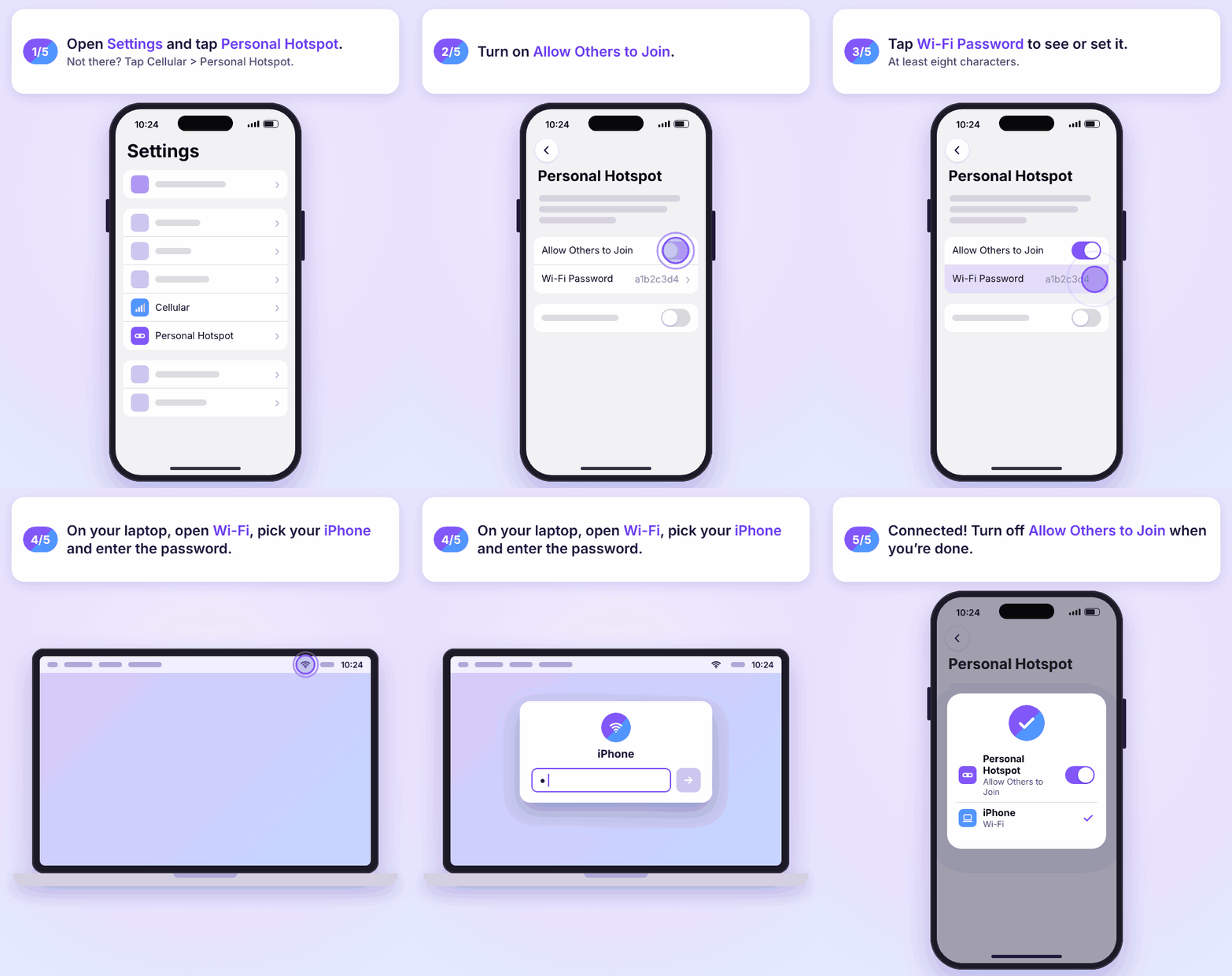
Is Persoonlijke hotspot grijs, ga dan naar Instellingen > Mobiel netwerk en check of Mobiele data aanstaat. Apparaten met hetzelfde Apple Account of in je Delen met gezin-groep kunnen sneller verbinden met Instant Hotspot.
USB-tethering vanaf een iPhone
- Zet Anderen mogen verbinden aan in Persoonlijke hotspot.
- Installeer op een Windows-pc eerst de nieuwste versie van Apple Devices of iTunes.
- Sluit je iPhone met een kabel aan op de computer. Klik op de computer op Sta toe en tik op de iPhone op Vertrouwen als daarom wordt gevraagd.
Zet Anderen mogen verbinden uit als je klaar bent. Anders kan je computer elke keer weer verbinding maken met je hotspot als je je iPhone aansluit om op te laden.
Bluetooth-tethering vanaf een iPhone
- Zet Anderen mogen verbinden aan, ga dan naar Instellingen > Bluetooth en blijf op dat scherm.
- Open op de computer de bluetooth-instellingen en kies je iPhone.
- Check of de koppelingscode op beide schermen hetzelfde is en tik op de iPhone op Koppel.
Zo zet je tethering aan op Android
De menunamen verschillen een beetje per merk en Android-versie. Hier zijn de officiële stappen voor de twee bekendste merken.
Samsung Galaxy
- Open Instellingen > Verbindingen > Mobiele hotspot en tethering.
- Zet Mobiele hotspot aan. Tik erop om de netwerknaam en het wachtwoord te bekijken of te wijzigen.
- Voor een kabelverbinding sluit je je telefoon aan en zet je in hetzelfde menu tethering via USB aan. Voor bluetooth koppel je eerst de apparaten en zet je daarna tethering via bluetooth aan.
Volgens Samsung zet Mobiele hotspot de wifi van je telefoon zelf uit, en kan roamen terwijl je de hotspot gebruikt extra datakosten opleveren (Samsung: een mobiele hotspot gebruiken, Samsung: verbindingsopties, Engelstalig).
Google Pixel
- Open Instellingen > Netwerk en internet > Hotspot en tethering.
- Tik op Wifi-hotspot en zet hem aan. Tik op de hotspot om de naam of het wachtwoord te wijzigen.
- Voor een kabel sluit je de telefoon aan en zet je USB-tethering aan. Voor bluetooth koppel je de apparaten en zet je Bluetooth-tethering aan.
Volgens Google moet je eerst Databesparing uitzetten. De wifi-hotspot gaat vanzelf uit als er niets mee verbonden is. Dat pas je aan met Hotspot automatisch uitzetten.
Andere Android-telefoons
Open Instellingen en zoek op "hotspot" of "tethering". Meestal vind je het in het menu voor netwerk of verbindingen.
Kost tethering extra?

De functie zelf is gratis op je telefoon, maar je provider bepaalt of en hoeveel je hem mag gebruiken. Apple, Google en Samsung zeggen allemaal dat je provider tethering moet ondersteunen en er extra voor kan rekenen.
Hoe dat precies zit, verschilt per provider en per abonnement. Bij het ene abonnement zit hotspotgebruik er gewoon bij, bij het andere kan er een aparte limiet of een lagere snelheid gelden. Op reis binnen de EU geldt 'roam like at home': in een ander EU-land betaal je met je Nederlandse of Belgische abonnement hetzelfde als thuis, binnen de grenzen van redelijk gebruik (Your Europe). Buiten de EU kunnen de kosten flink oplopen.
Check voordat je veel gaat tetheren drie dingen bij je provider:
- Zit hotspotgebruik in je abonnement, of is het een extra optie?
- Hoeveel snelle hotspotdata krijg je, en wat gebeurt er daarna?
- Werkt de hotspot als je in het buitenland roamt, en tegen welke prijs?
Meer hierover lees je in Kost een hotspot geld?
Kun je een reis-eSIM in het buitenland als hotspot gebruiken?
Ja, als de bundel het toestaat. De hotspot van je eigen abonnement gebruiken buiten de EU kan beperkt of duur zijn, dus veel reizigers delen in plaats daarvan de data van een reis-eSIM. Niet elke reis-eSIM staat hotspot toe, dus check de details van de bundel of de pagina van de aanbieder voordat je koopt.
Op de bestemmingspagina's van SimOptions voor Europa, de VS en Azië staan hotspot en tethering vermeld als toegestaan. Deze bundels zijn alleen voor data, zonder telefoonnummer.
Zo deel je de data van een reis-eSIM
- Maak de reis-eSIM je lijn voor mobiele data. Op een iPhone ga je naar Instellingen > Mobiel netwerk > Mobiele data en kies je de reis-eSIM. Op Android kies je hem in je simkaartinstellingen als simkaart voor mobiele data. Je hotspot deelt de lijn die je telefoon voor data gebruikt.
- Zet dataroaming uit op je eigen lijn, zodat die in het buitenland geen data kan gebruiken. Bekijk de juiste roaminginstellingen voor een eSIM.
- Zet je hotspot aan zoals hierboven, en verbind je laptop of tablet.
- Houd je dataverbruik in de gaten. Een laptop kan veel meer gebruiken dan een telefoon, bijvoorbeeld door systeemupdates en cloudback-ups. Zo check je je verbruik op een iPhone en op Android.
Deel je data met een laptop of met vrienden, kies dan een bundel met wat meer data dan je voor alleen je telefoon nodig zou hebben.
Bundels met alleen data · Europa 20 GB, Verenigde Staten 20 GB, Azië 10 GB · Europa · VS · Azië · Ga je ergens anders heen? Vind je bestemming
Is tethering veilig?
Anders dan open openbare wifi is je eigen hotspot beveiligd met je wachtwoord. Met een paar gewoontes blijft dat zo:
- Gebruik een sterk wifiwachtwoord, niet het standaardwachtwoord, en deel het niet met vreemden.
- Zet de hotspot uit als je klaar bent. Dat spaart ook je batterij.
- Check af en toe welke apparaten er verbonden zijn.
- Met USB of bluetooth kan alleen het apparaat dat je aansluit of koppelt je verbinding gebruiken.
Zit je juist vaak op de wifi van een hotel of café? Lees Is hotelwifi veilig?
Heb je een app nodig om te tetheren?
Nee. Tethering zit ingebouwd in iPhone en Android, dus je hoeft niets te installeren. Sommige apps van derden in Google Play bieden ook tethering aan, maar de regels van je provider gelden nog steeds voor de data die je deelt.
Heb je een app gezien die TP-Link Tether heet? Die is niet bedoeld om de data van je telefoon te delen. Het is de app van TP-Link om routers en repeaters van TP-Link in te stellen en te beheren (App Store: TP-Link Tether).
Tethering, mobiel breedband en mobiele routers
Mobiel breedband is internettoegang via het mobiele netwerk. Tethering is één manier om dat te gebruiken: je telefoon is de modem. Een mobiele wifirouter (ook wel pocket-wifi of MiFi genoemd) doet hetzelfde als los apparaat met een eigen simkaart. Je telefoonbatterij blijft dan gespaard, maar het is wel een extra apparaat om mee te nemen en op te laden. Beide zijn afhankelijk van mobiele dekking, dus signaal en snelheid hangen af van waar je bent. Vergelijk de opties in Wat is een mobiele wifirouter? (Engelstalig)
Veelgestelde vragen
Wat betekent tethering?
Tethering betekent dat je de mobiele internetverbinding van je telefoon deelt met een ander apparaat, zoals een laptop of tablet, via wifi, een USB-kabel of bluetooth.
Wat is tetheringdata?
Dat is de mobiele data die de verbonden apparaten via je telefoon gebruiken. Die telt mee voor je telefoonabonnement, en sommige providers geven je een apart tegoed voor hotspotgebruik.
Is tethering hetzelfde als een hotspot?
Bijna. Een mobiele hotspot is tethering via wifi. Tethering omvat ook verbindingen via USB en bluetooth.
Hoe zet ik tethering aan?
Op een iPhone ga je naar Instellingen > Persoonlijke hotspot en zet je Anderen mogen verbinden aan. Op een Samsung ga je naar Instellingen > Verbindingen > Mobiele hotspot en tethering. Op een Pixel ga je naar Instellingen > Netwerk en internet > Hotspot en tethering.
Waarom ontbreekt Persoonlijke hotspot op mijn iPhone of is het grijs?
Check of Mobiele data aanstaat in Instellingen > Mobiel netwerk. Je provider moet Persoonlijke hotspot ook ondersteunen in je abonnement. Gebruik je een reis-eSIM, check dan of die is gekozen als lijn voor mobiele data.
Kost tethering meer data?
Tethering zelf kost geen extra data, maar laptops en tablets gebruiken vaak meer dan een telefoon. Ze downloaden updates, synchroniseren bestanden en laden volledige websites. De apps op je telefoon blijven ook data gebruiken, zelfs sommige berichtendiensten (zie Kost sms'en data?, Engelstalig).
Kan ik een reis-eSIM als hotspot gebruiken?
Ja, als de bundel het toestaat. Maak de reis-eSIM je lijn voor mobiele data en zet daarna je hotspot aan. Check eerst de details van de bundel of de bestemmingspagina.
Kost tethering veel batterij?
Ja, een hotspot gebruikt extra batterij. Google raadt aan je apparaten aan de oplader te houden tijdens het tetheren en de verbinding uit te zetten als je klaar bent.

