

Tethering bedeutet, dass du die mobilen Daten deines Handys mit einem anderen Gerät teilst, etwa mit einem Laptop, einem Tablet oder einem zweiten Handy, damit es ohne WLAN online gehen kann. Dein Handy dient dabei als Modem. Tethering geht auf drei Arten: über WLAN (mobiler Hotspot), per USB-Kabel oder über Bluetooth. Auf dem iPhone heißt die Funktion Persönlicher Hotspot, auf Android-Handys findest du sie unter Hotspot und Tethering. Dein Mobilfunkanbieter muss die Funktion erlauben, und alles, was die verbundenen Geräte tun, verbraucht das Datenvolumen deines Handys. Dieser Ratgeber erklärt, was Tethering ist, wie du es einschaltest, was es kosten kann und wie du eine Reise-eSIM im Ausland als Hotspot nutzt.
Was ist Tethering?
Beim Tethering teilt dein Handy seine mobile Datenverbindung mit anderen Geräten. Das Handy verbindet sich mit dem Mobilfunknetz, und dein Laptop oder Tablet verbindet sich mit dem Handy. Für den Laptop sieht dein Handy wie ein WLAN-Netz oder ein Modem aus.
Das ist praktisch, wenn es kein WLAN gibt oder das einzige WLAN in der Nähe langsam ist oder du ihm nicht traust: im Zug, im Taxi, am Flughafen oder in einer Ferienwohnung mit schlechtem Internet.
Was bedeutet „Tethering-Daten“?
Tethering-Daten (oder Hotspot-Daten) sind die mobilen Daten, die die verbundenen Geräte über dein Handy verbrauchen. Sie gehen von deinem Handytarif ab, genau wie die Daten, die dein Handy selbst nutzt. Manche Anbieter zählen sie getrennt und geben dir jeden Monat ein festes Hotspot-Kontingent (mehr dazu weiter unten).
Tethering oder Hotspot: Was ist der Unterschied?
Ein mobiler Hotspot ist Tethering über WLAN. Dein Handy baut ein kleines WLAN-Netz auf, und andere Geräte verbinden sich mit einem Passwort. „Tethering“ ist der weitere Begriff, der auch USB und Bluetooth umfasst. Oft werden beide Wörter zusammen verwendet: Google etwa nennt seine Anleitung „Mobilfunkverbindung über Tethering oder Hotspot auf einem Pixel freigeben“ (Pixel-Hilfe).
Verwechsle deinen mobilen Hotspot nicht mit einem öffentlichen WLAN-Hotspot, also dem WLAN im Café, im Hotel oder am Flughafen. Der gehört jemand anderem. Dein mobiler Hotspot gehört dir und ist mit deinem eigenen Passwort geschützt.
3 Arten von Tethering: WLAN, USB und Bluetooth
- WLAN-Hotspot: der einfachste Weg und der, den die meisten nutzen. Mehrere Geräte können sich gleichzeitig verbinden. Bei einem Pixel sind es bis zu zehn andere Geräte (Google: Mobilfunkverbindung über Tethering oder Hotspot freigeben). Beim iPhone hängt die Zahl der Geräte laut Apple von deinem Mobilfunkanbieter und deinem iPhone-Modell ab.
- USB-Tethering: Du verbindest das Handy per Kabel mit einem Computer. Nur dieser Computer geht online, niemand sonst kann sich verbinden. Laut Google funktioniert USB-Tethering von einem Android-Handy aus nicht mit Macs.
- Bluetooth-Tethering: Du koppelst das Handy mit dem anderen Gerät und teilst die Verbindung über Bluetooth. Praktisch für ein einzelnes Gerät, wenn du keinen WLAN-Hotspot betreiben willst. Google weist darauf hin, dass Macs ab macOS Monterey kein Bluetooth-Tethering mit einem Pixel unterstützen.
Egal, welchen Weg du wählst: Die Daten kommen immer aus derselben Quelle, nämlich der Leitung, die dein Handy für mobile Daten nutzt.
So schaltest du den persönlichen Hotspot auf dem iPhone ein
Das sind die aktuellen Schritte von Apple (Apple: Verbindung zum persönlichen Hotspot eines iPhone oder iPad herstellen):
- Öffne die Einstellungen und tippe auf Persönlicher Hotspot. Siehst du die Option dort nicht, tippe auf Mobilfunk > Persönlicher Hotspot.
- Aktiviere Zugriff für andere erlauben.
- Tippe auf WLAN-Passwort, um dein eigenes Passwort festzulegen (mindestens acht Zeichen).
- Öffne auf dem anderen Gerät die WLAN-Einstellungen, wähle den Namen deines iPhone und gib das Passwort ein.
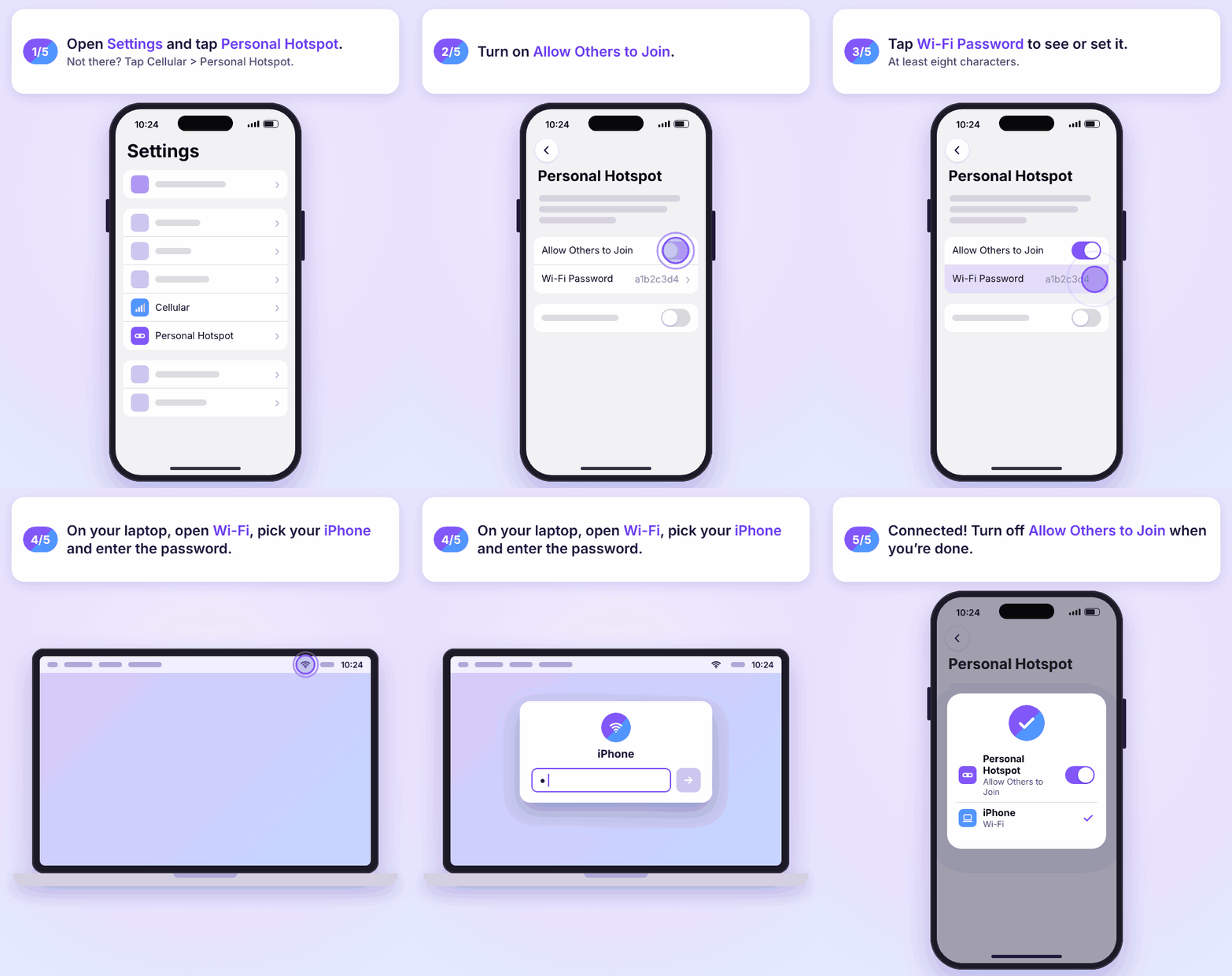
Ist „Persönlicher Hotspot“ ausgegraut, geh zu Einstellungen > Mobilfunk und prüf, ob Mobile Daten eingeschaltet ist. Geräte mit demselben Apple Account oder aus deiner Familienfreigabe-Gruppe verbinden sich mit Instant Hotspot schneller.
USB-Tethering mit dem iPhone
- Aktiviere unter „Persönlicher Hotspot“ die Option Zugriff für andere erlauben.
- Auf einem Windows-PC installierst du vorher die neueste Version von Apple-Geräte oder iTunes für Windows.
- Verbinde dein iPhone per Kabel mit dem Computer. Klicke auf dem Computer auf Erlauben und tippe auf dem iPhone auf Vertrauen, falls du gefragt wirst.
Ziehst du das Kabel ab, bleibt der Hotspot trotzdem an. Deaktiviere Zugriff für andere erlauben, wenn du fertig bist.
Bluetooth-Tethering mit dem iPhone
- Aktiviere Zugriff für andere erlauben, geh dann zu Einstellungen > Bluetooth und bleib auf diesem Bildschirm.
- Öffne auf dem Computer die Bluetooth-Einstellungen und wähle dein iPhone aus.
- Prüf, ob der Kopplungscode auf beiden Bildschirmen gleich ist, und tippe dann auf dem iPhone auf Koppeln.
So aktivierst du Tethering auf Android
Die Menünamen unterscheiden sich je nach Hersteller und Android-Version ein wenig. Hier sind die offiziellen Schritte für die zwei verbreitetsten.
Samsung Galaxy
- Öffne Einstellungen > Verbindungen > Mobile Hotspot und Tethering.
- Schalte Mobile Hotspot ein. Tippe darauf, um Netzwerkname und Passwort zu sehen oder zu ändern.
- Für eine Kabelverbindung schließt du dein Handy an und schaltest das Tethering per USB ein. Für Bluetooth koppelst du zuerst die Geräte und schaltest dann das Tethering per Bluetooth ein.
Samsung weist darauf hin, dass beim Einschalten des mobilen Hotspots das WLAN deines Handys ausgeschaltet wird und dass Roaming während der Hotspot-Nutzung zusätzliche Datenkosten verursachen kann (Samsung: Mobilen Hotspot nutzen, Samsung: Verbindungsoptionen, beide auf Englisch).
Google Pixel
- Öffne Einstellungen > Netzwerk & Internet > Hotspot und Tethering.
- Tippe auf WLAN-Hotspot und schalte ihn ein. Tippe auf den Hotspot, um Namen oder Passwort zu ändern.
- Für eine Kabelverbindung schließt du das Handy an und schaltest USB-Tethering ein. Für Bluetooth koppelst du die Geräte und schaltest Bluetooth-Tethering ein.
Laut Google solltest du vorher den Datensparmodus ausschalten. Der WLAN-Hotspot schaltet sich von selbst aus, wenn kein Gerät verbunden ist. Das kannst du mit der Option Hotspot automatisch deaktivieren ändern.
Andere Android-Handys
Öffne die Einstellungen und such nach „Hotspot“ oder „Tethering“. Meist findest du die Funktion im Menü für Netzwerk oder Verbindungen.
Kostet Tethering extra?

Die Funktion auf deinem Handy ist kostenlos, aber dein Mobilfunkanbieter entscheidet, ob und wie viel du sie nutzen darfst. Apple, Google und Samsung weisen alle darauf hin, dass dein Anbieter Tethering unterstützen muss und dafür zusätzliche Gebühren verlangen kann. Laut Google beschränken manche Anbieter das Tethering auch (Pixel-Hilfe).
Die Daten, die du über den Hotspot teilst, sind ganz normale mobile Daten. Mit einem Vertrag aus der EU gilt auf Reisen innerhalb der EU deshalb dasselbe wie für jede andere mobile Datennutzung: Roaming zu Inlandspreisen. Du nutzt also dein Inlandsvolumen ohne Aufpreis. Dein Anbieter darf aber im Rahmen der angemessenen Nutzung eine Obergrenze für das Datenvolumen festlegen, das du zu Inlandspreisen im EU-Ausland nutzen kannst. Die Regelung gilt auch in Island, Liechtenstein und Norwegen sowie in der Republik Moldau und der Ukraine, nicht aber in anderen Ländern (Ihr Europa: Roaming). Die Schweiz ist also nicht dabei. Mit einem deutschen oder österreichischen Vertrag in der Schweiz, mit einem Schweizer Vertrag in der EU oder generell außerhalb der EU kann Hotspot-Nutzung schnell teuer werden, außer dein Tarif schließt das Reiseland ausdrücklich ein.
Bevor du viel tetherst, klär drei Dinge mit deinem Anbieter:
- Ist Hotspot in deinem Tarif enthalten, oder ist er eine Zusatzoption?
- Wie viel Highspeed-Volumen hast du für den Hotspot, und was passiert danach?
- Funktioniert der Hotspot beim Roaming im Ausland, und zu welchem Preis?
Mehr dazu in Kostet ein Hotspot Geld?.
Kannst du eine Reise-eSIM im Ausland als Hotspot nutzen?
Ja, wenn der Tarif es erlaubt. Den Hotspot deines Tarifs von zu Hause im Ausland zu nutzen, kann eingeschränkt oder teuer sein. Viele Reisende teilen deshalb lieber die Daten einer Reise-eSIM. Nicht jede Reise-eSIM erlaubt Hotspot, prüf also vor dem Kauf die Tarifdetails oder die Seite des Anbieters.
Auf den SimOptions-Reisezielseiten für Europa, die USA und Asien sind Hotspot und Tethering als erlaubt angegeben. Diese Tarife sind reine Daten-eSIMs, ohne Rufnummer.
So teilst du die Daten einer Reise-eSIM
- Wähle die Reise-eSIM als Leitung für mobile Daten. Auf dem iPhone gehst du zu Einstellungen > Mobilfunk > Mobile Daten und wählst die Reise-eSIM. Auf Android wählst du sie in deinen SIM-Einstellungen als SIM für mobile Daten. Dein Hotspot teilt immer die Leitung, die dein Handy für Daten nutzt.
- Schalte Datenroaming auf deiner Leitung von zu Hause aus, damit sie im Ausland keine Daten verbraucht. Hier findest du die richtigen Roaming-Einstellungen für eine eSIM.
- Schalte deinen Hotspot ein, wie oben beschrieben, und verbinde deinen Laptop oder dein Tablet.
- Behalte deinen Datenverbrauch im Blick. Ein Laptop verbraucht oft viel mehr als ein Handy, etwa durch Systemupdates und Cloud-Backups. So prüfst du deinen Verbrauch auf dem iPhone (auf Englisch) und auf Android.
Willst du Daten mit einem Laptop oder mit Freunden teilen, wähle einen Tarif mit etwas mehr Datenvolumen, als du für dein Handy allein bräuchtest.
Reine Daten-Tarife · Europa 20 GB, USA 20 GB, Asien 10 GB · Europa · USA · Asien · Du fährst woandershin? Finde dein Reiseziel
Ist Tethering sicher?
Anders als ein offenes öffentliches WLAN ist dein eigener Hotspot durch dein Passwort geschützt. Mit ein paar Gewohnheiten bleibt das auch so:
- Nutze ein starkes WLAN-Passwort statt des voreingestellten und gib es nicht an Fremde weiter.
- Schalte den Hotspot aus, wenn du fertig bist. Das spart auch Akku.
- Schau ab und zu nach, welche Geräte verbunden sind.
- Bei USB oder Bluetooth kann nur das Gerät deine Verbindung nutzen, das du anschließt oder koppelst.
Du bist oft auf WLAN im Hotel oder Café angewiesen? Lies Ist das WLAN im Hotel sicher?
Brauchst du eine Tethering-App?
Nein. Tethering ist in iPhone und Android schon eingebaut, du musst also nichts installieren. Bei Google Play gibt es zwar auch Tethering-Apps von Drittanbietern, für die geteilten Daten gelten aber trotzdem die Regeln deines Mobilfunkanbieters.
Falls dir eine App namens TP-Link Tether begegnet ist: Sie ist nicht zum Teilen der Daten deines Handys gedacht. Mit dieser App von TP-Link richtest du TP-Link-Router und Repeater ein und verwaltest sie (App Store: TP-Link Tether).
Tethering, mobiles Breitband und mobile Router im Vergleich
Mobiles Breitband ist Internetzugang über das Mobilfunknetz. Tethering ist eine Möglichkeit, es zu nutzen: Dein Handy ist das Modem. Ein mobiler WLAN-Router (auch Pocket-WLAN oder MiFi genannt) erledigt dieselbe Aufgabe als eigenes Gerät mit eigener SIM-Karte. Er schont den Akku deines Handys, ist aber ein Gerät mehr, das du mitnehmen und aufladen musst. Beide hängen vom Mobilfunknetz ab, Empfang und Geschwindigkeit ändern sich also je nachdem, wo du bist. Die Möglichkeiten im Vergleich: Was ist ein mobiler WLAN-Router? (auf Englisch)
Häufige Fragen
Was bedeutet Tethering?
Tethering bedeutet, dass du die mobile Internetverbindung deines Handys mit einem anderen Gerät wie einem Laptop oder Tablet teilst, über WLAN, ein USB-Kabel oder Bluetooth.
Was sind Tethering-Daten?
Das sind die mobilen Daten, die die verbundenen Geräte über dein Handy verbrauchen. Sie gehen von deinem Handytarif ab, und manche Anbieter geben dir ein eigenes Hotspot-Kontingent.
Ist Tethering dasselbe wie ein Hotspot?
Fast. Ein mobiler Hotspot ist Tethering über WLAN. Zum Tethering gehören aber auch Verbindungen per USB und Bluetooth.
Wie aktiviere ich Tethering?
Auf dem iPhone gehst du zu Einstellungen > Persönlicher Hotspot und aktivierst Zugriff für andere erlauben. Auf Samsung gehst du zu Einstellungen > Verbindungen > Mobile Hotspot und Tethering. Auf dem Pixel gehst du zu Einstellungen > Netzwerk & Internet > Hotspot und Tethering.
Warum fehlt „Persönlicher Hotspot“ auf meinem iPhone oder ist ausgegraut?
Prüf unter Einstellungen > Mobilfunk, ob „Mobile Daten“ eingeschaltet ist. Außerdem muss dein Mobilfunkanbieter den persönlichen Hotspot in deinem Tarif unterstützen. Nutzt du eine Reise-eSIM, achte darauf, dass sie als Leitung für mobile Daten ausgewählt ist.
Verbraucht Tethering mehr Daten?
Tethering selbst verbraucht keine zusätzlichen Daten, aber Laptops und Tablets brauchen oft mehr als ein Handy. Sie laden Updates herunter, synchronisieren Dateien und laden komplette Webseiten. Auch die Apps auf deinem Handy verbrauchen weiter Daten, sogar manche Nachrichten (siehe Verbrauchen SMS Daten?, auf Englisch).
Kann ich eine Reise-eSIM als Hotspot nutzen?
Ja, wenn der Tarif es erlaubt. Wähle die Reise-eSIM als Leitung für mobile Daten und schalte dann deinen Hotspot ein. Prüf vorher die Tarifdetails oder die Reisezielseite.
Leert Tethering den Akku?
Ja, ein Hotspot verbraucht zusätzlich Akku. Google empfiehlt, die Geräte beim Tethering an die Stromversorgung anzuschließen und die Verbindung danach wieder auszuschalten.

