

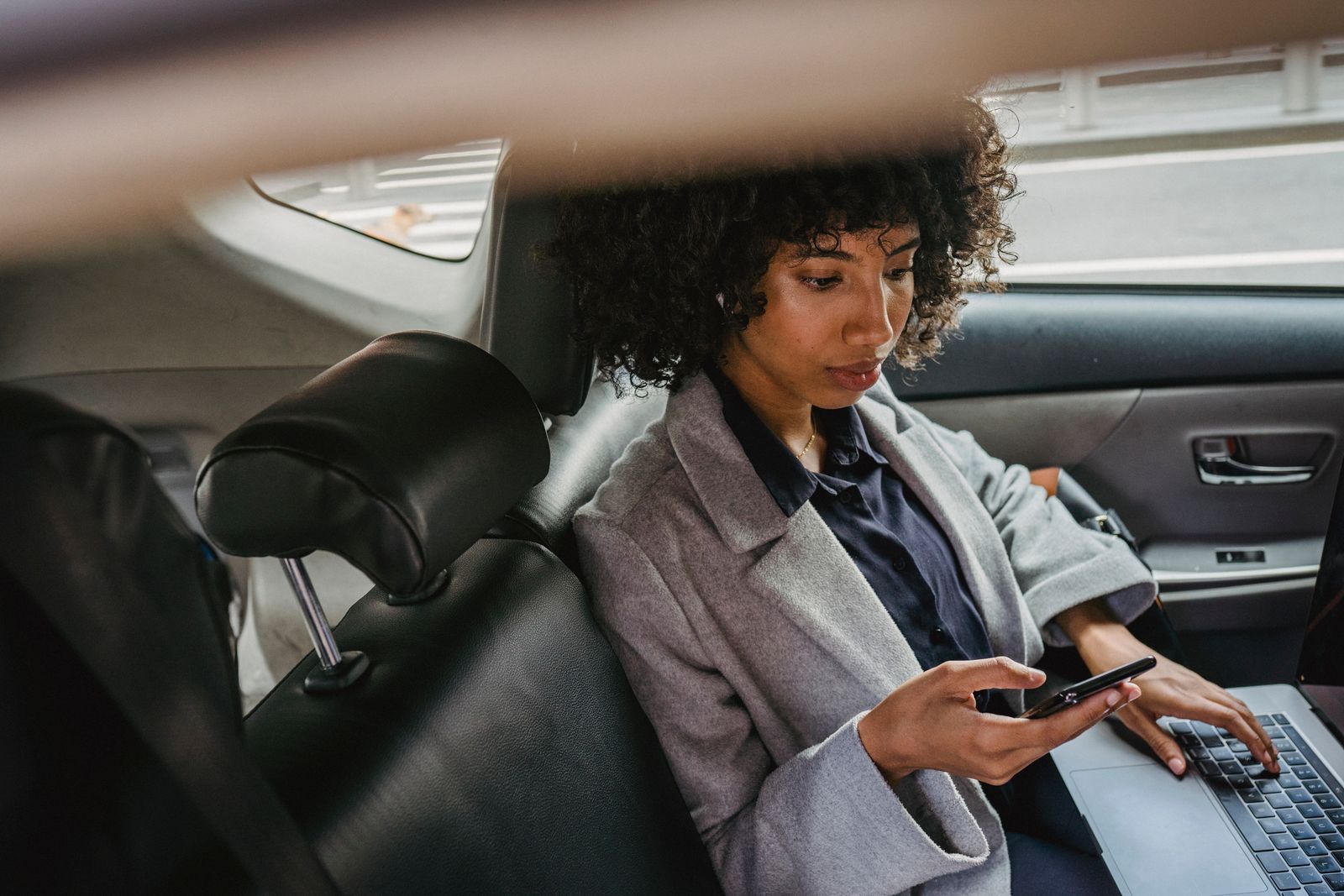
Tethering é partilhar os dados móveis do teu telemóvel com outro dispositivo, como um portátil, um tablet ou outro telemóvel, para que ele aceda à internet sem Wi-Fi. O telemóvel funciona como um modem. Podes fazer tethering de três formas: por Wi-Fi (um hotspot móvel), com um cabo USB ou por Bluetooth. No iPhone, chama-se Hotspot pessoal (no Brasil, Acesso Pessoal), e no Android está no menu de hotspot e tethering (no Pixel, Zona Wi-Fi e ligação à Internet via dispositivo móvel). O teu operador tem de o permitir, e tudo o que os dispositivos ligados fazem gasta os dados do teu telemóvel. Este guia explica o que é o tethering, como o ativar, quanto pode custar e como usar um eSIM de viagem como hotspot no estrangeiro.
O que é o tethering?
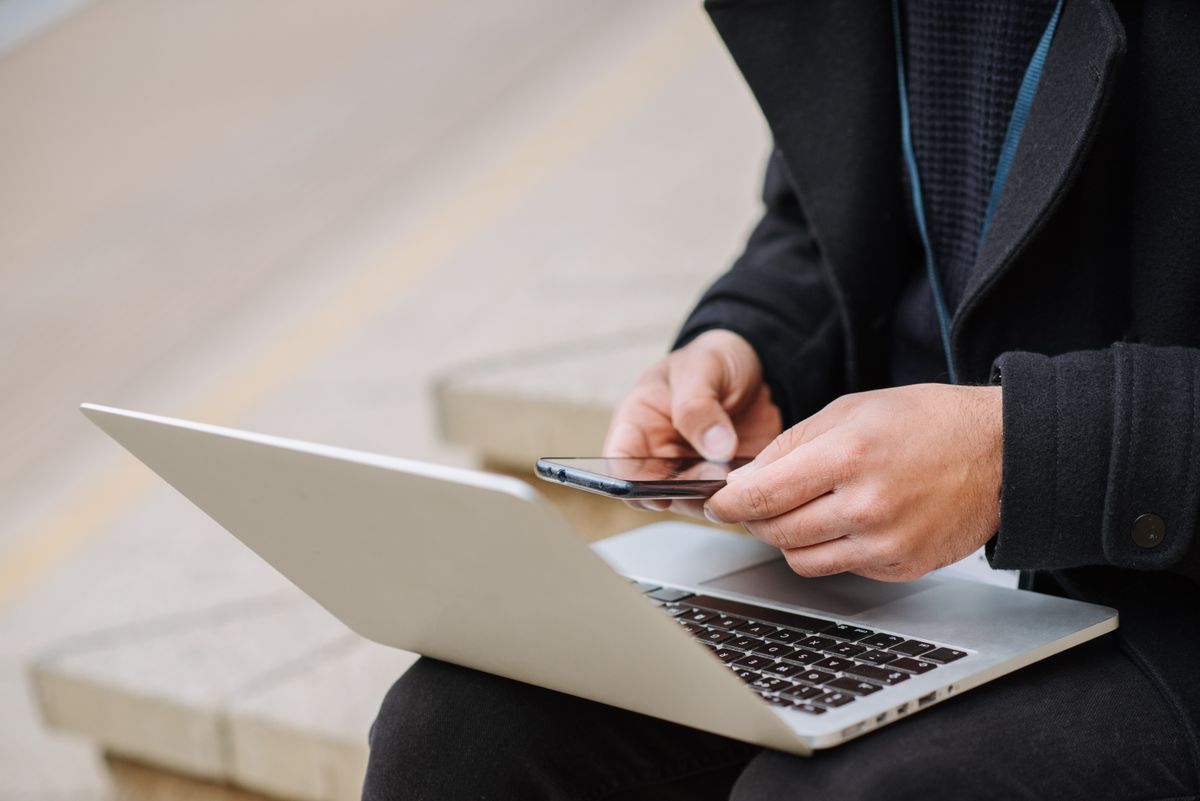
Há tethering quando o telemóvel partilha a ligação de dados móveis com outros dispositivos. O telemóvel liga-se à rede móvel, e o portátil ou o tablet ligam-se ao telemóvel. Para o portátil, o telemóvel parece uma rede Wi-Fi ou um modem.
Dá jeito quando não há Wi-Fi, ou quando o único Wi-Fi por perto é lento ou não é de confiança: num comboio, num táxi, num aeroporto ou num alojamento com má internet.
O que são "dados de tethering"?
Os dados de tethering (ou dados de hotspot) são os dados móveis que os dispositivos ligados usam através do teu telemóvel. Saem do teu tarifário, tal como os dados que o próprio telemóvel usa. Alguns operadores contam-nos à parte e dão-te uma quantidade fixa de dados de hotspot por mês (mais sobre isto abaixo).
Tethering ou hotspot: qual é a diferença?
Um hotspot móvel é tethering por Wi-Fi. O telemóvel cria uma pequena rede Wi-Fi, e os outros dispositivos ligam-se a ela com uma palavra-passe. "Tethering" é o termo mais amplo, que também inclui o USB e o Bluetooth. Muitas vezes, os dois termos aparecem juntos: a Google, por exemplo, diz que esta forma de partilhar a ligação se chama "tethering" ou "uso de ponto de acesso" (Ajuda do Pixel: partilhar uma ligação móvel por hotspot ou tethering).
Não confundas com um hotspot Wi-Fi público, o Wi-Fi a que te ligas num café, num hotel ou num aeroporto. Esse pertence a outra pessoa. O teu hotspot móvel é teu e está protegido com a tua palavra-passe.
3 formas de fazer tethering: Wi-Fi, USB e Bluetooth
- Hotspot Wi-Fi: a forma mais fácil e a mais usada. Vários dispositivos podem ligar-se ao mesmo tempo. Num Pixel, podem ligar-se até 10 outros dispositivos (Google: partilhar uma ligação móvel por hotspot ou tethering). No iPhone, a Apple diz que o número de dispositivos depende do operador e do modelo do iPhone.
- Tethering por USB: ligas o telemóvel a um computador com um cabo. Só esse computador fica com internet, e mais ninguém se pode ligar. Atenção: segundo a Google, os Mac não conseguem usar o tethering por USB a partir de um telemóvel Android.
- Tethering por Bluetooth: emparelhas o telemóvel com o outro dispositivo e partilhas a ligação por Bluetooth. É útil para um só dispositivo quando não queres ter um hotspot Wi-Fi ativo. A Google indica que os Mac com macOS Monterey ou posterior não conseguem fazer tethering por Bluetooth com um Pixel.
Seja qual for a forma que escolheres, os dados vêm do mesmo sítio: da linha de dados móveis do telemóvel.
Como ativar o Hotspot pessoal no iPhone
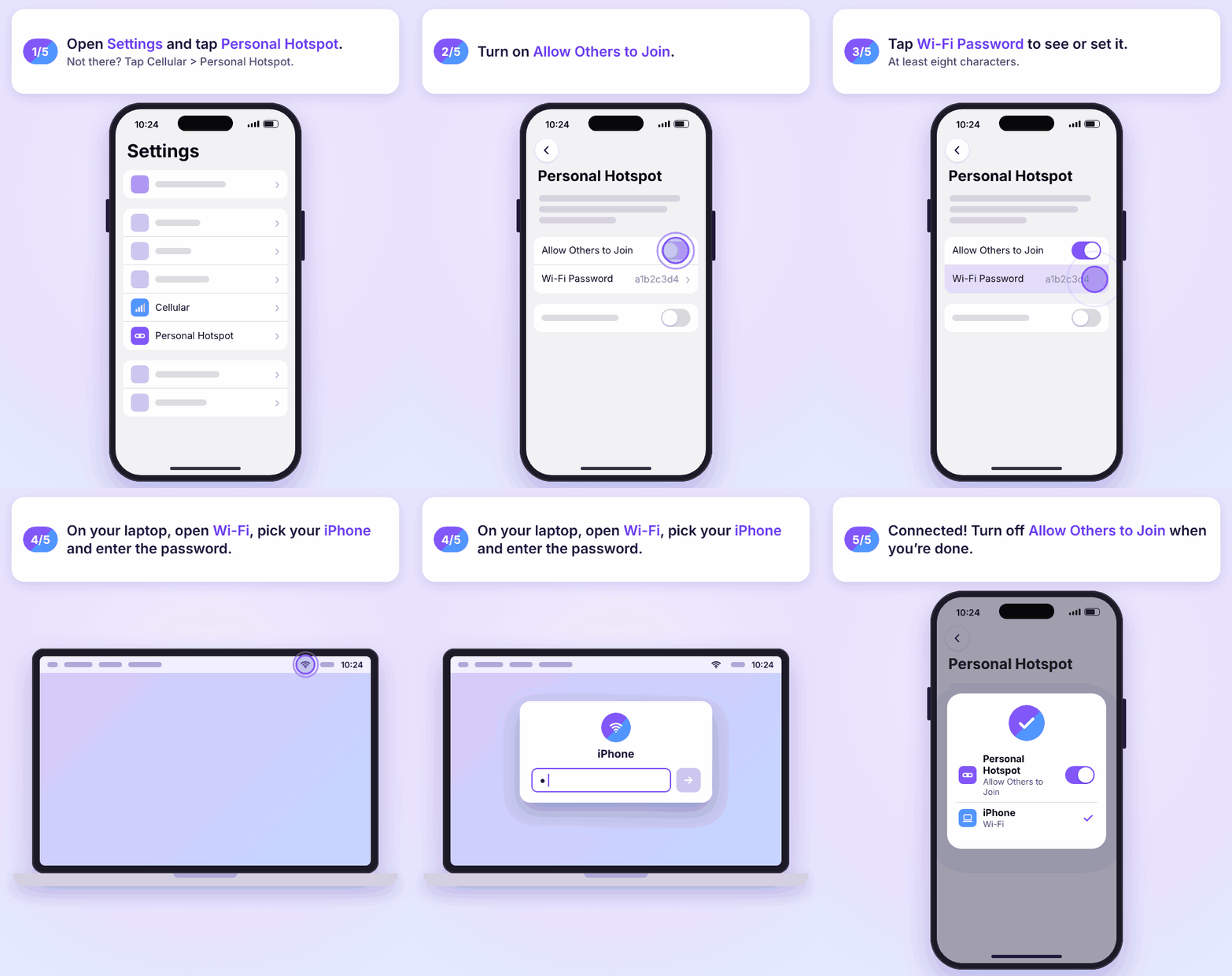
Estes são os passos atuais da Apple (Apple: ligar ao Hotspot pessoal de um iPhone ou iPad):
- Abre as Definições e toca em Hotspot pessoal. Se não o vires aí, toca em Rede móvel > Hotspot pessoal. No Brasil, vai a Ajustes > Acesso Pessoal.
- Ativa Permitir acesso a terceiros (no Brasil, Permitir Acesso a Outros).
- Toca em Palavra-passe Wi-Fi para definires a tua própria palavra-passe (pelo menos oito caracteres).
- No outro dispositivo, abre as definições de Wi-Fi, escolhe o nome do teu iPhone e introduz a palavra-passe.
Se o Hotspot pessoal estiver indisponível ou a cinzento, vai a Definições > Rede móvel e confirma que os Dados móveis estão ativados. Os dispositivos com a mesma conta Apple ou do mesmo grupo de Partilha com a família podem ligar-se mais depressa com o Instant Hotspot.
Tethering por USB a partir de um iPhone
- Ativa Permitir acesso a terceiros no Hotspot pessoal.
- Num PC com Windows, instala primeiro a versão mais recente da app Dispositivos Apple ou do iTunes.
- Liga o iPhone ao computador com um cabo. Se te for pedido, clica em Permitir no computador e toca em Confiar no iPhone.
Desligar o cabo não desativa o hotspot. Desativa Permitir acesso a terceiros quando terminares.
Tethering por Bluetooth a partir de um iPhone
- Ativa Permitir acesso a terceiros, vai a Definições > Bluetooth e fica nesse ecrã.
- No computador, abre as definições de Bluetooth e seleciona o teu iPhone.
- Confirma que o código de emparelhamento é igual nos dois ecrãs e toca em Emparelhar no iPhone.
Como ativar o tethering no Android
Os nomes dos menus variam um pouco entre marcas e versões do Android. Estes são os passos oficiais para as duas marcas mais comuns.
Samsung Galaxy
- Abre Definições > Ligações > PA Móvel e Ancoragem.
- Ativa o PA Móvel. Toca nele para veres ou alterares o nome da rede e a palavra-passe.
- Para uma ligação por cabo, liga o telemóvel ao computador e ativa a opção de tethering por USB. Para Bluetooth, emparelha primeiro os dispositivos e depois ativa a opção de tethering por Bluetooth.
A Samsung indica que ativar o PA Móvel desliga o Wi-Fi do próprio telemóvel e que usar o hotspot em roaming pode implicar custos de dados adicionais (Samsung: usar um hotspot móvel, em inglês, Samsung: opções de ligação, em inglês).
Google Pixel
- Abre Definições > Rede e Internet > Zona Wi-Fi e ligação à Internet via dispositivo móvel.
- Toca em Zona Wi-Fi e ativa-a. Toca na zona Wi-Fi para alterares o nome ou a palavra-passe.
- Para usar um cabo, liga o telemóvel ao computador e ativa a Ligação USB. Para Bluetooth, emparelha os dispositivos e ativa a Ligação Bluetooth.
A Google recomenda desativar primeiro a Poupança de dados. A zona Wi-Fi desliga-se sozinha quando não há nada ligado, e podes mudar isso com Desativar a zona Wi-Fi automaticamente.
Outros telemóveis Android
Abre as Definições e pesquisa "hotspot", "zona Wi-Fi" ou "tethering". Normalmente, encontras a opção no menu de rede ou de ligações.
O tethering custa mais?

A funcionalidade é gratuita no telemóvel, mas é o operador que decide se a podes usar e em que condições. A Apple, a Google e a Samsung dizem que o operador tem de suportar o tethering e pode cobrar mais por ele.
Alguns operadores incluem o hotspot no tarifário com uma quantidade própria de dados em alta velocidade. Nos EUA, por exemplo, a T-Mobile diz que o hotspot móvel está incluído em muitos dos seus tarifários, com uma quantidade de dados de hotspot em alta velocidade que depende do tarifário. Depois de a gastares, a velocidade do hotspot é reduzida até ao fim do ciclo de faturação (T-Mobile: Smartphone Mobile Hotspot, em inglês).
Se tens um tarifário de um país da UE, o roaming como em casa deixa-te usar os dados do teu tarifário noutro país da UE sem custos adicionais, dentro dos limites de utilização razoável (A sua Europa: roaming na UE). Confirma com o teu operador se o hotspot conta da mesma forma.
Antes de usares muito o tethering, confirma três coisas com o teu operador:
- O hotspot está incluído no tarifário ou é um extra?
- Quantos dados de hotspot em alta velocidade tens, e o que acontece depois?
- O hotspot funciona em roaming no estrangeiro, e a que preço?
Mais sobre isto em Usar um hotspot custa dinheiro?
Podes usar um eSIM de viagem como hotspot no estrangeiro?
Sim, se o tarifário o permitir. Usar o hotspot do tarifário habitual no estrangeiro pode ser limitado ou caro, por isso muitos viajantes partilham antes os dados de um eSIM de viagem. Nem todos os eSIM de viagem permitem hotspot, por isso vê os detalhes do tarifário ou a página do fornecedor antes de comprares.
Nas páginas de destino da SimOptions para a Europa, os EUA e a Ásia, o hotspot e o tethering aparecem como permitidos. Estes tarifários são só de dados, sem número de telefone.
Como partilhar os dados de um eSIM de viagem
- Define o eSIM de viagem como linha de dados móveis. No iPhone, vai a Definições > Dados móveis > Dados móveis e escolhe o eSIM de viagem. No Android, escolhe-o como SIM para os dados móveis nas definições de SIM. O hotspot partilha a linha que o telemóvel estiver a usar para dados.
- Desliga o roaming de dados na tua linha habitual, para que ela não use dados no estrangeiro. Vê as definições de roaming corretas para um eSIM.
- Ativa o hotspot como mostrado acima e liga o portátil ou o tablet.
- Controla os teus dados. Um portátil pode gastar muito mais do que um telemóvel, por exemplo com atualizações do sistema e cópias de segurança na nuvem. Vê como verificar o consumo no iPhone e no Android.
Se vais partilhar dados com um portátil ou com amigos, escolhe um tarifário com um pouco mais de dados do que precisarias só para o telemóvel.
Tarifários só de dados · Europa 20 GB, Estados Unidos 20 GB, Ásia 10 GB · Europa · EUA · Ásia · Vais para outro destino? Encontra o teu destino
O tethering é seguro?
Ao contrário de uma rede Wi-Fi pública aberta, o teu hotspot está protegido pela tua palavra-passe. Alguns hábitos ajudam a mantê-lo assim:
- Usa uma palavra-passe Wi-Fi forte em vez da predefinida e não a partilhes com desconhecidos.
- Desliga o hotspot quando terminares. Também poupas bateria.
- De vez em quando, vê que dispositivos estão ligados.
- Com USB ou Bluetooth, só o dispositivo que ligas por cabo ou emparelhas pode usar a tua ligação.
Costumas usar o Wi-Fi do hotel ou do café? Lê O Wi-Fi do hotel é seguro?
Precisas de uma app de tethering?
Não. O tethering já vem integrado no iPhone e no Android, por isso não precisas de instalar nada. Algumas apps de terceiros no Google Play também oferecem tethering, mas as regras do teu operador continuam a aplicar-se aos dados que partilhas.
Se já viste uma app chamada TP-Link Tether: não serve para partilhar os dados do telemóvel. É a app da TP-Link para configurar e gerir routers e repetidores de sinal TP-Link (App Store: TP-Link Tether).
Tethering, banda larga móvel e routers portáteis
A banda larga móvel é o acesso à internet através da rede móvel. O tethering é uma forma de a usar: o telemóvel é o modem. Um router Wi-Fi portátil (também chamado pocket Wi-Fi ou MiFi) faz o mesmo, mas é um dispositivo à parte com o seu próprio SIM. Poupa a bateria do telemóvel, mas é mais uma coisa para levar e carregar. Os dois dependem da cobertura móvel, por isso o sinal e a velocidade mudam conforme o sítio onde estás. Compara as opções em O que é um router Wi-Fi portátil? (em inglês)
Perguntas frequentes
O que significa tethering?
Tethering significa partilhar a ligação à internet móvel do telemóvel com outro dispositivo, como um portátil ou um tablet, por Wi-Fi, com um cabo USB ou por Bluetooth.
O que são dados de tethering?
São os dados móveis que os dispositivos ligados usam através do teu telemóvel. Contam para o teu tarifário, e alguns operadores dão-te uma quantidade de dados própria para o hotspot.
O tethering é o mesmo que um hotspot?
Quase. Um hotspot móvel é tethering por Wi-Fi. O tethering também inclui as ligações por USB e por Bluetooth.
Como ativo o tethering?
No iPhone, vai a Definições > Hotspot pessoal e ativa Permitir acesso a terceiros. No Samsung, vai a Definições > Ligações > PA Móvel e Ancoragem. No Pixel, vai a Definições > Rede e Internet > Zona Wi-Fi e ligação à Internet via dispositivo móvel.
Porque é que o Hotspot pessoal não aparece ou está a cinzento no meu iPhone?
Confirma que os Dados móveis estão ativados em Definições > Rede móvel (ou Dados móveis). O teu operador também tem de suportar o Hotspot pessoal no teu tarifário. Se usas um eSIM de viagem, confirma que é a linha escolhida para os dados móveis.
O tethering gasta mais dados?
O tethering em si não acrescenta dados, mas os portáteis e os tablets costumam gastar mais do que um telemóvel. Podem descarregar atualizações, sincronizar ficheiros e carregar sites completos. As apps do próprio telemóvel também continuam a gastar dados, incluindo algumas mensagens (vê Enviar mensagens gasta dados?, em inglês).
Posso usar um eSIM de viagem como hotspot?
Sim, se o tarifário o permitir. Define o eSIM de viagem como linha de dados móveis e depois ativa o hotspot. Vê primeiro os detalhes do tarifário ou a página do destino.
O tethering gasta a bateria?
Sim, um hotspot gasta mais bateria. A Google recomenda manter os dispositivos ligados à corrente durante o tethering e desligar a ligação quando terminares.

