eSIM'i yükledin ama şebeke gelmiyor, internet yok ya da arama yapamıyor musun? eSIM çalışmıyorsa sorun çoğu zaman eSIM'in kendisi değil, bir ayardır. eSIM hattını aç, seyahat eSIM'in için Uluslararası Dolaşım'ı (veri dolaşımı) aç, mobil veri için onu seç, sonra Uçak Modu'nu açıp kapat. İşe yaramadıysa aşağıdaki 9 çözüm iPhone, Samsung Galaxy ve Google Pixel'de "eSIM çalışmıyor, ne yapmalıyım?" sorusunu en hızlıdan en kapsamlıya doğru cevaplıyor. eSIM'ini SimOptions'tan mı aldın? Destek ekibimiz paketini senin için kontrol edebilir.
Bu rehber, yüklü olan ya da daha önce çalışan ama artık bağlanmayan bir eSIM için. eSIM'in hiç aktif olmadıysa bunun yerine eSIM etkinleştirilemiyor hatası nasıl çözülür yazımızı oku.
eSIM neden çalışmıyor?
Yüklü bir eSIM'de şebeke ya da internet yoksa neden genellikle bunlardan biridir:
- Hat veya veri ayarları: eSIM hattı kapalı, dolaşım kapalı ya da mobil veri için başka bir hat seçili.
- Paket: Henüz başlamamış, geçerlilik süresi dolmuş ya da veri bitmiş.
- Şebeke seçimi veya APN: Telefonun, paketinin kullanmadığı bir şebekede takılı kalmış ya da paket belirli bir APN istiyor.
- Eski yazılım: Güncel olmayan iOS, Android veya operatör ayarları.
- Kapsama veya sağlayıcı sorunu: Yakında partner şebeke yok ya da bir kesinti var.
Çözümleri sırayla dene ve her birinden sonra bağlantını test et. iPhone'da bölgene göre menünün adı Hücresel veya Mobil Veri olabilir. Adımlar aynı. Samsung ve Pixel'de menü adları modele ve Android sürümüne göre biraz değişir.
Bir sonraki seyahatin için eSIM mi lazım? SimOptions eSIM'leri kurulum desteğiyle gelir: iPhone ve Android kurulum rehberimizi izle, bağlanmazsa destek ekibimiz yanında.
1. eSIM hattını aç

Yüklü bir eSIM kapalı olabilir. Hat zaten açıksa bağlantıyı yenilemek için kapatıp tekrar aç.
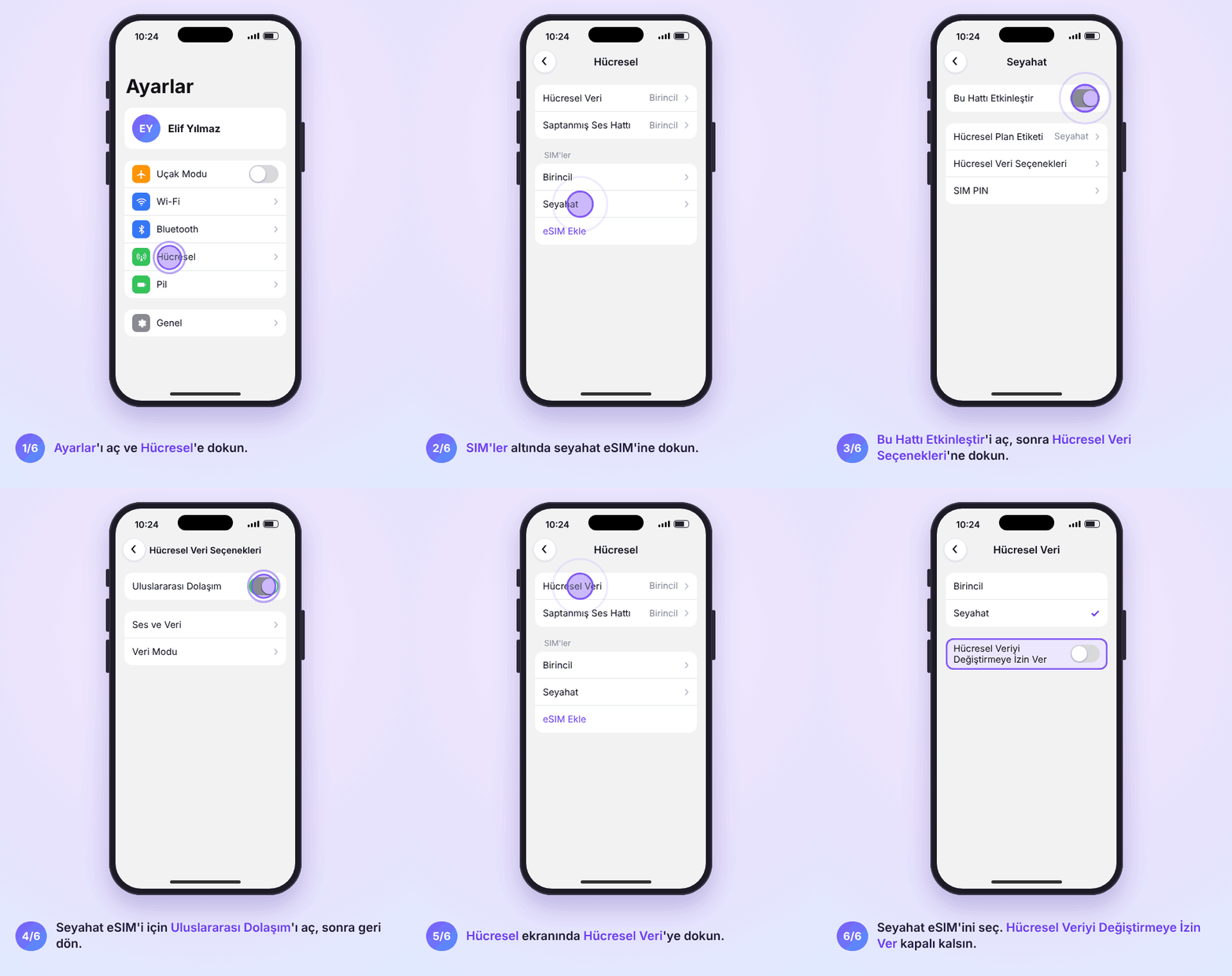
- iPhone: Ayarlar > Hücresel bölümüne git, SIM'ler altında seyahat eSIM'ine dokun ve Bu Hattı Etkinleştir'i aç (Apple: iPhone'unda eSIM'i ayarlayamıyorsan).
- Samsung: Ayarlar > Bağlantılar > SIM yöneticisi bölümüne git (eski modellerde SIM kart yöneticisi), eSIM'e dokun ve aç (Samsung: Galaxy eSIM).
- Pixel: Ayarlar > Ağ ve internet > SIM'ler bölümüne git, seyahat eSIM'ine dokun ve SIM'i kullan'ı aç.
2. eSIM için Uluslararası Dolaşım'ı aç
Seyahat eSIM'leri genellikle yerel partner şebekelere dolaşımdaki bir SIM gibi bağlanır. Bu yüzden paketinin kapsadığı bir ülkede bile dolaşımın açık olması gerekir. Turkcell, Vodafone veya Türk Telekom hattından ücret çıkmasın diye Türkiye'deki hattında dolaşımı kapalı tut. eSIM için doğru dolaşım ayarları yazımıza da göz at.
- iPhone: Ayarlar > Hücresel bölümüne git, seyahat eSIM'ine dokun, sonra Hücresel Veri Seçenekleri'ne dokun ve Uluslararası Dolaşım'ı aç. Tek hattın varsa bu ayar Ayarlar > Hücresel > Hücresel Veri Seçenekleri altında (Apple: hücresel veri uluslararası dolaşım seçenekleri).
- Samsung: Ayarlar > Bağlantılar > Mobil ağlar > Veri dolaşımı bölümüne git. Gri görünüyorsa önce Mobil veri'yi aç (Samsung: veri dolaşımı).
- Pixel: Ayarlar > Ağ ve internet > SIM'ler bölümünde seyahat eSIM'ine dokun, Mobil veri'yi ve Dolaşım'ı aç.
3. Mobil veri için eSIM'i seç
Çift SIM'li bir telefonda aynı anda yalnızca bir hat mobil veri kullanabilir. Sinyal çubukları var ama internet yoksa genellikle Türkiye'deki hattın hâlâ veri hattıdır.
- iPhone: Ayarlar > Hücresel > Hücresel Veri bölümüne git ve seyahat eSIM'ine dokun. iOS 26 ve sonraki sürümlerde, vardığında Seyahat eSIM'ini Açın bildirimi görebilirsin. Ona dokun ve veri için seyahat eSIM'ini kullanmayı seç (Apple: seyahat ederken eSIM kullanma).
- Samsung: Ayarlar > Bağlantılar > SIM yöneticisi bölümünde Mobil veri'ye dokun ve seyahat eSIM'ini seç (Samsung: çift SIM kullanma).
- Pixel: Ayarlar > Ağ ve internet > SIM'ler bölümünde, "Birincil SIM'leriniz" altında Mobil veri için seyahat eSIM'ini seç (Pixel Telefon Yardım: mobil ağlara bağlanma).
4. Uçak Modu'nu açıp kapat ve telefonunu yeniden başlat
Uçak Modu'nu açıp kapatmak, telefonunun şebekeleri yeniden aramasını sağlar. İşe yaramazsa yeniden başlatmak çoğu zaman yardımcı olur.
- iPhone: Denetim Merkezi'nden ya da Ayarlar'dan Uçak Modu'nu aç, en az 15 saniye açık bırak, sonra kapat (Apple: Servis Yok veya Aranıyor). Hâlâ bir şey yok mu? iPhone'unu yeniden başlat.
- Samsung: Uçak modu'nu aç, birkaç saniye bekle ve kapat. Hâlâ bir şey yok mu? Telefonunu yeniden başlat.
- Pixel: Uçak modu'nu aynı şekilde açıp kapat. İşe yaramazsa telefonu kapat, 30 saniye bekle ve tekrar aç (Pixel Telefon Yardım: mobil bağlantı sorunlarını düzeltme).
5. Paketinin aktif olduğunu ve verinin bitmediğini kontrol et
eSIM birden çalışmayı bıraktıysa en sık neden pakettir. Geçerlilik süresi dolduğunda ya da veri bittiğinde eSIM yüklü kalır ama bağlanmayı bırakır.
- Her telefonda: Kalan verini ve bitiş tarihini eSIM sağlayıcının uygulamasında, hesabında ya da eSIM bilgilerinin olduğu e-postada kontrol et.
- Paketin başlaması: Bazı seyahat eSIM'leri yalnızca paketin kapsadığı bir ülkeye vardığında başlar, bu yüzden paket ayrıntılarına bak.
- Kapsama: Bulunduğun ülkenin paketin kapsamında olduğundan emin ol.
- Seyahatten sonra iPhone: Bölgene bağlı olarak iOS 26, eve döndüğünde seyahat eSIM'ini otomatik olarak kapatabilir. Bir sonraki seyahatinden önce yeniden açık olduğunu kontrol et.
6. Telefonunun yazılımını güncelle
Güncellemeler mobil bağlantıyı etkileyen hataları düzeltir. Önce Wi-Fi'ye bağlan. Sorun sadece eSIM'de değilse 20 yaygın cep telefonu sorunu ve çözümleri rehberimize göz at.
- iPhone: Ayarlar > Genel > Yazılım Güncelleme bölümünden en son güncellemeyi yükle. Sonra Ayarlar > Genel > Hakkında bölümünü aç. Bir operatör ayarları güncellemesi varsa yüklemen için bir uyarı çıkar. iOS 18 ve sonraki sürümlerde Apple Destek uygulaması ek tanılamalar da çalıştırabilir.
- Samsung: Ayarlar > Yazılım güncelleme > İndir ve yükle bölümüne git, ardından telefonunu yeniden başlat.
- Pixel: Ayarlar > Sistem > Sistem Güncellemesi bölümünden güncelleme olup olmadığına bak.
7. Şebekeyi elle seç
Telefonun, paketinin kullanmadığı bir şebekede takılı kalmış olabilir. Paket ayrıntılarında yazan bir partner şebekeyi seç. Sonra sinyal giderse otomatik seçime geri dön: Elle seçilen şebeke, kapsama dışına çıkınca bağlantıyı keser.
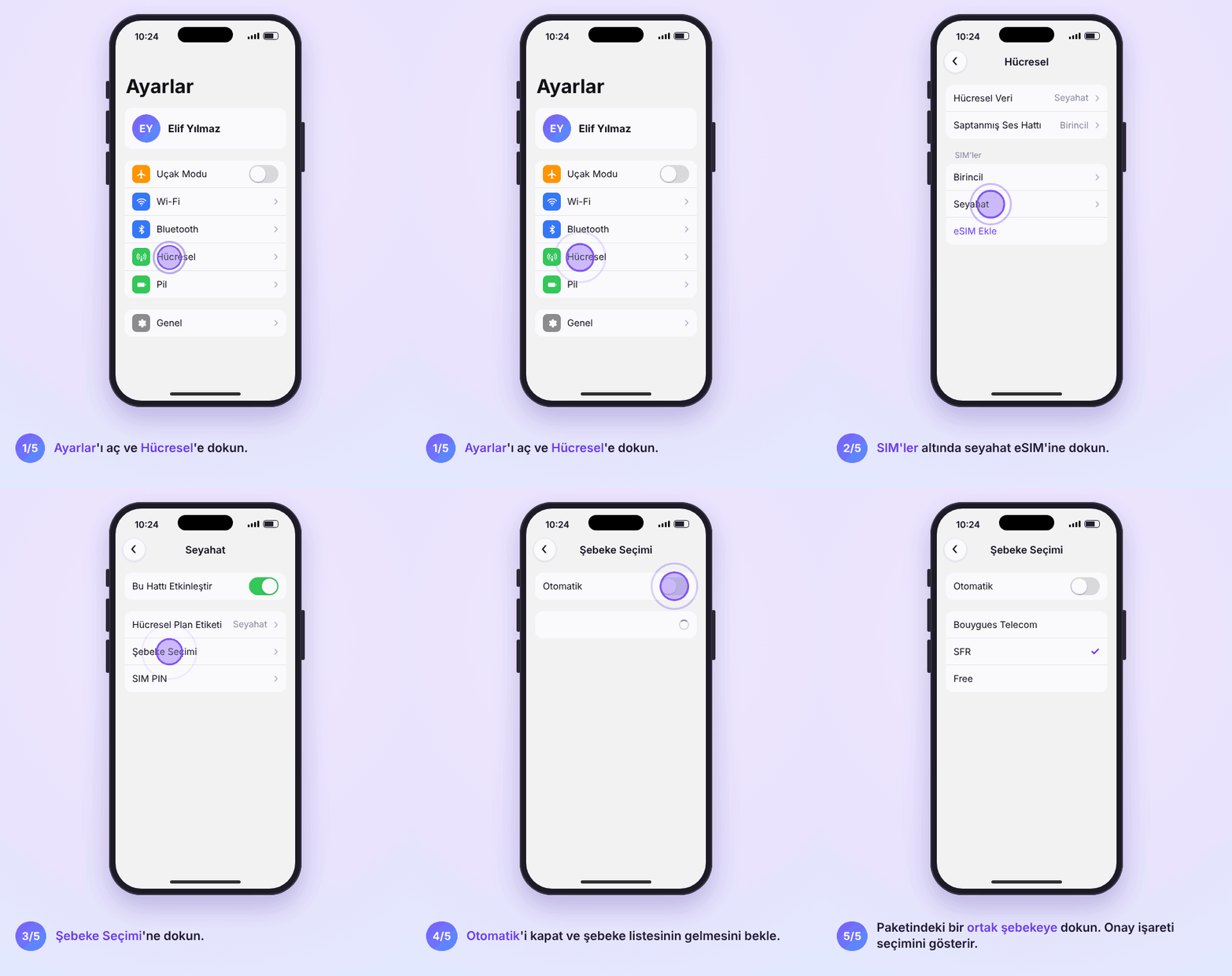
- iPhone: Ayarlar > Hücresel bölümünde seyahat eSIM'ine dokun, Ağ Seçimi'ni aç, Otomatik'i kapat ve şebekeyi seç.
- Samsung: Ayarlar > Bağlantılar > Mobil ağlar > Ağ operatörleri bölümüne git, otomatik seçimi kapat ve şebekeyi seç.
- Pixel: Ayarlar > Ağ ve internet > SIM'ler bölümünde seyahat eSIM'ine dokun, Ağ'ı aç ve operatörü seç.
8. APN'yi kontrol et
Bunu yalnızca eSIM sağlayıcın sana bir APN (erişim noktası adı) verdiyse yap. APN'yi sana verildiği gibi gir: Yanlış bir APN veri bağlantını kesebilir. APN nedir ve nasıl değiştirilir, ayrıntıları burada.
- iPhone: Ayarlar > Hücresel bölümünde seyahat eSIM'ine, sonra Hücresel Veri Ağı'na dokun. Bunu ancak operatörün izin veriyorsa düzenleyebilirsin (Apple: APN'ni görüntüleme ve düzenleme).
- Samsung: Ayarlar > Bağlantılar > Mobil ağlar > Erişim Noktası Adları bölümüne git.
- Pixel: Ayarlar > Ağ ve internet > SIM'ler bölümünde seyahat eSIM'ine, sonra Erişim noktası adları'na dokun.
9. Ağ ayarlarını sıfırla
Ağ ayarlarını sıfırlamak, desteğe yazmadan önce iyi bir son adımdır. iPhone'da eSIM'lerini silmez, ama kayıtlı Wi-Fi ağlarını ve başka ayarları siler. Önce neyi kaybedeceğini bil.
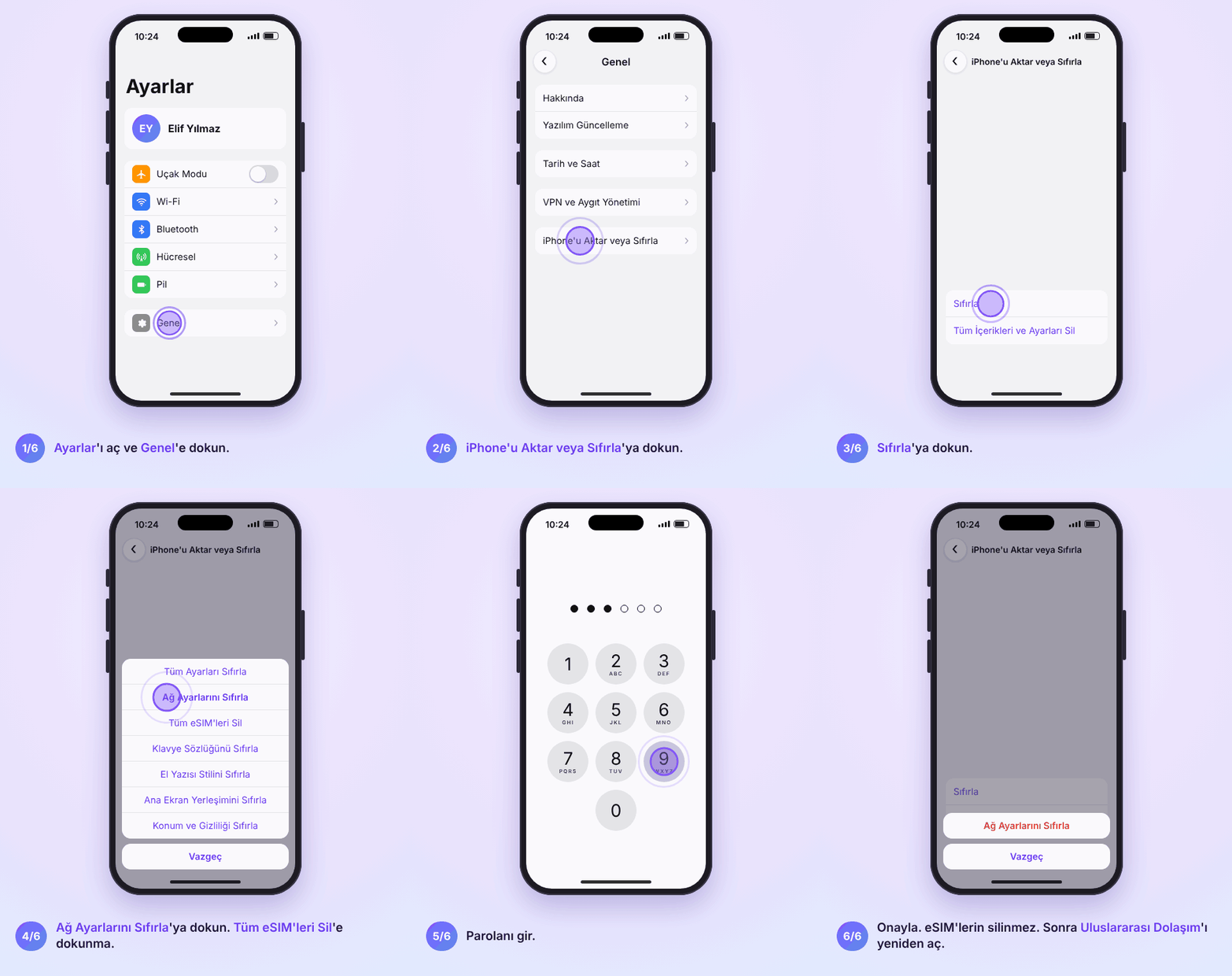
- iPhone: Ayarlar > Genel > iPhone'u Aktar veya Sıfırla > Sıfırla > Ağ Ayarlarını Sıfırla yolunu izle. Apple'a göre bu işlem Wi-Fi ağlarını ve parolalarını, VPN ayarlarını ve diğer ağ ayarlarını siler, aygıt adını "iPhone" olarak sıfırlar, elle güvendiğin sertifikaları güvenilmez yapar ve Uluslararası Dolaşım'ı kapatabilir. Aynı menüdeki ayrı bir seçenek olan Tüm eSIM'leri Sil'e dokunma (Apple: iPhone ayarlarını sıfırlama).
- Samsung: Ayarlar > Genel yönetim > Sıfırla > Ağ ayarlarını sıfırla bölümüne git. Bu işlem Wi-Fi, Bluetooth ve diğer ağ ayarlarını sıfırlar (Samsung: mobil veri sorunları).
- Pixel: Ayarlar > Sistem > Sıfırlama seçenekleri > Mobil ağ ayarlarını sıfırla bölümüne git. Wi-Fi ve Bluetooth için ayrı bir seçenek var: Bluetooth ve kablosuzu sıfırla.
Samsung ve Google bu sıfırlamalarda silinenler arasında eSIM'leri saymıyor. Bir sıfırlama ekranı eSIM'lerini silmeyi önerirse o seçeneği kapalı bırak. Sonrasında Wi-Fi'ye yeniden bağlan ve seyahat eSIM'in için dolaşımı tekrar aç. Bunu tam fabrika ayarlarına sıfırlamayla karıştırma (iPhone'da Tüm İçerikleri ve Ayarları Sil). O işlem eSIM'ini silebilir. eSIM'lerini kaybetmeden iPhone'unu nasıl sıfırlarsın, burada anlattık.
"Servis Yok", "SIM not provisioned", "SIM desteklenmiyor" veya "Kilitli SIM"
Ekrandaki mesaj nereye bakman gerektiğini söyler:
- Servis Yok veya Aranıyor (eSIM şebeke gelmiyor veya çekmiyor): Telefonun hiçbir şebekeye bağlanamıyor. 2, 4 ve 7 numaralı çözümleri dene ve kapsama alanı daha iyi bir yere geç. Böyle kalırsa paketin aktif olup olmadığını kontrol etmesi için eSIM sağlayıcına ulaş.
- SIM not provisioned (SIM tanımlanmamış): Telefonun eSIM'i görüyor ama şebeke onu henüz etkinleştirmedi. Birkaç dakika bekle ve telefonunu yeniden başlat. Mesaj gitmezse eSIM etkinleştirilemiyor hatası nasıl çözülür yazımıza bak. Bunu düzeltmek için eSIM'i silme.
- SIM desteklenmiyor veya SIM geçersiz: Telefonun büyük ihtimalle Türkiye'deki operatörüne kilitli. iPhone'da Ayarlar > Genel > Hakkında bölümüne git ve Operatör Kilidi'ne bak. "SIM sınırlaması yok" yazıyorsa kilit açık demektir. Kilidi yalnızca operatörün açabilir (Apple: iPhone'unun kilidini açma). Bir telefonun operatöre kilitli olması ne anlama gelir, burada anlattık.
- Kilitli SIM, PIN veya PUK isteği: Bir eSIM'in de tıpkı plastik SIM gibi SIM PIN'i olabilir. Kodu tahmin etme: Çok fazla yanlış deneme eSIM'i kalıcı olarak kilitleyebilir (Apple: SIM PIN). PIN veya PUK kodunu sağlayıcından iste. Türkiye'deki hattın içinse Turkcell (Turkcell: PIN/PUK kodları) ve Vodafone (Vodafone: PIN/PUK kodu sorgulama) PUK kodunu T.C. kimlik numaran veya SIM kart numaranla çevrim içi sorgulamana izin veriyor. PUK kodu olmadan SIM kart nasıl açılır, yazımıza da göz at.
Desteğe ne zaman ulaşmalısın?

9 çözümü denedin ve hâlâ şebeke ya da internet yoksa eSIM sağlayıcına ulaş. Daha hızlı yardım almak için bunları hazır tut:
- hata mesajının tam metni veya ekran görüntüsü,
- sipariş numaran ya da eSIM bilgilerinin olduğu e-posta,
- telefonunun modeli ve yazılım sürümü,
- EID numaran: iPhone'da Ayarlar > Genel > Hakkında, Android'de genellikle Ayarlar > Telefon hakkında bölümünde,
- bulunduğun ülke ve şimdiye kadar hangi çözümleri denediğin.
eSIM'ini SimOptions'tan mı aldın? Yardım merkezimize göz at ya da canlı sohbet veya e-postayla destek ekibimize ulaş. eSIM'in seyahatin ortasında çalışmayı bıraktıysa yurt dışında eSIM'in çalışmayı durdurduğunda ne yapmalısın yazımızı oku.
Avrupa, ABD ve Asya paketleri gösteriliyor · her eSIM kurulum desteğiyle gelir · Gideceğin yer için eSIM'i bul
Sıkça Sorulan Sorular
eSIM yükledim ama açılmıyor, neden?
Genellikle bir ayar yüzünden. eSIM hattının açık olduğunu, seyahat eSIM'inde Uluslararası Dolaşım'ın açık olduğunu ve mobil veri için seyahat eSIM'inin seçili olduğunu kontrol et. Sonra Uçak Modu'nu açıp kapat ve telefonunu yeniden başlat.
eSIM'de neden şebeke gelmiyor?
Dolaşım kapalı olabilir, telefonun paketinin kullanmadığı bir şebekede takılı kalmış olabilir ya da yakında partner şebeke yoktur. Uluslararası Dolaşım'ı aç, Uçak Modu'nu açıp kapat, sonra şebekeyi elle seçmeyi dene.
Samsung'da eSIM neden çalışmıyor?
Ayarlar > Bağlantılar > SIM yöneticisi bölümüne bak: eSIM açık ve Mobil veri için seçili olmalı. Sonra Mobil ağlar bölümünde Veri dolaşımı'nı aç, yazılımı güncelle ve yeniden başlat. "SIM desteklenmiyor" uyarısı görüyorsan telefonun operatöre kilitli olabilir.
eSIM kapandı ya da birden çalışmayı bıraktı, ne yapmalıyım?
Çoğu zaman paketin verisi veya geçerlilik süresi bitmiştir ya da hat kapatılmıştır. iOS 26 ve sonraki sürümlerde, bölgene bağlı olarak iPhone'un eve döndüğünde seyahat eSIM'ini kapatabilir. Ayarlar > Hücresel bölümünden tekrar aç ve kalan verini kontrol et.
eSIM bozulur mu?
eSIM çipi telefonunun içine yerleşiktir, bu yüzden plastik bir SIM kart gibi bükülmez, çizilmez veya kaybolmaz. Bir eSIM "bozulduğunda" sorun genellikle paket veya profildir: Paket bitmiştir, profil silinmiştir, sağlayıcı hattı askıya almıştır ya da bir güncellemeden sonra yazılım hatası vardır. Yeniden başlatmak, son güncellemeyi yüklemek veya ağ ayarlarını sıfırlamak bir yazılım hatasını genellikle düzeltir. Sağlayıcın paketin sorunsuz olduğunu doğruluyorsa ve başka hiçbir şey işe yaramıyorsa telefonun onarıma ihtiyaç duyuyor olabilir.
Ağ ayarlarını sıfırlamak eSIM'i siler mi?
Hayır, iPhone'da silmez. Apple, Tüm eSIM'leri Sil'i ayrı bir seçenek olarak gösteriyor. Samsung ve Pixel'de ağ sıfırlaması ağ ayarlarını temizler ve Samsung ile Google silinenler arasında eSIM'leri saymıyor. Tam fabrika ayarlarına sıfırlama ise farklıdır ve eSIM'ini silebilir. Samsung veya Pixel'den bir eSIM'i bilerek kaldırmak istersen Android'de eSIM'i nasıl sileceğini anlattık.
eSIM'i etkinleştirdikten sonra neden arama yapamıyorum?
Birçok seyahat eSIM'i yalnızca veri içerir, yani arama veya SMS için bir telefon numarası yoktur. Paket ayrıntılarına bak ya da WhatsApp veya FaceTime gibi uygulamaları kullan. Yalnızca veri içeren bir eSIM ile nasıl telefon görüşmesi yapılır, burada anlattık.
eSIM'i silip tekrar yüklemeli miyim?
Sadece sağlayıcın söylerse. Apple, bir sorun giderme adımı olarak eSIM'i silmemeni öneriyor, çünkü yenisini almak için operatörüne başvurman gerekir (Apple: eSIM'i silme). Türkiye'deki hattının eSIM'ini yanlışlıkla sildiysen Turkcell, eski profil silindiyse aynı QR kodla yeniden kuruluma izin veriyor (Turkcell: eSIM). Türk Telekom'da ise bayiler ve ofisler hattına yeniden eSIM profili yükleyebiliyor (Türk Telekom: eSIM). Önce yukarıdaki 9 çözümü dene.