

Telefonun düzgün çalışmıyor mu? Yaygın telefon arızalarının çoğunu birkaç dakikada kendin çözebilirsin. Bu listede iPhone ve Android için 20 telefon sorunu ve çözümünü bulacaksın: yavaşlayan telefon, çabuk biten pil, aşırı ısınma, dolu depolama alanı, çöken uygulamalar, donan veya siyah kalan ekran, şarj olmayan telefon, sinyal yok, mobil veri yok, Wi-Fi sorunları, SIM hataları ve daha fazlası. Önce aşağıdaki hızlı çözümleri dene, sonra listede kendi sorununu bul.
Birçok telefon sorununu çözen hızlı çözümler
Kendi sorununu aramadan önce şu adımları sırayla dene. Pek çok cep telefonu arızası bunlarla tek başına düzelir:
- Telefonunu yeniden başlat. Ekran tepki vermiyorsa yeniden başlatmaya zorla (bir sonraki bölüme bak).
- Telefonunu güncelle. iPhone'da Ayarlar > Genel > Yazılım Güncelleme'ye git. Android'de Ayarlar'da Yazılım güncellemesi veya Sistem güncelleme bölümünü ara.
- Uygulamalarını güncelle, App Store'dan veya Google Play'den.
- Depolama alanında yer aç, telefonun neredeyse doluysa.
- Uçak modunu açıp kapat, sorun sinyal, arama, mobil veri veya Wi-Fi ile ilgiliyse.
Sorun devam ediyor mu? Aşağıda bul. Hiçbir şey işe yaramazsa ve telefonun hasarlı olduğunu düşünüyorsan, bu rehberin sonunda telefonunu ne zaman servise götürmen gerektiğine bak.
Telefon nasıl yeniden başlatılır veya yeniden başlatmaya zorlanır?
Normal yeniden başlatma telefonu kapatıp tekrar açar. Yeniden başlatmaya zorlama, ekran donmuş veya siyah olsa bile çalışır. Verilerini silmez.
iPhone
iPhone 8 veya sonraki modellerde, iPhone SE (2. nesil ve sonrası) dahil:
- Sesi aç düğmesine basıp hemen bırak.
- Sesi kıs düğmesine basıp hemen bırak.
- Yan düğmeyi basılı tut. Apple logosu görününce bırak.
iPhone 7'de yan düğmeyle sesi kıs düğmesini Apple logosu görünene kadar birlikte basılı tut. iPhone 6s veya önceki modellerde yan (veya üst) düğmeyle Ana Ekran düğmesini basılı tut (Apple: iPhone'u yeniden başlatmaya zorlama, Apple: iPhone'un şarj olmuyorsa).
Samsung Galaxy
Güç (Yan) düğmesini ve Sesi Kısma düğmesini birlikte en az 7 saniye basılı tut. Telefon yeniden başlar, Samsung logosu görünüp telefon titreyince bırakabilirsin. Pil tamamen bittiyse Samsung önce telefonu şarj etmeni öneriyor (Samsung: Galaxy cihazın açılmıyorsa).
Google Pixel ve diğer Android telefonlar
Pixel'de yeniden başlatmaya zorlamak için güç düğmesini yaklaşık 60 saniye basılı tut (Pixel Telefon Yardım: Donan Pixel telefonu düzeltme). Diğer Android telefonlarda tuş kombinasyonu markaya göre değişir. Modelin için üreticinin destek sayfasına bak.
Genel telefon sorunları ve çözümleri
1. Telefon yavaşladı
Yavaş bir telefonun nedeni çoğu zaman dolu depolama alanı, arka planda çalışan çok fazla uygulama veya sorun çıkaran bir uygulamadır.
- Telefonunu yeniden başlat. Bu, geçici belleği temizler.
- Depolama alanında yer aç (4. soruna bak). Telefonlar neredeyse dolduğunda yavaşlar.
- Kullanmadığın uygulamaları kaldır, özellikle sorun başlamadan hemen önce yüklediklerini.
- Telefonunu ve uygulamalarını güncelle.
- Hâlâ yavaş mı? Son adım fabrika ayarlarına sıfırlamaktır. Her şeyi sildiği için önce yedek al. eSIM mi kullanıyorsun? Başlamadan önce eSIM'ini kaybetmeden iPhone'u nasıl sıfırlarsın yazımızı oku.
2. Pil çabuk bitiyor
Pilin hızlı bitiyorsa onu neyin tükettiğini bul:
- iPhone'da Ayarlar > Pil'e git ve en çok pil kullanan uygulamalara bak. Aynı menüde Pil Sağlığı'nı da kontrol et.
- Android'de Ayarlar > Pil'e git ve pil kullanımına bak.
- Ekran parlaklığını düşür, Düşük Güç Modu'nu (iPhone) veya Pil Tasarrufu'nu (Android) aç ve çok pil harcayan uygulamaları kapat ya da kaldır.
Telefonun beklenmedik şekilde kapanıyorsa pil sağlığını kontrol et. Yıpranmış bir pilin değişmesi gerekebilir.
3. Telefon aşırı ısınıyor
Telefonun şarj olurken, güncellenirken, video oynatırken veya oyun çalıştırırken ısınabilir. Bu normaldir. Sorun, telefon çok ısındığında, sıcaklık uyarısı verdiğinde veya yavaşladığında başlar.
- Telefonu güneşten ve sıcak arabadan uzaklaştır. Apple, iPhone'ları 0 ile 35 °C arasındaki ortamlarda kullanılmak üzere tasarlıyor (Apple: iPhone'un çok ısınırsa ya da çok soğursa).
- Sıcaklık uyarısı görürsen telefonu kapat ve daha serin bir yerde soğumasını bekle.
- Şarj ederken kalın kılıfı çıkar, oyun, kamera veya GPS navigasyonu gibi ağır uygulamaları kapat.
- Telefon çok ısındığında soğuyana kadar yavaşlayabilir, şarj olmayı durdurabilir, ekranı kararabilir veya sinyali zayıflayabilir. Apple bunların hepsini listeliyor.
4. Depolama alanı dolu
Depolama alanı dolduğunda telefonun yavaşlar, uygulamalar çöker ve güncellemeler yüklenmez.
- iPhone'da Ayarlar > Genel > iPhone Saklama Alanı'na git. Neyin yer kapladığını görür, kullanmadığın uygulamaları kaldırabilir veya silebilirsin.
- Android'de Ayarlar > Depolama alanı'na git (Samsung'da Pil ve cihaz bakımı altında bak). Buradaki Yer Aç seçeneği ve Google Files uygulaması da yer açmana yardımcı olur (Android Yardım: Depolama alanında yer açma).
- Fotoğrafları ve videoları bir bulut hizmetine veya bilgisayara taşı, sonra telefondan sil.
- Eski indirmeleri ve izlediğin büyük video dosyalarını sil.
- Android telefonun microSD kartını tanımıyor mu? Karttaki her şeyi yedekle, sonra kartı telefonun depolama ayarlarından biçimlendir. Yine çalışmazsa başka bir kart dene.
5. Uygulamalar çöküyor veya açılmıyor
- Uygulamayı tamamen kapat ve tekrar aç.
- Uygulamayı ve telefonunu güncelle. Eski uygulama sürümleri yeni yazılımda çalışmayabilir, yeni sürümler de eski telefonlarda çalışmayabilir.
- Android'de Ayarlar > Uygulamalar'a git, uygulamayı seç ve Zorla durdur'a dokun. Sonra Depolama alanı ve önbellek bölümünden önbelleğini temizle.
- Uygulamayı sil ve yeniden yükle.
- Birden fazla uygulama açılmıyorsa telefonunu yeniden başlat ve depolama alanında yer aç.
6. Telefon donuyor veya ekran siyah oldu
Ekran donduysa ya da siyah olduğu hâlde ses duyuyor veya titreşim hissediyorsan telefonunu yeniden başlatmaya zorla (yukarıya bak). Sonra:
- Telefonunu ve uygulamalarını güncelle.
- Depolama alanında yer aç.
- Android'de donmaya devam ederse telefonu Güvenli mod'da başlat. Güvenli mod indirilen uygulamaları kapatır. Sorun geçerse nedeni bir uygulamadır. Son yüklediğin uygulamaları tek tek kaldır (Samsung: Güvenli mod). Güvenli moddan çıkmak için telefonunu yeniden başlat.
Yeniden başlatmaya zorladıktan ve bir saat şarjda bekledikten sonra ekran hâlâ siyahsa ya da telefon hiç açılmıyorsa ekranın veya telefonun tamire ihtiyacı olabilir.
7. Telefon kendi kendine yeniden başlıyor
Kendi kendine yeniden başlayan bir telefonda genelde bir uygulama veya yazılım sorunu vardır, ama bu yıpranmış bir pil veya aşırı ısınma da olabilir.
- Telefonunu ve tüm uygulamalarını güncelle.
- Depolama alanında yer aç.
- Android'de 6. sorundaki gibi Güvenli mod'da dene.
- Telefonun aşırı ısınmadığından emin ol.
- Pil sağlığını kontrol et. iPhone'da Ayarlar > Pil > Pil Sağlığı'na bak.
- Hâlâ yeniden başlıyorsa telefonunu yedekle ve üreticiye veya bir servise başvur.
8. Telefon şarj olmuyor veya yavaş şarj oluyor
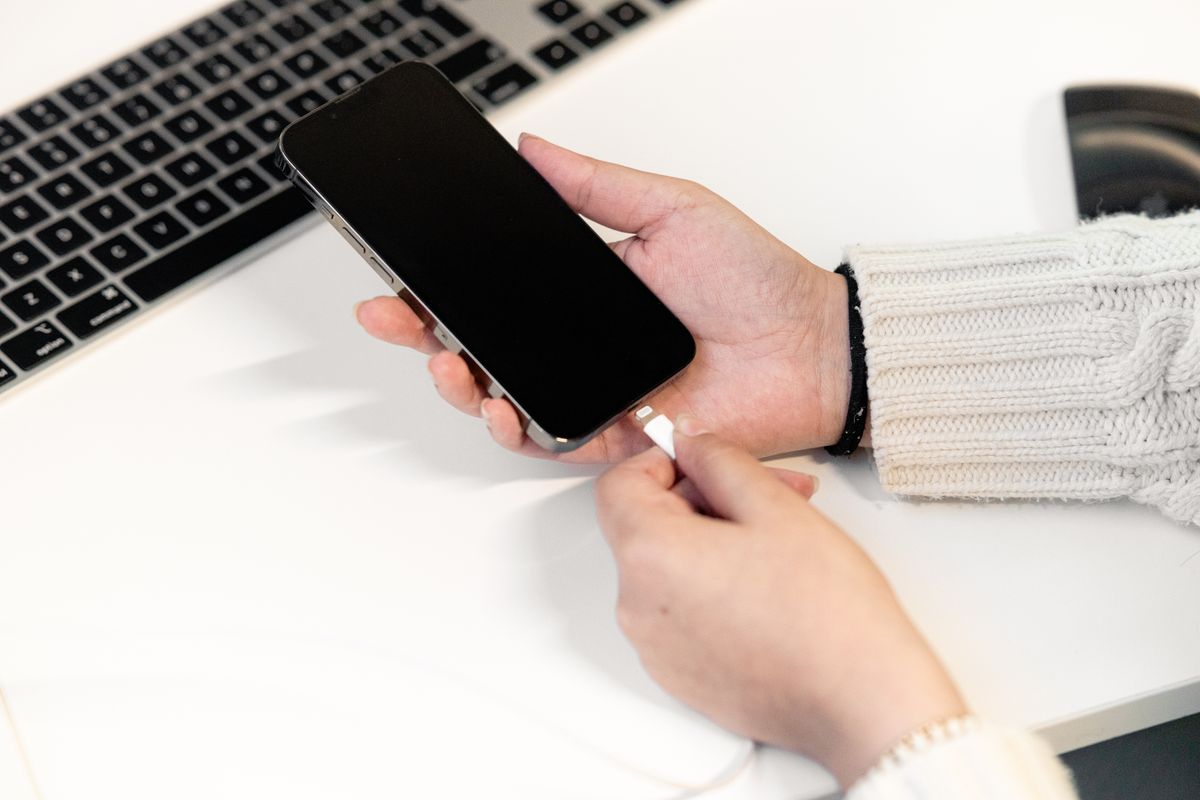
- Başka bir kablo, şarj aleti ve priz dene. Kabloda ve adaptörde hasar var mı bak, hasarlı olanları kullanma.
- Şarj girişinin içine bak. Toz ve tüy çoğu zaman kablonun oturmasını engeller. Tahta veya plastik bir kürdanla dikkatlice temizle, asla metal bir şey kullanma.
- Telefonu yeniden başlat ve yarım saat şarj et. Hâlâ açılmıyorsa yeniden başlatmaya zorla ve yarım saat daha şarj et (Apple: iPhone'un şarj olmuyorsa).
- iPhone yüzde 80'de mi duruyor? Bu genelde pili koruyan İyileştirilmiş Pil Şarjı özelliğidir. Arıza değildir.
- Çok sıcak veya çok soğuk bir telefon normal sıcaklığa dönene kadar şarjı durdurabilir.
- Giriş gevşek geliyorsa veya hiçbir şey işe yaramıyorsa şarj girişinin tamire ihtiyacı olabilir.
9. Telefon ıslandı
- Telefon hâlâ açıksa kapat ve giriş ıslakken şarj etme.
- Fazla suyun akması için telefonu şarj girişi aşağı bakacak şekilde hafifçe eline vur.
- Hava akımı olan kuru bir yerde bırak. Şarj etmeden önce en az 30 dakika bekle. iPhone'un hâlâ sıvı uyarısı veriyorsa kuruması 24 saati bulabilir.
- Telefonunu pirince koyma. Apple, küçük pirinç parçacıklarının telefona zarar verebileceği konusunda uyarıyor. Saç kurutma makinesi, başka bir ısı kaynağı, basınçlı hava veya pamuklu çubuk da kullanma (Apple: sıvı algılama uyarısı).
- Telefonun tuzlu suya veya başka bir sıvıya düştüyse ya da kuruduktan sonra düzgün çalışmıyorsa servise götür.
10. Telefonda virüs veya kötü amaçlı yazılım
Belirtiler: her yerde açılan reklamlar, senin yüklemediğin uygulamalar, eskisinden çok daha hızlı biten pil veya açıklayamadığın veri kullanımı.
- Android'de Play Store'u aç, sağ üstteki profil simgene, ardından Play Protect'e dokun ve telefonunu tara. Play Protect uygulamalarını zararlı davranışlara karşı kontrol eder ve zararlı uygulamaları devre dışı bırakabilir veya kaldırabilir (Android Yardım: Google Play Protect).
- Tanımadığın veya güvenmediğin uygulamaları kaldır. Uygulamaları sadece App Store'dan veya Google Play'den yükle.
- iPhone'da en son iOS sürümüne güncelle ve tanımadığın uygulamaları sil. Ayarlar > Genel > VPN ve Aygıt Yönetimi'nde senin yüklemediğin profiller var mı diye de bak.
- Önemli şifrelerini değiştir ve iki adımlı doğrulamayı aç.
Sinyal, mobil veri, Wi-Fi ve SIM sorunları
11. Sinyal yok, "Servis Yok" veya "SOS"
Telefonun Servis Yok, Aranıyor veya iPhone'da SOS gösteriyorsa ya da Android'de yalnızca acil aramalara izin verildiğini söylüyorsa operatörünün ağına bağlanamıyor demektir. Acil numaraları yine arayabilirsin, ama normal arama yapamaz ve mobil veri kullanamazsın.
- Uçak modunu aç, 30 saniye bekle ve kapat.
- Telefonunu yeniden başlat ve güncelleme var mı bak.
- SIM kartı çıkarıp tekrar tak ya da eSIM hattını kapatıp aç.
- Hattının aktif olduğunu ve faturanın ödendiğini operatörüne sor.
- Yurt dışında mısın? Veri dolaşımını aç (iPhone'da Uluslararası Dolaşım) ve tarifenin o ülkede çalıştığından emin ol.
iPhone için adım adım: Apple: iPhone'da SOS, Servis Yok ya da Aranıyor görüyorsan.
12. Mobil veri çalışmıyor
Sinyal çubukların var ama Wi-Fi olmadan internet yok. Android'de mobil veri hizmeti olmadığını ya da mobil verinin operatörün tarafından geçici olarak kapatıldığını söyleyen bir mesaj görebilirsin.
- Mobil verinin açık olduğunu kontrol et. iPhone'da Ayarlar > Hücresel'e git ve Hücresel Veri'yi aç. Pixel'de Ayarlar > Ağ ve internet > SIM'ler'e git ve Mobil veri'yi aç (Pixel Telefon Yardım: Mobil bağlantı sorunlarını düzeltme).
- İki SIM'in veya eSIM'in varsa mobil veri için hangi hattın seçili olduğuna bak.
- Tarifende internetin kalıp kalmadığını ve faturanın ödendiğini kontrol et. Operatörler, paketini bitirdiğinde veriyi durdurabilir.
- Uçak modunu açıp kapat, sonra yeniden başlat.
- APN ayarlarını kontrol et. Doğru ayarları operatörün verebilir.
iPhone hücresel veri ağının etkinleştirilemediğini söyleyen bir hata gösteriyorsa bunun kendi çözümleri var: hücresel veri ağı etkinleştirilemedi hatası nasıl düzelir yazımıza bak.
13. Wi-Fi'ye bağlanmıyor (ama diğer cihazlar bağlanıyor)
- Wi-Fi'yi kapatıp aç. Ağı unut ve şifresiyle tekrar katıl.
- Varsa VPN'i veya güvenlik uygulamasını kapat ve tekrar dene.
- Modeme yaklaş ve modemi yeniden başlat.
- iPhone'da son adım: Ayarlar > Genel > iPhone'u Aktar veya Sıfırla > Sıfırla > Ağ Ayarlarını Sıfırla. Bu, kayıtlı Wi-Fi şifrelerini ve hücresel, VPN ve APN ayarlarını da sıfırlar (Apple: Wi-Fi'ye bağlanamıyorsan). Android telefonlarda da benzer bir seçenek vardır. Pixel'de Ayarlar > Sistem > Sıfırlama seçenekleri altında bulursun (Pixel Telefon Yardım), diğer markalarda yeri değişebilir.
14. Arama yapamıyorum veya mesaj gönderemiyorum
- Sinyalin olduğunu ve uçak modunun kapalı olduğunu kontrol et.
- Numarayı kontrol et, yurt dışını arıyor veya oraya mesaj atıyorsan ülke kodunu ekle.
- Kişiyi engellemediğinden emin ol.
- Faturasız (ön ödemeli) hattaysan bakiyeni kontrol et.
- Android'de mesajın gönderilmediğini görüyorsan Google Mesajlar'ı güncelle ve varsayılan mesajlaşma uygulaman olduğundan emin ol (Google Mesajlar Yardım).
- Resimli mesajlar (MMS) için mobil veri gerekir. Aç ve tekrar dene.
15. SIM kart algılanmıyor, geçersiz veya kilitli
- SIM yok veya geçersiz SIM: telefonu kapat, SIM'i çıkar, temiz olduğunu ve doğru yönde durduğunu kontrol et, sonra geri tak. Sorunun SIM'de mi telefonda mı olduğunu görmek için başka bir telefonda dene. Başka bir operatöre kilitli bir telefon da bu mesajı gösterebilir.
- PIN veya PUK kilidi: SIM PIN'ini 3 kez yanlış girersen SIM PUK kodu ister. PUK'u tahmin etme: çok fazla yanlış deneme SIM'i kalıcı olarak bloke edebilir. PUK kodunu operatörün verebilir. Ayrıntılar PUK kodu olmadan SIM kart nasıl açılır yazımızda.
16. eSIM çalışmıyor

eSIM'in yüklü ama servis veya internet yoksa eSIM hattını kapatıp aç, mobil veri için seçili olduğunu kontrol et ve seyahat eSIM'iyse veri dolaşımını aç. eSIM'i silme: tekrar kurmak için genelde sağlayıcından yeni bir eSIM alman gerekir. Ayrıntılı rehberler:
Yakında seyahate mi çıkıyorsun? Yurt dışındaki ağ sorunlarının çoğu dolaşımdan kaynaklanır: kapalıdır, tarifene dahil değildir ya da pahalıdır. Seyahat eSIM'i, normal SIM'inin yanında gittiğin ülkelerde yerel internet sağlar. Yola çıkmadan önce Wi-Fi'de kur ve vardığında onun için veri dolaşımını aç.
Asya, Avrupa ve ABD planları gösteriliyor · yalnızca veri içeren eSIM'ler, telefon numarası yok · Gideceğin yer için eSIM'i bul
Yaygın Android sorunları
17. Google Play Store uygulama indirmiyor veya sürekli çöküyor
- İnternet bağlantını ve boş depolama alanını kontrol et. Telefonun doluysa uygulamalar inmez.
- Google Play Store simgesine dokunup basılı tut, Uygulama bilgileri > Depolama alanı ve önbellek'e git. Önbelleği temizle'ye, sonra Depolama alanını temizle'ye dokun. Play Store'u aç ve tekrar dene.
- Hâlâ olmuyor mu? Google, Google Play Hizmetleri'ni ancak diğer adımlardan sonra temizlemeni öneriyor, çünkü bazı bilgiler silinebilir ve tekrar oturum açman gerekebilir (Google Play Yardım: Play Store sorunlarını düzeltme).
- Telefonunu yeniden başlat.
18. Google hesabı senkronize olmuyor
- İnternet bağlantını ve tarih ile saatin otomatik ayarlandığını kontrol et.
- Ayarlar'da hesaplar bölümünü aç (telefonuna göre adı Hesaplar veya Şifreler ve hesaplar olabilir), Google hesabını seç ve elle senkronize et.
- Google şifreni yakın zamanda değiştirdiysen telefonda tekrar oturum aç.
- Son adım: hesabı telefondan kaldır ve tekrar ekle. Önce verilerinin yedeklendiğinden emin ol.
Yaygın iPhone sorunları
19. iPhone ekranı tam parlaklıkta bile çok karanlık
- Ayarlar > Erişilebilirlik > Ekran ve Metin Puntosu'nu kontrol et. Beyaz Noktayı Azalt açıksa kapat. Aynı menüdeki Otomatik Parlaklık, parlaklığı çevrendeki ışığa göre değiştirir.
- Isınan bir iPhone kendini korumak için ekranını karartır. Soğumasını bekle (Apple).
20. iPhone App Store'a bağlanamıyor
- Apple'ın Sistem Durumu sayfasını kontrol et. Sorun Apple tarafında olabilir.
- İnternete bağlı olduğunu görmek için Safari'de bir web sitesi aç. Mobil veri kullanıyorsan Hücresel Veri'nin açık olduğundan emin ol.
- Varsa VPN'i veya güvenlik uygulamasını kapat.
- Ayarlar > Genel > Tarih ve Saat'e git ve tarih ile saati otomatik ayarlama seçeneğini aç.
- iOS'u güncelle, sonra başka bir ağ dene (Apple: App Store'a bağlanamıyorsan).
Telefonunu ne zaman servise götürmelisin?
Bazı telefon arızaları donanım kaynaklıdır ve hiçbir ayar onları düzeltmez. Şu durumlarda telefonunu yedekle ve üreticiye veya yetkili bir servise başvur:
- ekran kırıksa, üzerinde çizgiler veya renkli lekeler varsa ya da yeniden başlattıktan sonra dokunmaya tepki vermiyorsa,
- pil şişiyorsa veya telefonun arka kapağı kalkıyorsa. Telefonu kullanmayı ve şarj etmeyi bırak,
- şarj girişi gevşekse veya temizledikten sonra hâlâ çalışmıyorsa,
- telefon ıslandıysa ve kuruduktan sonra düzgün çalışmıyorsa,
- telefon şarj ettikten ve yeniden başlatmaya zorladıktan sonra siyah kalıyorsa veya açılmıyorsa.
Sıkça Sorulan Sorular
En yaygın telefon arızaları nelerdir?
En sık görülen telefon sorunları yavaşlayan telefon, çabuk biten pil, aşırı ısınma, dolu depolama alanı, çöken uygulamalar, donan ekran, şarj olmayan telefon, sinyal yokluğu, çalışmayan mobil veri ve Wi-Fi sorunlarıdır. Çoğu yeniden başlatma, güncelleme veya depolama alanında yer açma ile düzelir.
Telefonum neden düzgün çalışmıyor?
Çoğu zaman depolama alanı neredeyse dolu olduğu, yazılım veya bir uygulama güncel olmadığı ya da bir uygulama sorun çıkardığı için. Telefonunu yeniden başlat, telefonu ve uygulamalarını güncelle ve yer aç. Sorun bir uygulamayı yükledikten sonra başladıysa o uygulamayı kaldır.
Telefon hataları nasıl düzelir?
Bu sayfanın başındaki hızlı çözümlerle başla: yeniden başlat, güncelle, yer aç ve ağ sorunlarında uçak modunu açıp kapat. Sonra yukarıdaki listede kendi sorununu bul.
Ekran donduysa telefonu nasıl yeniden başlatırım?
Yeniden başlatmaya zorla. iPhone 8 veya sonrasında: sesi aç düğmesine bas, sesi kıs düğmesine bas, sonra Apple logosu görünene kadar yan düğmeyi basılı tut. Samsung'da: Güç (Yan) ve Sesi Kısma düğmelerini en az 7 saniye basılı tut. Pixel'de: güç düğmesini yaklaşık 60 saniye basılı tut.
Islanan telefon pirince konur mu?
Hayır. Apple bunu önermiyor, çünkü pirinç parçacıkları telefona zarar verebilir. Hava akımı olan kuru bir yerde bırak ve kuruyana kadar şarj etme.
Telefonumda virüs olduğunu nasıl anlarım?
Açılan reklamlara, yüklemediğin uygulamalara, hızlı biten pile veya alışılmadık veri kullanımına dikkat et. Android'de Play Protect ile tarama yap. Hangi telefon olursa olsun, tanımadığın uygulamaları kaldır ve yazılımını güncel tut.
Telefonum neden "SOS" veya "Servis Yok" diyor?
Telefonun operatörünün ağına bağlanamıyor. Uçak modunu açıp kapat, yeniden başlat, SIM'i çıkarıp tak ve hattının aktif olduğunu kontrol et. Yurt dışındaysan veri dolaşımını aç. iPhone için Apple'ın SOS ve Servis Yok rehberine bak.
Sinyal varken mobil veri neden çalışmıyor?
Mobil verinin açık olduğunu ve veri için doğru hattın seçildiğini, tarifende internet kaldığını ve APN ayarlarının doğru olduğunu kontrol et. Çoğu durumda uçak modunu açıp kapatmak ve yeniden başlatmak sorunu çözer.