La tua eSIM è installata ma non hai segnale, internet o chiamate? Nella maggior parte dei casi il problema è un'impostazione, non la eSIM. Attiva la linea della eSIM, attiva il Roaming dati sulla eSIM da viaggio, sceglila per i dati cellulare e poi attiva e disattiva la modalità Aereo. Se non basta, qui sotto trovi 9 soluzioni per quando la eSIM non funziona su iPhone, Samsung Galaxy e Google Pixel, dalla più veloce alla più completa. Hai comprato la tua eSIM su SimOptions? Il nostro team di assistenza può controllare il tuo piano.
Questa guida è per una eSIM installata, o che prima funzionava, ma che ora non si collega. Se la tua eSIM non si è mai attivata, leggi invece gli errori comuni quando attivi una eSIM e come risolverli.
Perché la eSIM non funziona?
Quando una eSIM installata non ha segnale o internet, di solito la causa è una di queste:
- Impostazioni della linea o dei dati: la linea della eSIM è disattivata, il Roaming dati è disattivato oppure per i dati cellulare è scelta un'altra linea.
- Il piano: non è ancora iniziato, la validità è scaduta o hai finito i giga.
- Selezione della rete o APN: il telefono resta bloccato su una rete che il tuo piano non usa, oppure il piano richiede un APN specifico.
- Software non aggiornato: una versione vecchia di iOS, di Android o delle impostazioni dell'operatore.
- Copertura o problemi del fornitore: nessuna rete partner nelle vicinanze o un guasto sulla rete.
Segui le soluzioni in ordine e prova la connessione dopo ognuna. Su iPhone, a seconda della versione di iOS, il menu si chiama Cellulare o Dati cellulare. I passaggi sono gli stessi. Su Samsung e Pixel i nomi dei menu cambiano un po' tra modelli e versioni di Android.
Ti serve una eSIM per il prossimo viaggio? Le eSIM SimOptions includono l'aiuto per la configurazione: segui la nostra guida all'installazione per iPhone e Android, e se non si collega il nostro team di assistenza è a tua disposizione.
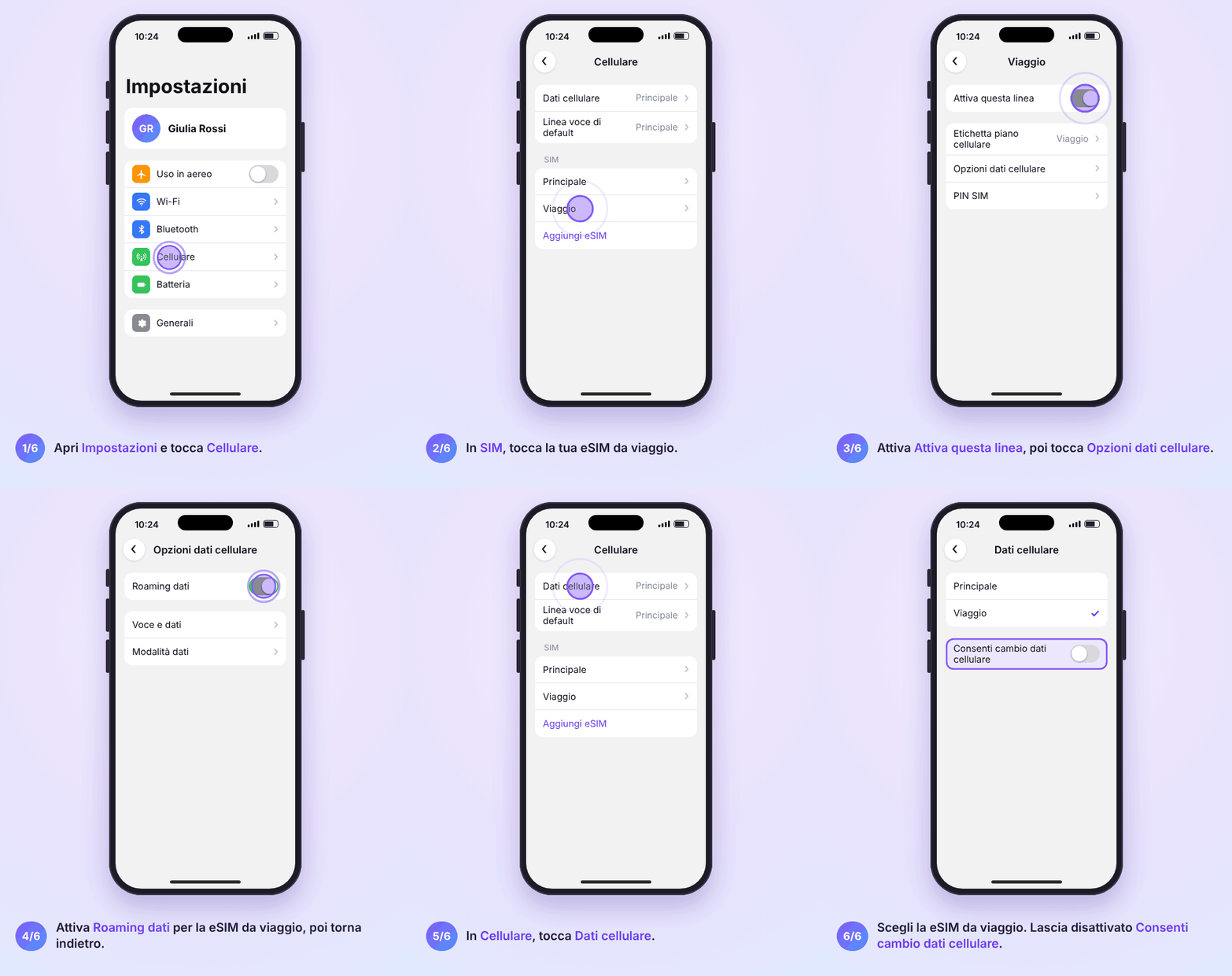
1. Attiva la linea della eSIM

Una eSIM installata può essere disattivata. Se la linea è già attiva, disattivala e poi riattivala per aggiornare la connessione.
- iPhone: apri Impostazioni > Cellulare, tocca la tua eSIM da viaggio sotto SIM e attiva Attiva questa linea (Apple: se non riesci a configurare una eSIM).
- Samsung: vai su Impostazioni > Connessioni > Gestione SIM (Gestione schede SIM sui modelli meno recenti), tocca la eSIM e attivala.
- Pixel: vai su Impostazioni > Rete e internet > SIM, tocca la eSIM da viaggio e attiva Utilizza SIM.
2. Attiva il Roaming dati sulla eSIM
Di solito le eSIM da viaggio si collegano alle reti locali partner come una SIM in roaming, quindi hanno bisogno del roaming attivo, anche in un Paese incluso nel tuo piano. Lascia invece il roaming disattivato sulla tua linea italiana, così eviti costi dal tuo operatore. Leggi le impostazioni di roaming corrette per una eSIM.
- iPhone: vai su Impostazioni > Cellulare, tocca la tua eSIM da viaggio, poi Opzioni dati cellulare e attiva Roaming dati. Se hai una sola linea, lo trovi in Impostazioni > Cellulare > Opzioni dati cellulare (Apple: opzioni di roaming dati cellulare).
- Samsung: vai su Impostazioni > Connessioni > Reti mobili > Roaming dati. Se l'opzione è grigia, attiva prima i Dati mobili (Samsung: roaming dati, in inglese).
- Pixel: in Impostazioni > Rete e internet > SIM, tocca la eSIM da viaggio e attiva Dati mobili e Roaming.
3. Scegli la eSIM per i dati cellulare
Su un telefono dual SIM, solo una linea alla volta può usare i dati cellulare. Se hai le tacche del segnale ma internet non va, di solito la linea dati è ancora quella di casa.
- iPhone: vai su Impostazioni > Cellulare > Dati cellulare e tocca la tua eSIM da viaggio. Con iOS 26 e versioni successive, quando arrivi potresti ricevere una notifica Attiva eSIM da viaggio. Toccala e scegli di usare la eSIM da viaggio per i dati (Apple: usa la eSIM quando viaggi all'estero).
- Samsung: in Impostazioni > Connessioni > Gestione SIM, tocca Dati mobili e scegli la eSIM da viaggio (Samsung: usare la dual SIM, in inglese).
- Pixel: in Impostazioni > Rete e internet > SIM, nella sezione "Le tue SIM principali", imposta Dati mobili sulla eSIM da viaggio (Guida di Pixel: connettersi a reti mobile).
4. Attiva e disattiva la modalità Aereo e riavvia il telefono
Se attivi e disattivi la modalità Aereo, il telefono cerca di nuovo le reti. Se non basta, spesso aiuta un riavvio. Se il telefono ha anche altri problemi, leggi i 20 problemi comuni dei telefoni cellulari e le loro soluzioni.
- iPhone: attiva la modalità Aereo dal Centro di Controllo o da Impostazioni, lasciala attiva per almeno 15 secondi e poi disattivala (Apple: se compare il messaggio Nessun servizio o Ricerca). Ancora niente? Riavvia l'iPhone.
- Samsung: attiva la Modalità Offline in Impostazioni > Connessioni, aspetta qualche secondo e disattivala. Ancora niente? Riavvia il telefono.
- Pixel: attiva e disattiva allo stesso modo la Modalità aereo in Impostazioni > Rete e internet. Se non basta, spegni il telefono, aspetta 30 secondi e riaccendilo (Guida di Pixel: risolvere i problemi di connettività mobile).
5. Controlla che il piano sia attivo e abbia ancora giga
Se la tua eSIM ha smesso di funzionare all'improvviso, il motivo più comune è il piano. Quando la validità scade o finisci i giga, la eSIM resta installata ma smette di collegarsi.
- Qualsiasi telefono: controlla i giga che ti restano e la data di scadenza nell'app o nell'account del tuo fornitore di eSIM, oppure nell'email con i dati della tua eSIM.
- Inizio del piano: alcune eSIM da viaggio partono solo quando arrivi in un Paese incluso nel piano, quindi controlla i dettagli del tuo piano.
- Copertura: verifica che il Paese in cui ti trovi sia incluso nel tuo piano.
- iPhone dopo un viaggio: a seconda del Paese, iOS 26 può disattivare in automatico la eSIM da viaggio quando torni a casa. Prima del prossimo viaggio controlla che sia di nuovo attiva.
6. Aggiorna il software del telefono
Gli aggiornamenti correggono errori che possono influire sulla connessione mobile. Prima collegati al Wi-Fi.
- iPhone: installa l'ultimo aggiornamento in Impostazioni > Generali > Aggiornamento software. Poi apri Impostazioni > Generali > Info. Se c'è un aggiornamento delle impostazioni dell'operatore, ti viene chiesto di installarlo. Con iOS 18 e versioni successive, anche l'app Supporto Apple può eseguire altre diagnosi.
- Samsung: vai su Impostazioni > Aggiornamenti software > Scarica e installa, poi riavvia il telefono.
- Pixel: cerca gli aggiornamenti in Impostazioni > Sistema > Aggiornamento di sistema.
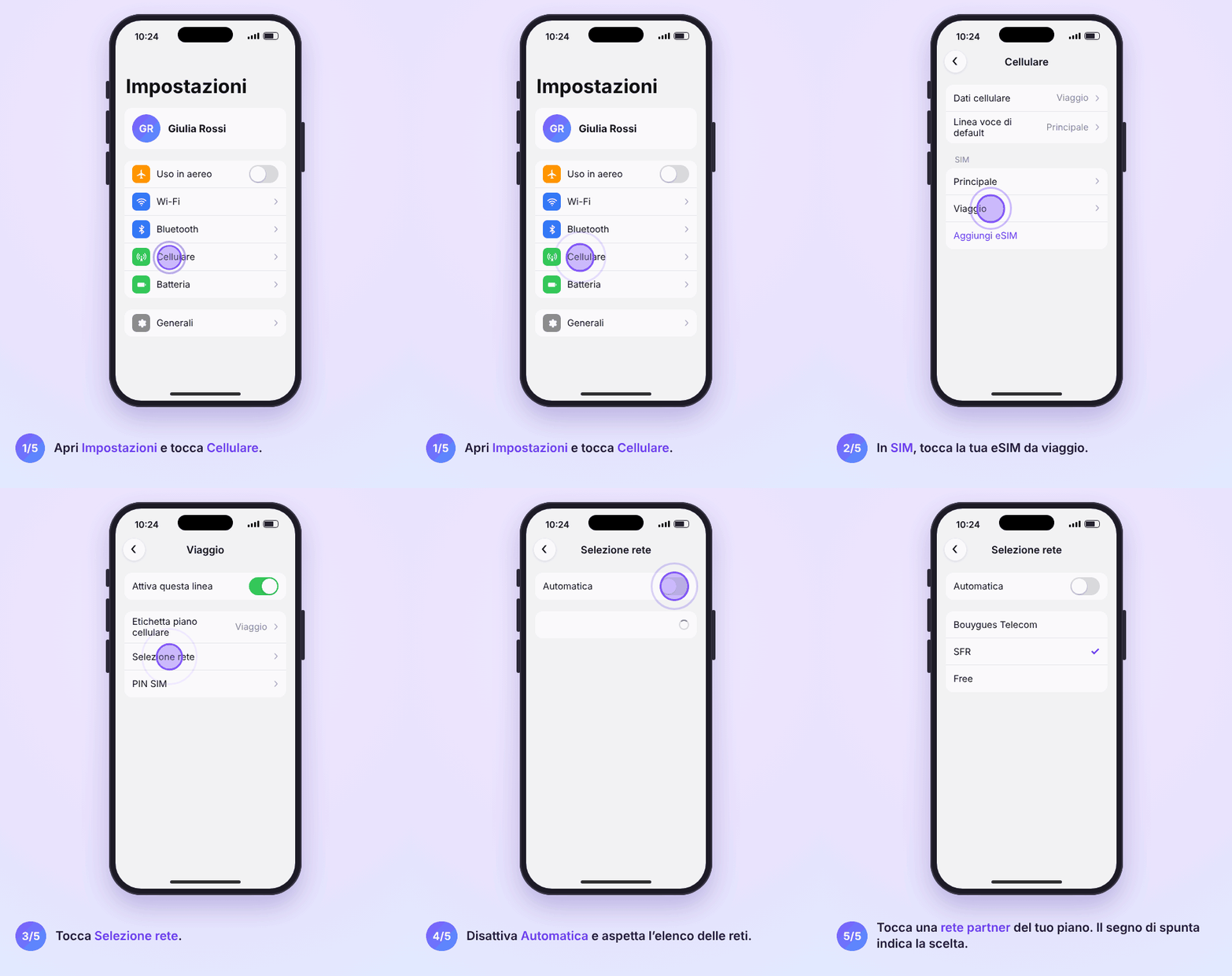
7. Scegli una rete manualmente
Il telefono potrebbe essere bloccato su una rete che il tuo piano non usa. Scegli una rete partner indicata nei dettagli del tuo piano. Se poi perdi il segnale, torna alla selezione automatica: una rete scelta a mano si perde quando non è più raggiungibile.
- iPhone: tocca la tua eSIM da viaggio in Impostazioni > Cellulare, apri Selezione rete, disattiva Automatica e scegli la rete.
- Samsung: vai su Impostazioni > Connessioni > Reti mobili > Operatori di rete (o Selezionate la rete roaming, a seconda del modello), disattiva Seleziona automaticamente e scegli la rete (Samsung: segnale di rete assente).
- Pixel: in Impostazioni > Rete e internet > SIM, tocca la eSIM da viaggio, apri Rete e scegli l'operatore.
8. Controlla l'APN
Fallo solo se il tuo fornitore di eSIM ti dà un APN (Access Point Name). Inseriscilo esattamente come ti è stato dato: un APN sbagliato può farti perdere la connessione dati. Scopri di più su cos'è un APN (in inglese).
- iPhone: vai su Impostazioni > Cellulare, tocca la tua eSIM da viaggio, poi Rete dati cellulare. Puoi modificarlo solo se l'operatore lo consente (Apple: visualizzare e modificare l'APN).
- Samsung: vai su Impostazioni > Connessioni > Reti mobili, nella voce degli APN (Profili o Nomi punti di accesso, a seconda del modello).
- Pixel: in Impostazioni > Rete e internet > SIM, tocca la eSIM da viaggio, poi Nomi punti di accesso.
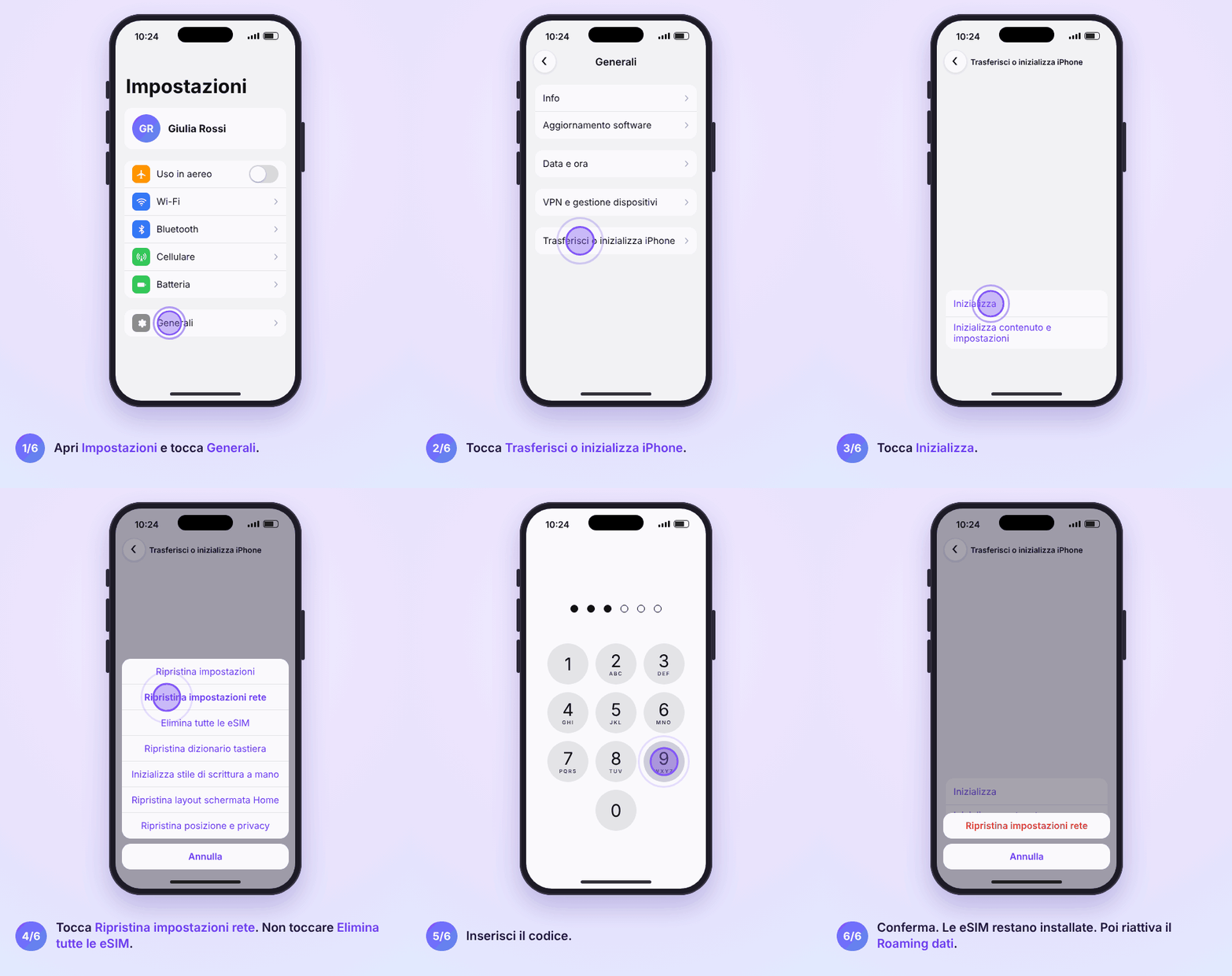
9. Ripristina le impostazioni di rete
Il ripristino delle impostazioni di rete è un buon ultimo passaggio prima di contattare l'assistenza. Su iPhone non cancella le tue eSIM, ma cancella le reti Wi-Fi salvate e altre impostazioni, quindi prima scopri cosa perdi.
- iPhone: vai su Impostazioni > Generali > Trasferisci o inizializza iPhone > Inizializza > Ripristina impostazioni rete. Secondo Apple, questo rimuove le reti Wi-Fi e le password, le impostazioni VPN e le altre impostazioni di rete, reimposta il nome del dispositivo su "iPhone", rende non attendibili i certificati che avevi reso attendibili manualmente e può disattivare il Roaming dati. Non toccare Elimina tutte le eSIM, un'opzione separata nello stesso menu (Apple: inizializzare le impostazioni di iPhone).
- Samsung: vai su Impostazioni > Gestione generale > Ripristina > Ripristino impostazioni di rete. Questo ripristina Wi-Fi, Bluetooth e altre impostazioni di rete (Samsung: problemi con la connessione dati).
- Pixel: vai su Impostazioni > Sistema > Opzioni di ripristino > Ripristina impostazioni della rete mobile. Wi-Fi e Bluetooth hanno un'opzione a parte, Reimposta Bluetooth e Wi-Fi.
Samsung e Google non mettono le eSIM tra le cose che questi ripristini rimuovono. Se una schermata di ripristino ti propone di cancellare le eSIM, lascia disattivata quell'opzione. Dopo, ricollegati al Wi-Fi e riattiva il Roaming dati sulla eSIM da viaggio. Non confonderlo con il ripristino completo (Inizializza contenuto e impostazioni su iPhone), che può rimuovere la eSIM. Ecco come resettare l'iPhone senza perdere la eSIM.
"Nessun servizio", "Provisioning della SIM non eseguito", "SIM non supportata" o "SIM bloccata"
Il messaggio sullo schermo ti dice dove guardare:
- Nessun servizio o Ricerca (la eSIM non si collega alla rete): il telefono non riesce a collegarsi a nessuna rete. Segui le soluzioni 2, 4 e 7 e spostati in una zona con più copertura. Se non cambia nulla, contatta il tuo fornitore di eSIM per verificare che il piano sia attivo.
- Provisioning della SIM non eseguito (o provisioning di eSIM non eseguito): il telefono vede la eSIM, ma la rete non l'ha ancora attivata. Aspetta qualche minuto e riavvia il telefono. Se il messaggio resta, leggi gli errori comuni quando attivi una eSIM. Non eliminare la eSIM per risolvere.
- SIM non supportata o SIM non valida: probabilmente il telefono è bloccato sul tuo operatore. Su iPhone vai su Impostazioni > Generali > Info e guarda la voce Blocco gestore. "Nessuna restrizione SIM" vuol dire che è sbloccato. Solo il tuo operatore può sbloccarlo (Apple: sbloccare l'iPhone). Leggi cosa significa se un telefono è bloccato dall'operatore.
- SIM bloccata, richiesta del PIN o del PUK: anche una eSIM può avere un PIN della SIM, proprio come una SIM di plastica. Non tirare a indovinare: troppi tentativi sbagliati possono bloccare la eSIM in modo permanente (Apple: PIN della SIM). Chiedi il PIN o il PUK al tuo fornitore, oppure leggi come sbloccare una SIM senza codice PUK.
Quando contattare l'assistenza

Contatta il tuo fornitore di eSIM se hai provato le 9 soluzioni e non hai ancora servizio o internet. Per avere aiuto più in fretta, tieni pronti:
- il messaggio di errore esatto, o uno screenshot,
- il numero d'ordine o l'email con i dati della tua eSIM,
- il modello del telefono e la versione del software,
- il tuo EID: su iPhone in Impostazioni > Generali > Info, su Android di solito in Impostazioni > Info sul telefono,
- il Paese in cui ti trovi e le soluzioni che hai già provato.
La eSIM che non funziona è quella del tuo operatore italiano, per esempio TIM, Vodafone, WINDTRE o Iliad? Allora contatta direttamente lui, perché solo l'operatore può controllare la tua linea.
Hai comprato la tua eSIM su SimOptions? Consulta le nostre domande frequenti sulle eSIM o contatta il nostro team di assistenza in chat o via email. Se la eSIM ha smesso di funzionare durante il viaggio, leggi cosa fare quando la tua eSIM smette di funzionare all'estero.
Piani per Europa, USA e Asia · ogni eSIM include l'aiuto per la configurazione · Trova la eSIM per la tua destinazione
Domande frequenti
Perché la mia eSIM è installata ma non funziona?
Di solito per colpa di un'impostazione. Controlla che la linea della eSIM sia attiva, che il Roaming dati sia attivo sulla eSIM da viaggio e che la eSIM da viaggio sia scelta per i dati cellulare. Poi attiva e disattiva la modalità Aereo e riavvia.
Perché la eSIM dice "Nessun servizio" e non si collega alla rete?
Il Roaming dati potrebbe essere disattivato, il telefono potrebbe essere bloccato su una rete che il tuo piano non usa, oppure non c'è una rete partner nelle vicinanze. Attiva il Roaming dati, attiva e disattiva la modalità Aereo, poi prova a scegliere una rete manualmente.
Perché la eSIM non funziona sul mio Samsung?
Controlla Impostazioni > Connessioni > Gestione SIM: la eSIM deve essere attiva e scelta per i Dati mobili. Poi attiva il Roaming dati in Reti mobili, aggiorna il software e riavvia. Se vedi "SIM non supportata", il telefono potrebbe essere bloccato dall'operatore.
Perché la mia eSIM ha smesso di funzionare all'improvviso?
Il più delle volte il piano ha finito i giga o la validità, oppure la linea è stata disattivata. Con iOS 26 e versioni successive, a seconda del Paese, l'iPhone può disattivare la eSIM da viaggio quando torni a casa. Riattivala in Impostazioni > Cellulare e controlla i giga che ti restano.
Una eSIM può rovinarsi o corrompersi?
Il chip della eSIM è integrato nel telefono, quindi non si può piegare, graffiare o perdere come una SIM di plastica. Anche Kena Mobile spiega che la eSIM non si deteriora e non si danneggia (Kena Mobile: eSIM). Quando una eSIM "si rovina", di solito il problema è il piano o il profilo: il piano è finito, il profilo è stato eliminato, il fornitore l'ha sospesa oppure c'è un problema software dopo un aggiornamento. Di solito un riavvio, l'ultimo aggiornamento o il ripristino delle impostazioni di rete risolvono un problema software. Se il fornitore conferma che il piano è a posto e nient'altro funziona, il telefono potrebbe aver bisogno di una riparazione.
Il ripristino delle impostazioni di rete cancella la eSIM?
No, non su iPhone. Apple elenca Elimina tutte le eSIM come opzione separata. Su Samsung e Pixel il ripristino cancella le impostazioni di rete, e Samsung e Google non mettono le eSIM tra le cose che vengono rimosse. Il ripristino completo è un'altra cosa e può rimuovere la eSIM.
Perché non riesco a chiamare dopo aver attivato la eSIM?
Molte eSIM da viaggio sono solo dati, quindi non hanno un numero di telefono per chiamate o SMS. Controlla i dettagli del tuo piano, oppure usa app come WhatsApp o FaceTime. Scopri come fare chiamate con una eSIM solo dati.
Devo eliminare la eSIM e installarla di nuovo?
Solo se te lo dice il tuo fornitore. Apple sconsiglia di inizializzare una eSIM per risolvere i problemi, perché poi devi contattare il tuo operatore per averne una nuova (Apple: inizializzare una eSIM). Prima prova le 9 soluzioni qui sopra.