


Um deinen Datenverbrauch auf Android zu prüfen, öffne die Einstellungen. Auf einem Google Pixel gehst du zu Netzwerk & Internet > SIM-Karten. Auf einem Samsung Galaxy gehst du zu Verbindungen > Datennutzung. Dort siehst du, wie viele mobile Daten du im aktuellen Zeitraum verbraucht hast und welche Apps sie genutzt haben. Bei einer Reise-eSIM von SimOptions kannst du dein restliches Datenvolumen außerdem auf unserer Seite für Verbrauch und Aufladen oder in der SimOptions-App prüfen. Dieser Ratgeber zeigt dir jeden Schritt, dazu, wie du eine Datenwarnung festlegst, den Datensparmodus ein- oder ausschaltest und einzelne Apps daran hinderst, dein Datenvolumen aufzufressen.
So prüfst du deinen Datenverbrauch auf Android
Die Menünamen unterscheiden sich je nach Hersteller und Android-Version ein wenig. Hier sind die Wege aus den Hilfeseiten von Google und Samsung.
Google Pixel und Android ohne Herstelleroberfläche
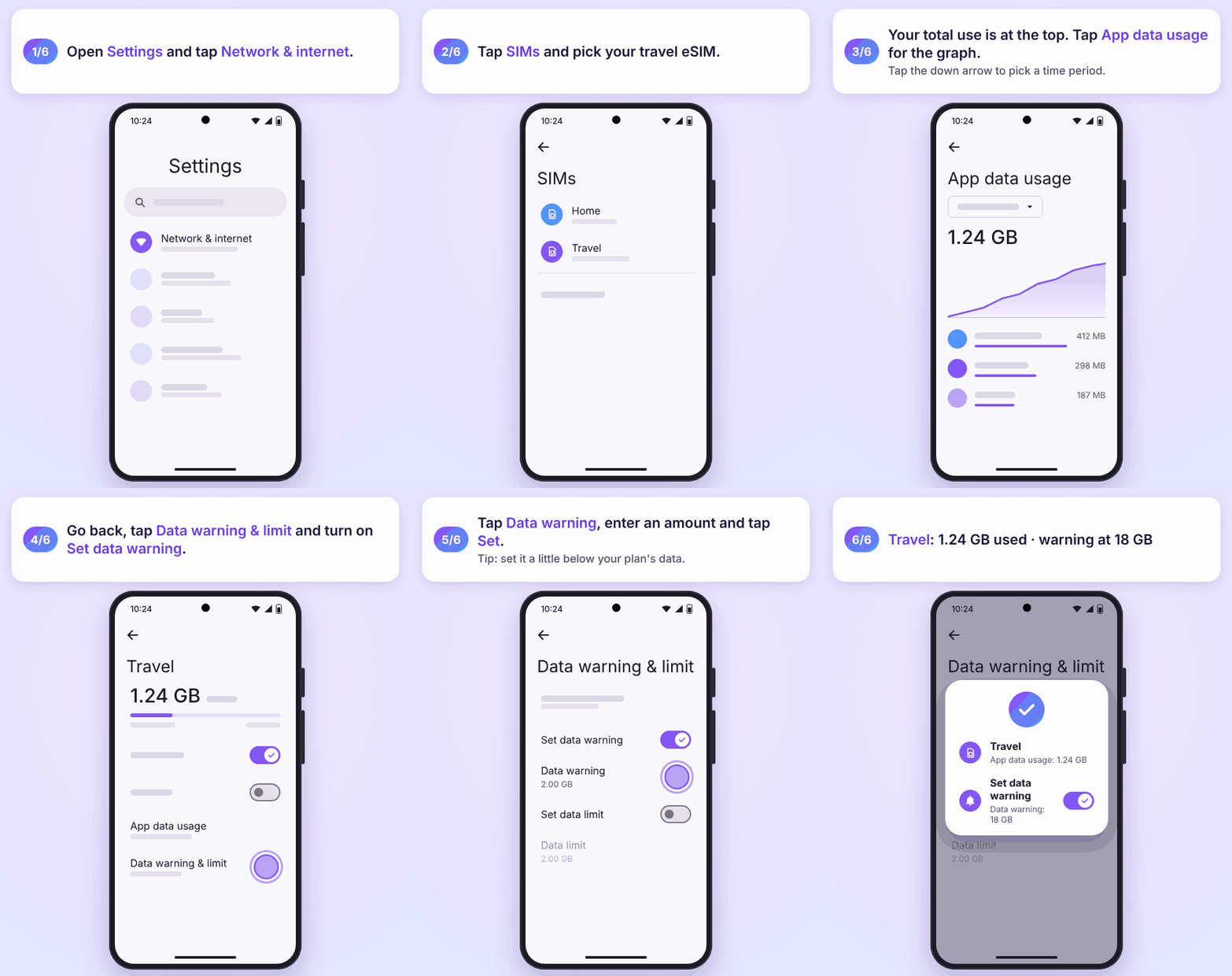
- Öffne die Einstellungen.
- Tippe auf Netzwerk & Internet > SIM-Karten. Ganz oben siehst du deinen gesamten Verbrauch an mobilen Daten. Je nach Version tippst du stattdessen auf Internet und dann auf das Zahnrad neben deinem Mobilfunkanbieter.
- Tippe auf Datenverbrauch durch Apps, um eine Grafik zu sehen. Mit dem Abwärtspfeil wählst du einen Zeitraum.
- Unter der Grafik siehst du, wie viele Daten jede App verbraucht hat.
Quelle: Pixel-Hilfe: Mobile Datennutzung reduzieren und verwalten.
Samsung Galaxy
- Öffne die Einstellungen.
- Tippe auf Verbindungen > Datennutzung.
- Tippe auf Mobildatennutzung, um deinen Verbrauch über die Zeit und die Apps mit dem höchsten Datenverbrauch zu sehen.
Samsung weist darauf hin, dass die Bildschirme je nach Mobilfunkanbieter, Softwareversion und Modell abweichen können (Samsung: Datennutzung auf dem Galaxy verwalten, auf Englisch). Den Weg zur Mobildatennutzung beschreibt auch Samsung Deutschland.
Andere Android-Handys
Bei Xiaomi, OnePlus, Motorola und anderen Marken findest du das Menü zum Beispiel unter Mobilfunknetz, SIM-Karten oder Verbindungen. Am schnellsten geht es so: Öffne die Einstellungen, tippe auf die Suchleiste und gib Datennutzung ein.
Du nutzt auch ein iPhone? So prüfst du deinen Datenverbrauch auf dem iPhone (auf Englisch).
So prüfst du das Restvolumen deiner SimOptions-eSIM
Dein Handy zählt die Daten, die es verbraucht hat. Wie viel in deinem Tarif noch übrig ist, weiß es nicht. Das restliche Datenvolumen einer SimOptions-eSIM prüfst du auf einem dieser zwei Wege.
Auf der SimOptions-Website
- Öffne die Seite für Verbrauch und Aufladen.
- Gib die E-Mail-Adresse ein, mit der du bestellt hast, und deine Bestellnummer. Die Bestellnummer findest du in deiner Bestellbestätigung per E-Mail.
- Prüf den Verbrauch deiner eSIM. Wird das Volumen knapp, kannst du auf derselben Seite Datenvolumen nachbuchen.
In der SimOptions-App
Die SimOptions-App bei Google Play zeigt deinen Datenverbrauch und die restliche Gültigkeit. Kompatible eSIMs kannst du in der App auch aufladen, ohne neuen QR-Code. Mehr dazu in unserem Ratgeber zur eSIM-App von SimOptions.
Du findest deine Bestellnummer nicht oder das Restvolumen sieht falsch aus? Schau in die eSIM-FAQ oder kontaktiere unser Support-Team.
Bald auf Reisen? Diese Prepaid-Reise-eSIMs geben dir ein festes Datenvolumen, so behältst du dein Budget immer im Blick. Du siehst, was noch übrig ist, und kannst bei Bedarf nachbuchen.
Reine Daten-eSIMs · Europa, die USA und Indien · Alle Reiseziele ansehen
So prüfst du den Datenverbrauch einer Reise-eSIM
Mit einer Reise-eSIM hat dein Handy zwei Leitungen: deine SIM von zu Hause und die Reise-eSIM. Mit ein paar Kniffen liest du die Zahlen richtig.
- Prüf die richtige Leitung. Zeigt dein Handy in der Übersicht zur Datennutzung mehr als eine SIM, wähle die Reise-eSIM. Achte darauf, dass sie auch die Leitung für mobile Daten ist. Siehe Dual-eSIM einrichten und verwalten (auf Englisch).
- Pass den Zeitraum an deine Reise an. Dein Handy zählt pro Zeitraum, meist pro Monat. Auf Samsung legst du den Beginn des Abrechnungszeitraums auf den Tag, an dem deine eSIM gestartet ist. Auf dem Pixel wählst du unter „Datenverbrauch durch Apps“ den passenden Zeitraum.
- Verlass dich auf die Zahl deines Anbieters. Laut Google messen Mobilfunkanbieter die Datennutzung eventuell anders als dein Handy. Prüf also auch das Restvolumen deines Tarifs. Bei einer SimOptions-eSIM ist das die Seite für Verbrauch und Aufladen oder die App.
- Lass Datenroaming auf deiner Leitung von zu Hause aus. So nutzt im Ausland nur die Reise-eSIM Daten. Mehr dazu in den richtigen Roaming-Einstellungen für eine eSIM.
Du reist durch Asien, zum Beispiel nach Indien oder Pakistan? Eine regionale eSIM deckt 26 Länder in der Region ab, du musst also nicht an jeder Grenze den Tarif wechseln. Du bleibst nur in Pakistan? Unser Ratgeber zur besten eSIM für Pakistan (auf Englisch) erklärt Tarife und PTA-Regeln.
So legst du eine Datenwarnung und ein Datenlimit fest
Eine Datenwarnung schickt dir eine Benachrichtigung, sobald du eine selbst gewählte Menge erreichst. Ein Datenlimit schaltet mobile Daten aus, sobald du es erreichst. Beide nutzen die Zählung deines Handys, nicht die deines Anbieters.
Auf dem Google Pixel
- Geh zu Einstellungen > Netzwerk & Internet > SIM-Karten > Datenwarnung und -limit.
- Aktiviere Datenwarnung festlegen, tippe dann auf Warnlimit für mobile Daten, gib eine Menge ein und tippe auf Übernehmen.
- Für einen harten Stopp aktivierst du Datenlimit festlegen, tippst auf Datenlimit, gibst eine Menge ein und tippst auf Übernehmen.
Erreichst du das Limit, werden mobile Daten ausgeschaltet und du bekommst eine Benachrichtigung. Um sie wieder einzuschalten, öffnest du denselben Bildschirm und deaktivierst Datenlimit festlegen (Google).
Auf dem Samsung Galaxy
- Geh zu Einstellungen > Verbindungen > Datennutzung und öffne die Einstellungen für Abrechnungszeitraum und Datenwarnung.
- Leg den Beginn des Abrechnungszeitraums auf den ersten Tag deines Tarifs.
- Aktiviere die Datenwarnung und gib die gewünschte Menge ein.
- Aktiviere zusätzlich die Datenbegrenzung und gib die Menge ein, bei der mobile Daten ausgeschaltet werden sollen.
Tipp für Reise-eSIMs: Leg das Limit etwas unter das Datenvolumen deines Tarifs, damit dir Zeit zum Aufladen bleibt, bevor es aufgebraucht ist.
So schaltest du den Datensparmodus auf Android aus
Der Datensparmodus hindert die meisten Apps daran, im Hintergrund mobile Daten zu nutzen. Geöffnete Apps können weiter Daten nutzen. Bei einem kleinen Datenvolumen ist das praktisch, es kann aber dazu führen, dass Nachrichten oder E-Mails erst ankommen, wenn du die App öffnest.
Auf dem Google Pixel
- Öffne die Einstellungen und tippe auf Netzwerk & Internet > Datensparmodus.
- Schalte den Datensparmodus aus (oder ein).
Ist der Datensparmodus aktiv, siehst du sein Symbol in der Statusleiste (Pixel-Hilfe: Mobile Datennutzung mit dem Datensparmodus reduzieren).
Auf dem Samsung Galaxy
- Geh zu Einstellungen > Verbindungen > Datennutzung > Datensparen.
- Schalte den Schalter Jetzt einschalten aus (oder ein).
Datensparmodus anlassen, aber einzelne Apps zulassen
- Pixel: Geh zu Einstellungen > Netzwerk & Internet > Datensparmodus > Uneingeschränkter Datenzugriff und aktiviere die Apps, die du brauchst, etwa WhatsApp oder Maps.
- Samsung: Tippe unter Datensparen auf Apps, die immer Daten nutzen und aktiviere deine Apps (Samsung: Datennutzung für Apps festlegen).
So siehst und begrenzt du den Datenverbrauch einzelner Apps
Die App-Liste in der Übersicht zur Datennutzung zeigt, welche Apps am meisten Daten verbrauchen. Video-, Social-Media- und Cloud-Backup-Apps stehen oft ganz oben. Das kannst du dagegen tun.
Hintergrunddaten für eine App ausschalten
- Samsung: Geh zu Einstellungen > Verbindungen > Datennutzung > Mobildatennutzung, tippe auf die App und schalte die Nutzung von Hintergrunddaten aus.
- Pixel: Öffne Einstellungen > Apps, tippe auf die App, dann auf den Eintrag für mobile Daten und WLAN, und schalte Hintergrunddaten aus. Die genauen Bezeichnungen können je nach Android-Version abweichen.
Solange die App geöffnet ist, nutzt sie weiter mobile Daten.
Mobile Daten für eine App ausschalten, zum Beispiel für WhatsApp
Auf Samsung gehst du zu Einstellungen > Verbindungen > Datennutzung > Für Apps zugelassene Netzwerke, tippst auf die App und wählst, dass sie nur WLAN nutzt. Die App geht dann nur noch im WLAN online. Soll WhatsApp unterwegs weiter funktionieren, nutze stattdessen den Datensparmodus und lass WhatsApp darin zu.
Daten sparen, ohne Einstellungen zu ändern
- Lade Karten, Playlists und Serien vor der Abreise im WLAN herunter.
- Lass App-Stores und Foto-Backups nur im WLAN aktualisieren.
- Wähle sparsamere Apps. Sieh dir unsere Liste der Apps mit geringem Datenverbrauch an.
Mehr Ideen findest du in unserem Ratgeber, wie du mobile Daten sparst (auf Englisch).
Häufige Fragen
Wie prüfe ich das Restvolumen meiner SimOptions-eSIM?
Öffne die Seite für Verbrauch und Aufladen und gib deine E-Mail-Adresse und Bestellnummer ein, oder öffne die SimOptions-App. Beide zeigen deinen Datenverbrauch, und du kannst dort Datenvolumen nachbuchen, wenn du mehr brauchst.
Wie sehe ich, wie viel Datenvolumen auf meiner SIM-Karte noch übrig ist?
Die Einstellungen deines Handys zeigen, wie viele Daten du verbraucht hast, nicht, wie viele noch übrig sind. Für das Restvolumen nutzt du die App oder Website deines Mobilfunkanbieters. Laut Samsung bieten manche Anbieter dafür auch einen SMS-Dienst an. Bei einer SimOptions-eSIM nutzt du die Seite für Verbrauch und Aufladen oder die App.
Kann ich den Datenverbrauch meiner Reise-eSIM in den Handy-Einstellungen prüfen?
Ja. Öffne die Übersicht zur Datennutzung. Listet dein Handy mehr als eine SIM, wähle die Reise-eSIM. Dein Handy zeigt, was es über diese Leitung verbraucht hat. Die Zählung deines Anbieters kann etwas abweichen, prüf also auch das Restvolumen deines Tarifs.
Warum zeigt mein Handy einen anderen Verbrauch als mein Anbieter?
Dein Handy und dein Anbieter messen die Daten getrennt, und ihre Zeiträume beginnen eventuell an unterschiedlichen Tagen. Google empfiehlt, dich bei deinem Mobilfunkanbieter über seine Messwerte und deine Tariflimits zu informieren.
Was bedeutet eine Datenwarnung?
Das ist eine Benachrichtigung, die dein Handy schickt, wenn du die festgelegte Warnmenge erreichst. Blockiert wird nichts. Nur ein Datenlimit schaltet mobile Daten aus.
Wie schalte ich den Datensparmodus auf Android aus?
Auf dem Pixel gehst du zu Einstellungen > Netzwerk & Internet > Datensparmodus und schaltest ihn aus. Auf Samsung gehst du zu Einstellungen > Verbindungen > Datennutzung > Datensparen und schaltest Jetzt einschalten aus.
Wie verhindere ich, dass WhatsApp auf Samsung mobile Daten nutzt?
Geh zu Einstellungen > Verbindungen > Datennutzung > Für Apps zugelassene Netzwerke, tippe auf WhatsApp und wähle, dass die App nur WLAN nutzt. Willst du sie nur im Hintergrund stoppen, schalte unter Mobildatennutzung die Hintergrunddaten für WhatsApp aus.

