
Да, iPhone можно сбросить, не удаляя eSIM. При небольших проблемах подойдут Сбросить настройки сети или Сбросить все настройки: приложения, фото и eSIM останутся на месте. Для полного сброса до заводских настроек выберите Стереть контент и настройки, а когда iPhone спросит, нажмите Оставить карту eSIM и стереть данные. Но сначала важно знать одно: резервной копии eSIM на iPhone не бывает. Резервные копии в iCloud и на компьютере сохраняют ваши данные, но не саму eSIM. В этом руководстве пошагово разобран каждый вариант сброса, рассказано, что на самом деле попадает в резервную копию, и как восстановить eSIM на iPhone, если она всё же удалилась.
Удаляется ли eSIM при сбросе iPhone?
Зависит от того, какой сброс вы выберете. Все варианты находятся в разделе Настройки > Основные > Перенос или сброс iPhone.
- Сбросить настройки сети: удаляет сохранённые сети Wi-Fi, настройки VPN и другие сетевые настройки. Удаление eSIM в этом же меню вынесено в отдельный пункт, так что этот сброс eSIM не удаляет.
- Сбросить все настройки: возвращает все настройки к значениям по умолчанию, включая настройки сети. Apple уточняет, что данные и медиафайлы при этом не удаляются.
- Удалить все eSIM: удаляет все eSIM на вашем iPhone. Не нажимайте этот пункт, если не уверены.
- Стереть контент и настройки: стирает ваши данные и настройки. Оставить eSIM или удалить её, решаете вы.
- Восстановление iPhone через компьютер: стирает iPhone и устанавливает последнюю версию iOS. По словам Apple, такое восстановление eSIM не удаляет.
Источники: Apple: Сброс настроек iPhone до значений по умолчанию и Apple: Восстановление заводских настроек iPhone с помощью компьютера.
Можно ли сделать резервную копию eSIM на iPhone?
Нет. На iPhone нет настройки «резервная копия eSIM», и сохранить eSIM в iCloud нельзя. eSIM представляет собой профиль от вашего оператора, установленный на iPhone. В списке Apple того, что входит в резервную копию iCloud, есть настройки, данные приложений, сообщения и фото (если они ещё не синхронизируются с iCloud), но самой eSIM там нет. eSIM упоминается только в связи с паролем от «Визуального автоответчика»: для него нужна та же SIM-карта или eSIM, что и при создании резервной копии (Apple: Содержимое резервных копий iCloud).
Зашифрованная резервная копия на компьютере тоже не сохраняет eSIM. По данным Apple, в неё дополнительно попадают сохранённые пароли, настройки Wi-Fi, история посещения веб-сайтов, данные приложения «Здоровье» и история звонков (Apple: Зашифрованные резервные копии).
Поэтому восстановить eSIM из резервной копии iCloud не получится. Если eSIM удалится, новую выдаст ваш оператор или провайдер eSIM.
Как сохранить eSIM перед сбросом iPhone
Раз сделать копию нельзя, позаботьтесь о ней заранее:
- Выберите сброс, который её сохраняет. Воспользуйтесь одним из вариантов ниже и читайте каждый запрос, прежде чем нажать.
- Запишите свои линии. Откройте Настройки > Сотовая связь (в некоторых странах Мобильные данные) и запишите номер и название каждой линии, например «Личный» или «Поездки».
- Узнайте, как её вернуть. Найдите приложение оператора, личный кабинет или письмо с QR-кодом eSIM. Одни операторы могут отправить новую eSIM прямо на iPhone, другие выдают новый QR-код.
- Спросите про eSIM для путешествий. Некоторые eSIM для путешествий можно установить повторно по тому же QR-коду, другие нельзя. Уточните у своего провайдера до сброса.
Перед сбросом iPhone
- Сделайте резервную копию данных. Откройте Настройки > [ваше имя] > iCloud > Резервное копирование в iCloud и нажмите Создать резервную копию. На Mac используйте Finder, на компьютере с Windows приложение «Устройства Apple» или iTunes (Apple: Резервное копирование iPhone).
- Держите под рукой код-пароль и пароль Аккаунта Apple. iPhone запросит оба при стирании, а Аккаунт Apple понадобится, чтобы снова настроить телефон.
- Подключитесь к Wi-Fi. Перед стиранием iPhone завершит резервное копирование в iCloud, а для новой настройки понадобится интернет.
Как сбросить iPhone, не удаляя eSIM

Начните с самого мягкого сброса, который может решить вашу проблему. Эти шаги актуальны для iOS 26 и iOS 27.
Вариант 1: Сбросить настройки сети (проблемы со связью)
Начните с этого, если не работают Wi-Fi, мобильный интернет или звонки.
- Откройте Настройки > Основные > Перенос или сброс iPhone.
- Нажмите Сбросить, затем Сбросить настройки сети.
- Введите код-пароль и подтвердите.
Приложения и данные остаются. Сохранённые сети Wi-Fi и настройки VPN удаляются, а имя устройства снова становится «iPhone». Apple также предупреждает, что роуминг данных может выключиться, поэтому, если пользуетесь eSIM для путешествий, включите его снова (подробнее ниже).
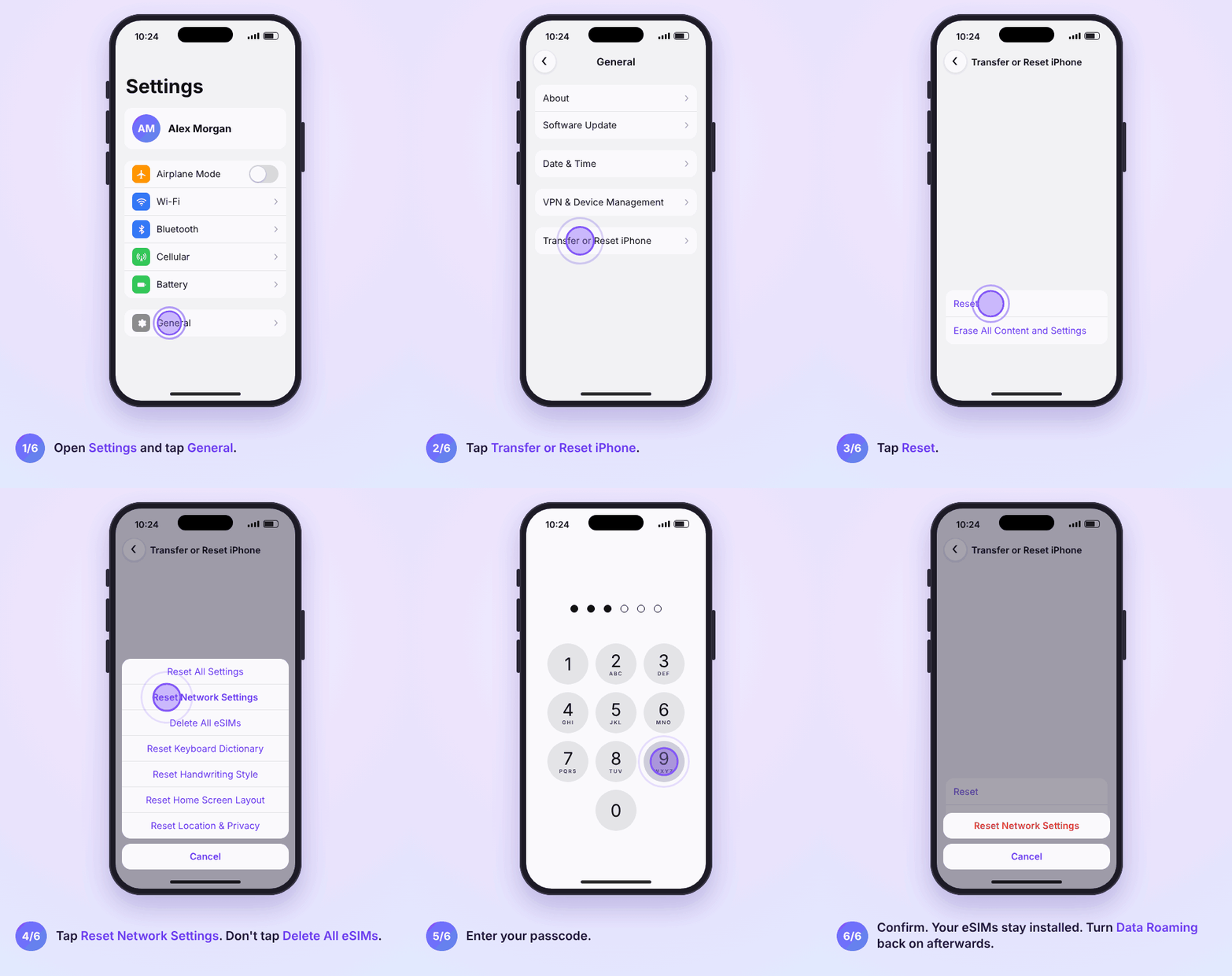
Вариант 2: Сбросить все настройки (iPhone ведёт себя странно)
Те же шаги, но нажмите Сбросить все настройки. Все настройки вернутся к значениям по умолчанию, включая настройки сети, клавиатуры, геолокации и конфиденциальности, а карты Apple Pay будут удалены. Фото, приложения и другие данные останутся на iPhone.
Вариант 3: Стереть iPhone и сохранить eSIM
Это полный сброс до заводских настроек. Данные удаляются, поэтому сначала сделайте резервную копию.
- Откройте Настройки > Основные > Перенос или сброс iPhone.
- Нажмите Стереть контент и настройки, затем Продолжить.
- Когда iPhone спросит «Вы уверены, что хотите стереть все данные?», нажмите Оставить карту eSIM и стереть данные. Если eSIM несколько, формулировка кнопки может немного отличаться.
- Введите код-пароль, дождитесь завершения резервного копирования в iCloud, затем введите пароль Аккаунта Apple.
- Дождитесь окончания сброса. Когда появится экран приветствия, настройте iPhone заново.
Если вместо этого нажать Удалить eSIM и стереть данные, для повторной активации тарифа придётся связаться с оператором (Apple: Восстановление заводских настроек iPhone).
Оставить или удалить eSIM: что выбрать?
- Оставить карту eSIM и стереть данные: вы продолжаете пользоваться этим iPhone и просто хотите начать с чистого листа.
- Удалить eSIM и стереть данные: вы продаёте, обмениваете или отдаёте iPhone либо уже перенесли номер на другой телефон. В этих случаях Apple советует удалить eSIM (Apple: Удаление данных с карты eSIM).
Переходите на новый iPhone? Сначала перенесите на него eSIM, а потом стирайте старый. Удаление eSIM не отменяет тариф, поэтому, если хотите перестать за него платить, обратитесь к оператору. Нужно сбросить другой телефон? Смотрите, как сбросить телефон: инструкции для iPhone и Android (на английском).
Восстанавливаете через Mac или ПК?
Сначала отключите Локатор в разделе Настройки > [ваше имя] > Локатор. Затем подключите iPhone, выберите его в Finder или в приложении «Устройства Apple» и нажмите Восстановить iPhone. По словам Apple, eSIM при этом не удаляется. Чтобы её убрать, eSIM нужно удалить отдельно (Apple).
Как восстановить eSIM на iPhone после сброса
1. Проверьте свои линии
Когда iPhone будет настроен, откройте Настройки > Сотовая связь. Если вы сохранили eSIM, ваши линии будут в списке. Нажмите на линию и включите параметр Включение этого номера, затем проверьте, какая используется для звонков и мобильного интернета.
2. Восстановите данные из резервной копии
На экране приветствия следуйте инструкциям, нажмите Настроить вручную, затем Восстановить из копии iCloud. Чтобы восстановить данные с компьютера, подключите к нему iPhone кабелем USB и выберите Восстановить из резервной копии в Finder или Восстановить из копии в iTunes (Apple: Восстановление контента из резервной копии на iPhone). Так вернутся приложения, данные и настройки, но не удалённая eSIM.
3. eSIM пропала? Получите новую у оператора
Если eSIM исчезла, обратитесь к оператору. Apple указывает, что новую eSIM нужно получить у него (Apple). В зависимости от оператора она придёт как запрос на iPhone, через приложение оператора или в виде нового QR-кода. Вот как получить QR-код у оператора, а также как ввести данные eSIM вручную, если отсканировать код не получается.
4. Новый iPhone? Используйте быстрый перенос eSIM
Если ваш оператор это поддерживает, номер можно перенести со старого iPhone во время настройки или позже в разделе Настройки > Сотовая связь > Добавить eSIM. На обоих iPhone должна быть iOS 18.4 или новее, а с iOS 26 можно перенести несколько номеров (Apple: Настройка eSIM на iPhone). Пошагово: быстрый перенос eSIM на iPhone (на английском).
eSIM установлена, но сети нет? Прежде чем что-либо удалять, попробуйте наши способы исправить неработающую eSIM. Apple не советует удалять eSIM для устранения неполадок, если этого не просит оператор.
Стёрли eSIM для путешествий? Вот как её вернуть
eSIM для путешествий легко случайно удалить при сбросе. Если это случилось с eSIM от SimOptions:
- Найдите письмо с заказом. В нём есть QR-код, а в приложенном PDF-файле код активации для ручной установки.
- Попробуйте отсканировать код снова. В зависимости от купленной eSIM её можно установить повторно по тому же QR-коду (FAQ SimOptions).
- Всё равно не работает? Напишите в поддержку SimOptions в чат или по электронной почте, указав данные заказа.
После сброса сети за границей пропал интернет? Снова включите Роуминг данных на линии eSIM для путешествий: откройте Настройки > Сотовая связь, нажмите на линию для поездок и найдите «Роуминг данных» (если линия одна, он находится в разделе Параметры данных). SimOptions просит включать роуминг данных для своей eSIM, чтобы она работала во всех странах, которые входят в её зону покрытия.
Скоро поездка? eSIM для путешествий работает рядом с основной линией: номер остаётся у вас для звонков и SMS, а eSIM вы используете для интернета. Проверьте, что ваш телефон поддерживает eSIM, и установите её через Wi-Fi незадолго до вылета.
Показаны тарифы для Европы, США и Канады · eSIM только для интернета, доставка по электронной почте · Найдите eSIM для своего направления
Частые вопросы
Удаляется ли eSIM при сбросе iPhone?
Нет, если выбрать правильный вариант. «Сбросить настройки сети» и «Сбросить все настройки» её не удаляют. «Стереть контент и настройки» предлагает оставить или удалить её. Удаляют eSIM только Удалить все eSIM и Удалить eSIM и стереть данные.
Входит ли eSIM в резервную копию iCloud?
Нет. Резервная копия iCloud сохраняет данные и настройки, но не саму eSIM, а отдельной настройки для резервной копии eSIM на iPhone нет. Чтобы сохранить eSIM при стирании iPhone, выберите Оставить карту eSIM и стереть данные.
Можно ли восстановить eSIM из резервной копии iPhone?
Нет. Восстановление из резервной копии возвращает приложения, данные и настройки. Удалённую eSIM придётся снова получить у оператора или установить по QR-коду от провайдера, если её можно установить повторно. На новом iPhone используйте быстрый перенос eSIM.
Удаляет ли eSIM «Сбросить настройки сети»?
Нет. Этот сброс удаляет сети Wi-Fi, настройки VPN и другие сетевые настройки. Удаление eSIM вынесено в отдельный пункт, Удалить все eSIM. Если пользуетесь eSIM для путешествий, после сброса проверьте роуминг данных.
Удаляет ли eSIM «Сбросить все настройки»?
Нет. Этот сброс возвращает настройки к значениям по умолчанию, не удаляя данные. eSIM остаётся на iPhone.
Как сбросить iPhone до заводских настроек, но сохранить eSIM?
Откройте Настройки > Основные > Перенос или сброс iPhone > Стереть контент и настройки, нажмите Продолжить и выберите Оставить карту eSIM и стереть данные.
Оставить или удалить eSIM при стирании iPhone?
Оставьте, если продолжите пользоваться этим iPhone. Удалите, если продаёте, обмениваете или отдаёте его либо если номер уже перенесён на новый телефон.
Пропадёт ли eSIM, если восстановить iPhone через компьютер?
Нет. По словам Apple, восстановление заводских настроек iPhone с помощью компьютера не удаляет eSIM. Данные при этом стираются, поэтому сначала сделайте резервную копию.
Как вернуть eSIM после сброса до заводских настроек?
Сначала проверьте Настройки > Сотовая связь: возможно, eSIM всё ещё там. Если её нет, обратитесь к оператору за новой eSIM. Если это eSIM для путешествий, попробуйте QR-код из письма с заказом, а затем обратитесь за помощью к своему провайдеру.