

O teu telemóvel (ou celular) não está a funcionar bem? A maioria dos problemas comuns nos telemóveis tem uma solução simples que consegues fazer sozinho em poucos minutos. Esta lista reúne 20 problemas e as suas soluções para iPhone e Android: telemóvel lento, bateria que acaba depressa, telemóvel a aquecer, armazenamento cheio, apps que fecham sozinhas, ecrã bloqueado ou preto, telemóvel que desliga sozinho ou não carrega, sem rede, sem dados móveis, problemas de Wi-Fi, erros do SIM e mais. Começa pelas soluções rápidas abaixo e depois procura o teu problema na lista.
Soluções rápidas que resolvem muitos problemas
Antes de procurares o teu problema exato, experimenta estes passos por esta ordem. Resolvem muitos problemas do telemóvel sozinhos:
- Reinicia o telemóvel. Se o ecrã não responder, força o reinício (vê a secção seguinte).
- Atualiza o telemóvel. No iPhone, vai a Definições > Geral > Atualização de software. No Android, procura Atualização de software ou Atualização do sistema nas Definições.
- Atualiza as apps na App Store ou no Google Play.
- Liberta espaço se o telemóvel estiver quase cheio.
- Liga e desliga o modo de avião (no iPhone, chama-se Modo de voo) se o problema for de rede, chamadas, dados ou Wi-Fi.
O problema continua? Procura-o abaixo. Se nada resultar e achares que o telemóvel está danificado, vê no fim deste guia quando o deves levar à reparação.
Como reiniciar ou forçar o reinício do telemóvel
Um reinício normal desliga e volta a ligar o telemóvel. Forçar o reinício funciona mesmo quando o ecrã está bloqueado ou preto. Não apaga os teus dados.
iPhone
No iPhone 8 ou posterior, incluindo o iPhone SE (2.ª geração e posterior):
- Prime e solta rapidamente o botão de aumentar o volume.
- Prime e solta rapidamente o botão de reduzir o volume.
- Mantém premido o botão lateral. Quando aparecer o logótipo da Apple, solta o botão.
No iPhone 7, mantém premidos o botão lateral e o botão de reduzir o volume até ver o logótipo da Apple. No iPhone 6s ou anterior, mantém premidos o botão lateral (ou superior) e o botão principal (Apple: Forçar o iPhone a reiniciar, Apple: Se o iPhone não carregar).
Samsung Galaxy
Mantém premidas ao mesmo tempo a tecla lateral e a tecla de diminuir o volume (Samsung: Como reiniciar um Galaxy travado). A Samsung diz para as manteres premidas mais de 7 segundos, até o telemóvel vibrar e reiniciar (Samsung UK, em inglês).
Google Pixel e outros Android
Num Pixel, mantém premido o botão ligar/desligar durante cerca de 60 segundos para forçar o reinício (Ajuda do Pixel: Corrija problemas de um telemóvel Pixel que fica bloqueado). Noutros Android, a combinação de botões depende da marca. Consulta a página de apoio do fabricante para o teu modelo.
Problemas gerais do telemóvel e soluções
1. Telemóvel lento
Um telemóvel lento costuma ter o armazenamento cheio, demasiadas apps a correr em segundo plano ou uma app com problemas.
- Reinicia o telemóvel. Isto limpa a memória temporária.
- Liberta espaço (vê o problema 4). Os telemóveis ficam lentos quando estão quase cheios.
- Desinstala as apps que não usas, sobretudo as que instalaste pouco antes de o problema começar.
- Atualiza o telemóvel e as apps.
- Continua lento? Repor as definições de fábrica é o último passo. Faz primeiro uma cópia de segurança, porque apaga tudo. Usas um eSIM? Lê como repor o iPhone sem perder os teus eSIM antes de começar.
2. A bateria dura pouco
Se a bateria acaba depressa, descobre o que a está a gastar:
- No iPhone, vai a Definições > Bateria para ver que apps gastam mais. No mesmo menu, vê o Estado da bateria (no iPhone 14 ou anterior, Estado da bateria e carregamento).
- No Android, vai a Definições > Bateria e vê a utilização da bateria.
- Baixa o brilho do ecrã, ativa o Modo de baixo consumo (iPhone) ou a Poupança de bateria (Android) e fecha ou remove as apps que gastam muita bateria.
Se o telemóvel se desliga sem aviso, vê o estado da bateria. Uma bateria gasta pode precisar de ser substituída.
3. Telemóvel a aquecer (iPhone a aquecer)
É normal o telemóvel ficar morno enquanto carrega, atualiza, mostra vídeos ou corre jogos. Passa a ser um problema quando fica quente, mostra um aviso de temperatura ou fica lento.
- Tira-o do sol e de dentro de um carro quente. A Apple cria os iPhone para serem usados entre 0 °C e 35 °C (Apple: Se o iPhone ficar demasiado quente ou frio).
- Se vires um aviso de temperatura, leva o telemóvel para um sítio mais fresco e deixa-o arrefecer.
- Tira uma capa grossa enquanto carregas e fecha apps pesadas, como jogos, a câmara ou a navegação GPS.
- Quando está demasiado quente, o telemóvel pode ficar lento, parar de carregar, baixar o brilho do ecrã ou perder rede até arrefecer. A Apple refere todos estes casos.
4. Armazenamento cheio
Com o armazenamento cheio, o telemóvel fica lento, as apps fecham sozinhas e as atualizações não instalam.
- No iPhone, vai a Definições > Geral > Armazenamento no iPhone. Vês o que ocupa espaço e podes remover ou apagar as apps que não usas.
- No Android, vai a Definições > Armazenamento > Libertar espaço e escolhe os ficheiros a apagar (Ajuda do Android: Liberte armazenamento).
- Passa fotos e vídeos para a nuvem ou para o computador e depois apaga-os do telemóvel.
- Apaga transferências antigas e vídeos grandes que já viste.
- O teu Android não reconhece o cartão microSD? Faz uma cópia do que tiver e formata-o nas definições de armazenamento do telemóvel. Se continuar sem funcionar, experimenta outro cartão.
5. As apps fecham sozinhas ou não abrem
- Fecha a app por completo e volta a abri-la.
- Atualiza a app e o telemóvel. As versões antigas das apps podem deixar de funcionar com software novo, e as versões novas podem não funcionar em telemóveis antigos.
- No Android, vai a Definições > Apps, escolhe a app e toca em Forçar paragem. Depois limpa a cache em Armazenamento e cache.
- Apaga a app e volta a instalá-la.
- Se várias apps não abrirem, reinicia o telemóvel e liberta espaço.
6. O telemóvel bloqueia, o ecrã fica preto ou não responde ao toque
Se o ecrã está bloqueado, não responde ao toque, ou está preto mas ainda ouves sons ou sentes vibrações, força o reinício do telemóvel (vê acima). Depois:
- Atualiza o telemóvel e as apps.
- Liberta espaço.
- Se continuar a bloquear no Android, inicia-o no Modo de segurança. O modo de segurança desativa as apps transferidas. Se o problema parar, a culpa é de uma app. Remove as apps instaladas recentemente, uma a uma (Ajuda do Pixel, Samsung: Modo seguro). Para sair do modo de segurança, reinicia o telemóvel.
Se o ecrã continuar preto depois de forçares o reinício e de uma hora a carregar, o ecrã ou o telemóvel podem precisar de reparação.
7. O telemóvel desliga-se ou reinicia sozinho
Um telemóvel que reinicia sozinho tem muitas vezes um problema de uma app ou do software, mas também pode ser sinal de bateria gasta ou de sobreaquecimento.
- Atualiza o telemóvel e todas as apps.
- Liberta espaço.
- No Android, testa no modo de segurança, como no problema 6.
- Confirma que o telemóvel não está a sobreaquecer.
- Vê o estado da bateria. No iPhone, está em Definições > Bateria > Estado da bateria.
- Se continuar a reiniciar, faz uma cópia de segurança e contacta o fabricante ou uma loja de reparação.
8. O telemóvel não carrega ou carrega devagar
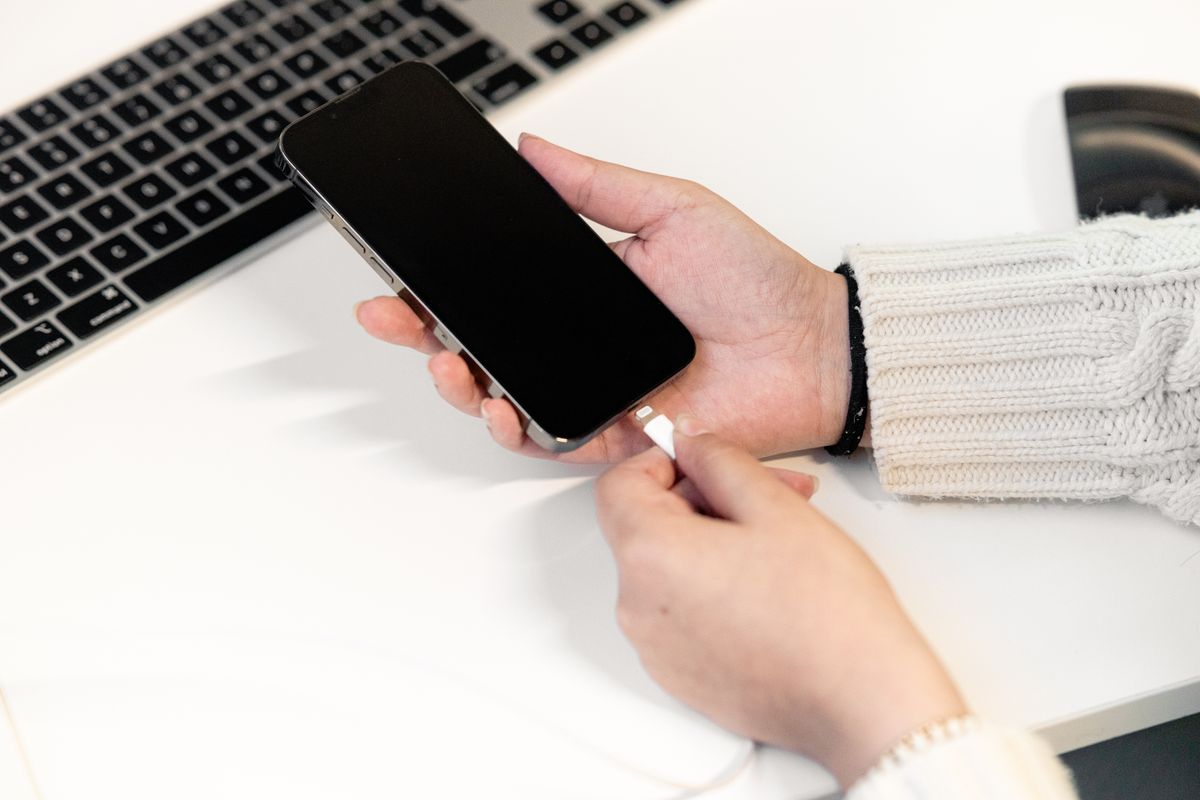
- Experimenta outro cabo, outro carregador e outra tomada. Vê se o cabo e o adaptador têm danos e não uses acessórios danificados.
- Olha para dentro da porta de carregamento. O pó e o cotão muitas vezes impedem o cabo de entrar bem. Tira-os com cuidado com um palito de madeira ou de plástico, nunca com nada de metal.
- Reinicia o telemóvel e deixa-o carregar durante meia hora. Se continuar sem ligar, força o reinício e deixa-o carregar mais meia hora (Apple: Se o iPhone não carregar).
- O iPhone para nos 80%? Normalmente é o Carregamento otimizado, uma função que protege a bateria. Não é uma avaria.
- Um telemóvel demasiado quente ou demasiado frio pode pôr o carregamento em espera até voltar a uma temperatura normal.
- Se a porta estiver solta ou nada resultar, a porta de carregamento pode precisar de reparação.
9. Telemóvel molhado
- Desliga o cabo e não carregues o telemóvel enquanto a porta estiver molhada.
- Bate-lhe suavemente na palma da mão, com a porta de carregamento virada para baixo, para tirar o excesso de água.
- Deixa-o num sítio seco com alguma circulação de ar. Espera pelo menos 30 minutos antes de o carregares. Se o iPhone continuar a mostrar o aviso de líquido, pode demorar até 24 horas a secar.
- Não ponhas o telemóvel em arroz. A Apple avisa que pequenos grãos de arroz o podem danificar. Também não uses secador, outra fonte de calor, ar comprimido nem cotonetes (Apple: aviso de deteção de líquidos).
- Se o telemóvel caiu em água salgada ou noutro líquido, ou não funciona bem depois de seco, leva-o a uma reparação.
10. Vírus ou malware no telemóvel
Os sinais podem ser anúncios a aparecer em todo o lado, apps que não instalaste, uma bateria que acaba muito mais depressa do que antes ou um consumo de dados que não consegues explicar.
- No Android, abre a Play Store, toca no ícone do perfil e depois em Play Protect, e analisa o telemóvel. O Play Protect procura comportamentos prejudiciais nas apps e pode removê-las (Ajuda do Android: Google Play Protect).
- Desinstala as apps que não reconheces ou em que não confias. Instala apps só da App Store ou do Google Play.
- No iPhone, atualiza para o iOS mais recente e apaga as apps que não reconheces. Vê também em Definições > Geral > Gestão de dispositivos e VPN se há perfis que não instalaste.
- Muda as tuas palavras-passe importantes e ativa a verificação em dois passos.
Problemas de rede, dados móveis, Wi-Fi e SIM
11. Sem rede, SOS ou só chamadas de emergência
Se o iPhone mostra Sem rede ou A pesquisar, ou se o Android diz que só podes fazer chamadas de emergência, o telemóvel não está ligado à rede do teu operador. Com Só SOS no iPhone, a Apple diz que pode ser possível fazer chamadas de emergência através de redes de outros operadores, mas não tens o serviço completo: nada de chamadas normais nem dados móveis (Apple: Se o iPhone apresentar SOS, Sem rede ou A pesquisar).
- Ativa o modo de avião, espera pelo menos 15 segundos e desativa-o.
- Reinicia o telemóvel e procura atualizações.
- Tira o cartão SIM e volta a pô-lo, ou desliga e volta a ligar a linha do eSIM.
- Confirma com o operador que a tua linha está ativa e o tarifário pago.
- Estás no estrangeiro? Ativa o Roaming de dados e confirma que o teu tarifário funciona nesse país.
12. Os dados móveis não funcionam
Tens barras de rede, mas não tens internet sem Wi-Fi. No Android, podes ver uma mensagem a dizer que não há serviço de dados móveis ou que foram desativados temporariamente pelo operador.
- Confirma que os dados móveis estão ligados. No iPhone, vai a Definições > Dados móveis (ou Rede móvel, se tiveres vários SIM) e ativa Dados móveis (no Brasil, Ajustes > Celular) (Apple: Utilizar dados móveis). Num Pixel, vai a Definições > Rede e Internet > SIMs e ativa Dados móveis (Ajuda do Pixel: Corrija problemas de conetividade móvel).
- Com dois SIM ou eSIM, vê qual é a linha escolhida para os dados móveis.
- Confirma que ainda tens dados no tarifário e que a conta está paga. Os operadores podem suspender os dados quando gastas o teu plafond.
- Liga e desliga o modo de avião e depois reinicia.
- Vê as definições de APN. O teu operador pode dar-te as corretas.
No iPhone, se aparecer um aviso de que não foi possível ativar a rede de dados, há soluções próprias: vê como resolver o erro de ativação da rede de dados no iPhone.
13. O Wi-Fi não liga (mas os outros aparelhos ligam)
- Desliga e volta a ligar o Wi-Fi. Esquece a rede e volta a entrar com a palavra-passe.
- Desliga qualquer VPN ou app de segurança e tenta outra vez.
- Aproxima-te do router e reinicia-o.
- Último passo no iPhone: Definições > Geral > Transferir ou Repor o iPhone > Repor > Repor definições de rede. Isto também apaga as palavras-passe de Wi-Fi guardadas e as definições de dados móveis, VPN e APN (Apple: Se não conseguir estabelecer ligação ao Wi-Fi). Os Android têm uma opção parecida, normalmente em Definições > Sistema > Opções de reposição (Vodafone: manual do Pixel 8).
14. Não consigo fazer chamadas nem enviar SMS
- Confirma que tens rede e que o modo de avião está desligado.
- Confirma o número e junta o indicativo do país se estiveres a ligar ou a mandar mensagens para o estrangeiro.
- Confirma que não bloqueaste o contacto.
- Num tarifário pré-pago, vê o teu saldo.
- Se o Android mostrar que a mensagem não foi enviada, confirma que tens a versão mais recente da app Mensagens Google (Ajuda do Mensagens Google).
- As mensagens com fotos (MMS) precisam de dados móveis. Liga-os e tenta outra vez.
15. Cartão SIM não detetado, inválido ou bloqueado
- Sem SIM ou SIM inválido: desliga o telemóvel, tira o SIM, vê se está limpo e na posição certa e volta a pô-lo. Experimenta-o noutro telemóvel para saberes se o problema é do SIM ou do telemóvel. Um telemóvel bloqueado a outro operador também pode mostrar esta mensagem.
- Bloqueio por PIN ou PUK: se introduzires o PIN do SIM errado 3 vezes, o SIM pede o código PUK. Não tentes adivinhar o PUK: demasiadas tentativas erradas podem bloquear o SIM de vez. O teu operador pode dar-te o PUK. Mais em como desbloquear um cartão SIM sem o código PUK.
16. O eSIM não funciona

Se o eSIM está instalado mas não tens serviço nem dados, desliga e volta a ligar a linha do eSIM, confirma que está escolhida para os dados móveis e ativa o Roaming de dados se for um eSIM de viagem. Não apagues o eSIM: normalmente precisas de um novo do teu fornecedor para o voltar a instalar. Guias completos:
Vais viajar em breve? Muitos problemas de rede no estrangeiro vêm do roaming: está desligado, não está incluído no tarifário ou é caro. Um eSIM de viagem dá-te dados locais nos países que visitas, ao lado do teu SIM habitual. Instala-o com Wi-Fi antes de partires e ativa o Roaming de dados para ele quando chegares.
Planos para a Ásia, a Europa e os EUA · eSIM só de dados, sem número de telefone · Encontra o eSIM para o teu destino
Problemas comuns do Android
17. A Google Play Store não transfere apps ou fecha sozinha
- Vê a ligação à internet e o espaço livre. As apps não se transferem quando o telemóvel está cheio.
- Mantém premida a app Google Play Store e toca em Informações da app > Armazenamento e cache. Toca em Limpar cache e depois em Limpar armazenamento. Abre a Play Store e tenta outra vez.
- Continua sem funcionar? A Google só recomenda limpar os Serviços do Google Play depois de tentares tudo o resto, porque podes ter de voltar a iniciar sessão (Ajuda do Google Play: Corrija problemas com a Play Store).
- Reinicia o telemóvel.
18. A Conta Google não sincroniza
- Vê a ligação à internet e confirma que a data e a hora estão definidas automaticamente.
- Nas Definições, abre a secção das contas (chama-se Palavras-passe e contas, Utilizadores e contas ou parecido, consoante o telemóvel), escolhe a tua Conta Google e sincroniza-a à mão (Ajuda do Android: Adicione ou remova uma conta).
- Se mudaste a palavra-passe da Google há pouco tempo, volta a iniciar sessão no telemóvel.
- Último passo: remove a conta do telemóvel e volta a adicioná-la. Confirma primeiro que tens cópia de segurança dos teus dados.
Problemas comuns do iPhone
19. O ecrã do iPhone está escuro, mesmo com o brilho no máximo
- Vai a Definições > Acessibilidade > Tamanho do texto e visualização. Desativa Reduzir ponto branco se estiver ativado. No mesmo menu, o Brilho automático ajusta o brilho à luz à tua volta.
- Um iPhone quente baixa o brilho do ecrã para se proteger. Deixa-o arrefecer (Apple).
20. O iPhone não consegue ligar à App Store
- Vê a página de estado do sistema da Apple. O problema pode ser da Apple.
- Abre um site no Safari para confirmares que tens internet. Se usas dados móveis, confirma que estão ativados.
- Desliga qualquer VPN ou app de segurança.
- Vai a Definições > Geral > Data e hora e ativa Definir hora automaticamente.
- Atualiza o iOS e depois experimenta outra rede (Apple: Se não for possível ligar à App Store).
Quando levar o telemóvel à reparação
Alguns problemas são de hardware, e nenhuma definição os resolve. Faz uma cópia de segurança e contacta o fabricante ou uma loja de reparação autorizada se:
- o ecrã estiver partido, tiver linhas ou manchas de cor, ou não responder ao toque depois de reiniciar,
- a bateria estiver a inchar ou a parte de trás do telemóvel a levantar. Para de usar e de carregar o telemóvel,
- a porta de carregamento estiver solta ou continuar sem funcionar depois de a limpares,
- o telemóvel se molhou e não funciona bem depois de seco,
- o telemóvel continuar preto ou não ligar depois de carregar e de forçares o reinício.
Perguntas frequentes
Quais são os problemas mais comuns nos telemóveis?
Os mais comuns são telemóvel lento, bateria que dura pouco, sobreaquecimento, armazenamento cheio, apps que fecham sozinhas, ecrã bloqueado, telemóvel que não carrega, sem rede, dados móveis que não funcionam e problemas de Wi-Fi. A maioria resolve-se reiniciando, atualizando ou libertando espaço.
Porque é que o meu telemóvel não está a funcionar bem?
Muitas vezes porque o armazenamento está quase cheio, o software ou uma app está desatualizado ou uma app está com problemas. Reinicia o telemóvel, atualiza-o e às apps, e liberta espaço. Se começou depois de instalares uma app, remove essa app.
Como resolvo este problema no meu telemóvel?
Começa pelas soluções rápidas no topo desta página: reiniciar, atualizar, libertar espaço e ligar e desligar o modo de avião nos problemas de rede. Depois procura o teu problema exato na lista acima.
Como reinicio o telemóvel se o ecrã estiver bloqueado?
Força o reinício. No iPhone 8 ou posterior: prime aumentar o volume, prime reduzir o volume e mantém premido o botão lateral até aparecer o logótipo da Apple. No Samsung: mantém premidas a tecla lateral e a de diminuir o volume mais de 7 segundos. No Pixel: mantém premido o botão ligar/desligar durante cerca de 60 segundos.
Devo pôr o telemóvel molhado em arroz?
Não. A Apple desaconselha, porque os grãos de arroz podem danificar o telemóvel. Deixa-o num sítio seco com circulação de ar e não o carregues até estar seco.
Como sei se o meu telemóvel tem vírus?
Repara em anúncios que aparecem do nada, apps que não instalaste, bateria que acaba depressa ou consumo de dados estranho. No Android, faz uma análise com o Play Protect. Em qualquer telemóvel, remove as apps que não reconheces e mantém o software atualizado.
Porque é que o meu telemóvel diz "Sem rede", SOS ou só chamadas de emergência?
O telemóvel não consegue ligar-se à rede do teu operador. Liga e desliga o modo de avião, reinicia, volta a pôr o SIM e confirma que a tua linha está ativa. No estrangeiro, ativa o Roaming de dados.
Porque é que os dados móveis não funcionam se tenho rede?
Confirma que os dados móveis estão ligados e que a linha certa está escolhida para os dados, que ainda tens dados no tarifário e que as definições de APN estão corretas. Ligar e desligar o modo de avião e reiniciar resolve muitas vezes.