
للتحقق من استخدام البيانات على Android، افتح الإعدادات. على Google Pixel انتقل إلى الشبكة والإنترنت > شرائح SIM. وعلى Samsung Galaxy افتح الضبط وانتقل إلى الاتصالات > استخدام البيانات. سترى مقدار بيانات الجوّال الذي استخدمته في الفترة الحالية والتطبيقات التي استهلكته. وإذا كانت لديك شريحة eSIM للسفر من SimOptions، يمكنك أيضًا التحقق من رصيد البيانات المتبقي في صفحة حسابي (التحقق من الاستهلاك وإعادة الشحن) أو في تطبيق SimOptions. يشرح هذا الدليل كل خطوة، وكذلك كيف تضبط تحذيرًا لاستخدام البيانات، وتشغّل وضع توفير البيانات أو توقفه، وتمنع تطبيقات بعينها من استنزاف باقتك.
كيف تتحقق من استخدام البيانات على Android
تختلف أسماء القوائم قليلًا بين العلامات التجارية وإصدارات Android. إليك المسارات كما وردت في صفحات المساعدة الرسمية من Google وSamsung.
Google Pixel وAndroid الأساسي
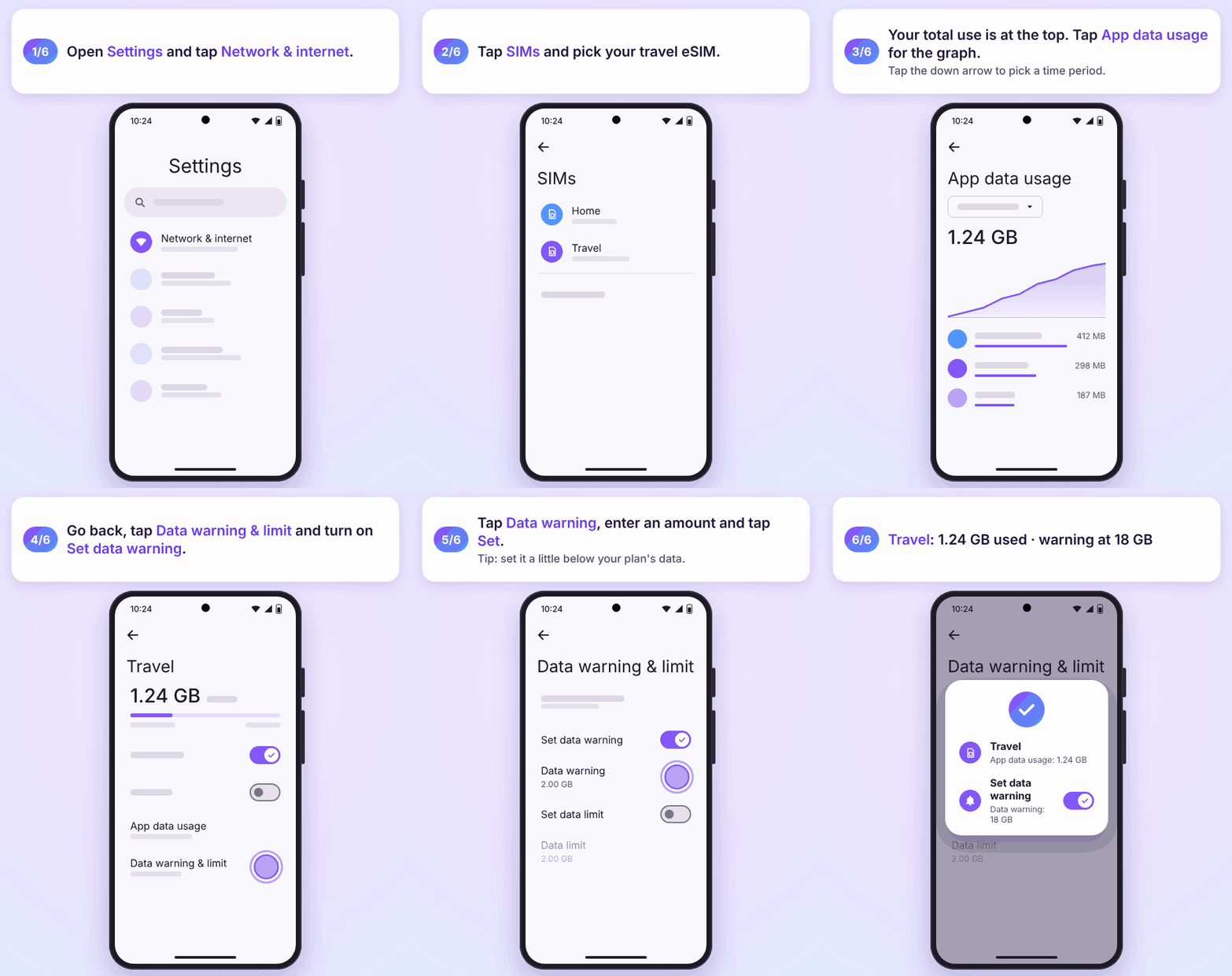
- افتح الإعدادات.
- اضغط على الشبكة والإنترنت > شرائح SIM. يظهر إجمالي استخدامك لبيانات الجوّال في أعلى الشاشة.
- اضغط على استخدام التطبيقات للبيانات لعرض الرسم البياني. واضغط على السهم المتجه للأسفل لاختيار فترة زمنية.
- انظر أسفل الرسم البياني لمعرفة مقدار البيانات الذي استخدمه كل تطبيق.
المصدر: Google: تقليل استخدام بيانات الجوّال وإدارته.
Samsung Galaxy
- افتح الضبط.
- اضغط على الاتصالات > استخدام البيانات.
- اضغط على خيار استخدام بيانات الجوّال (Mobile data usage) لعرض الاستخدام على مدار الوقت والتطبيقات الأكثر استهلاكًا للبيانات.
تقول Samsung إن الشاشات قد تختلف حسب شركة الاتصالات وإصدار البرنامج والطراز (Samsung: Manage data usage on your Galaxy phone، بالإنجليزية).
هواتف Android الأخرى
على هواتف Xiaomi وOnePlus وMotorola وغيرها، قد تجد القائمة تحت شبكة الجوّال أو شرائح SIM أو الاتصالات. أسرع طريقة: افتح الإعدادات، واضغط على شريط البحث واكتب استخدام البيانات.
هل تستخدم iPhone أيضًا؟ إليك كيفية التحقق من استخدام البيانات على iPhone (بالإنجليزية).
كيف تتحقق من رصيد شريحة eSIM من SimOptions
يحسب هاتفك البيانات التي استخدمها، لكنه لا يعرف المتبقي في باقتك. للتحقق من رصيد البيانات في شريحة eSIM من SimOptions، استخدم إحدى الطريقتين التاليتين.
على موقع SimOptions
- انتقل إلى صفحة حسابي (التحقق من الاستهلاك وإعادة الشحن).
- أدخل البريد الإلكتروني الذي استخدمته في الطلب ورقم الطلب. تجد رقم الطلب في رسالة تأكيد الطلب.
- اطّلع على استخدام شريحة eSIM. وإذا أوشك رصيدك على النفاد، يمكنك شراء إعادة شحن من الصفحة نفسها.
في تطبيق SimOptions
يعرض تطبيق SimOptions على Google Play استخدامك للبيانات والصلاحية المتبقية. ويمكنك أيضًا إعادة شحن شرائح eSIM المتوافقة من التطبيق، دون رمز QR جديد. المزيد في دليلنا عن تطبيق SimOptions لشرائح eSIM.
لا تجد رقم الطلب، أو يبدو الرصيد غير صحيح؟ راجع الأسئلة الشائعة عن eSIM أو تواصل مع فريق الدعم لدينا.
هل تسافر قريبًا؟ تمنحك شرائح eSIM للسفر المدفوعة مسبقًا هذه كمية محددة من البيانات، فتعرف ميزانيتك دائمًا. ويمكنك متابعة المتبقي وإعادة الشحن إذا احتجت إلى المزيد.
شرائح eSIM للبيانات فقط · أوروبا والولايات المتحدة والهند · كل الوجهات
كيف تتحقق من استخدام البيانات على شريحة eSIM للسفر
مع شريحة eSIM للسفر يصبح في هاتفك خطان: شريحتك الأساسية وشريحة eSIM للسفر. إليك بعض النصائح لقراءة الأرقام بشكل صحيح.
- تحقق من الخط الصحيح. إذا عرضت شاشة استخدام البيانات أكثر من شريحة SIM، فاختر شريحة eSIM للسفر. وتأكد أيضًا أنها الخط المضبوط لبيانات الجوّال. راجع كيفية إعداد شريحتي eSIM وإدارتهما (بالإنجليزية).
- اجعل الفترة مطابقة لرحلتك. يحسب هاتفك الاستخدام لكل فترة، وعادةً تكون شهرية. على Samsung اضبط يوم بدء دورة الفوترة (Start billing cycle on) على اليوم الذي بدأت فيه شريحة eSIM العمل. وعلى Pixel اختر الفترة الزمنية المطابقة في استخدام التطبيقات للبيانات.
- اعتمد على رقم مزوّد الخدمة. تقول Google إن شركات الاتصالات قد تقيس البيانات بطريقة مختلفة عن هاتفك، لذا تحقق أيضًا من رصيد باقتك نفسها. بالنسبة إلى شريحة eSIM من SimOptions، فذلك في صفحة حسابي أو في التطبيق.
- أبقِ تجوال البيانات متوقفًا على خطك الأساسي. بهذا لا تستخدم البيانات في الخارج إلا شريحة eSIM للسفر. المزيد في إعدادات التجوال الصحيحة لشريحة eSIM.
هل تتنقل في آسيا، في الهند أو باكستان مثلًا؟ شريحة eSIM إقليمية واحدة تغطي 26 دولة في المنطقة، فلا تحتاج إلى تغيير الباقة عند كل حدود. هل ستبقى في باكستان فقط؟ يشرح دليلنا عن أفضل شريحة eSIM لباكستان (بالإنجليزية) الباقات وقواعد PTA.
كيف تضبط تحذيرًا وحدًا أقصى لاستخدام البيانات
يرسل لك تحذير البيانات إشعارًا عندما تصل إلى كمية تختارها. أما الحد الأقصى للبيانات فيوقف بيانات الجوّال عند بلوغه. وكلاهما يعتمد على حساب هاتفك، لا على حساب شركة الاتصالات.
على Google Pixel
- انتقل إلى الإعدادات > الشبكة والإنترنت > شرائح SIM > تحذيرات البيانات وحدّها الأقصى.
- فعّل ضبط تحذيرات استخدام البيانات، ثم اضغط على تحذيرات البيانات وأدخل كمية.
- لإيقاف البيانات تمامًا عند حد معيّن، فعّل ضبط الحد الأقصى للبيانات، ثم اضغط على الحد الأقصى للبيانات وأدخل كمية.
عند بلوغ الحد الأقصى، تتوقف بيانات الجوّال ويصلك إشعار. لتشغيلها مجددًا، ارجع إلى الشاشة نفسها وأوقف ضبط الحد الأقصى للبيانات (Google).
على Samsung Galaxy
- انتقل إلى الضبط > الاتصالات > استخدام البيانات، ثم إلى دورة الفوترة وتحذير البيانات (Billing cycle and data warning).
- اضبط يوم بدء دورة الفوترة (Start billing cycle on) على أول يوم في باقتك.
- فعّل خيار التحذير (Set data warning) وأدخل كمية التحذير (Data warning).
- فعّل خيار تقييد استخدام بيانات الجوّال (Limit mobile data usage، ويُسمّى لدى بعض شركات الاتصالات Set data limit) وأدخل الحد الأقصى (Data limit).
نصيحة لشرائح eSIM للسفر: اضبط الحد الأقصى أقل قليلًا من بيانات باقتك، حتى يكون لديك وقت لإعادة الشحن قبل نفادها.
كيف توقف وضع توفير البيانات على Android
يمنع وضع توفير البيانات معظم التطبيقات من استخدام بيانات الجوّال في الخلفية. أما التطبيقات المفتوحة فيمكنها مواصلة استخدام البيانات. هذا الوضع مفيد مع الباقات الصغيرة، لكنه قد يؤخر وصول الرسائل أو رسائل البريد الإلكتروني حتى تفتح التطبيق.
على Google Pixel
- افتح الإعدادات واضغط على الشبكة والإنترنت > توفير البيانات.
- أوقف (أو شغّل) وضع توفير البيانات.
عندما يكون وضع توفير البيانات مفعّلًا، يظهر رمزه في شريط الحالة أعلى الشاشة (Google: الاستعانة بوضع «توفير البيانات» لتقليل استخدام بيانات الجوّال).
على Samsung Galaxy
- انتقل إلى الضبط > الاتصالات > استخدام البيانات، ثم اضغط على خيار توفير البيانات (Data saver).
- أوقف (أو شغّل) مفتاح التشغيل الفوري (Turn on now).
أبقِ وضع توفير البيانات مفعّلًا مع السماح لبعض التطبيقات
- Pixel: انتقل إلى الإعدادات > الشبكة والإنترنت > توفير البيانات > الاستخدام غير المقيّد للبيانات وفعّل التطبيقات التي تريدها، مثل WhatsApp أو الخرائط.
- Samsung: في شاشة توفير البيانات (Data saver)، اضغط على خيار السماح للتطبيقات باستخدام البيانات أثناء تشغيل هذا الوضع (Allowed to use data while Data saver is on) واختر تطبيقاتك.
كيف تعرض استخدام البيانات لكل تطبيق وتقيّده
تعرض قائمة التطبيقات في شاشة استخدام البيانات التطبيقات الأكثر استهلاكًا. وغالبًا ما تتصدرها تطبيقات الفيديو ووسائل التواصل الاجتماعي والنسخ الاحتياطي السحابي. إليك ما يمكنك فعله.
أوقف بيانات الخلفية لتطبيق واحد
- Samsung: انتقل إلى الضبط > الاتصالات > استخدام البيانات، ثم إلى استخدام بيانات الجوّال (Mobile data usage)، واضغط على التطبيق وأوقف خيار السماح باستخدام البيانات في الخلفية (Allow background data usage).
- Pixel: افتح الإعدادات > التطبيقات، واضغط على التطبيق، ثم على خيار بيانات الجوّال وWi-Fi (Mobile data & Wi-Fi)، وأوقف بيانات الخلفية (Background data). قد تختلف أسماء الخيارات حسب إصدار Android.
يظل التطبيق يستخدم بيانات الجوّال ما دام مفتوحًا أمامك.
أوقف بيانات الجوّال لتطبيق واحد، مثل WhatsApp
على Samsung، انتقل إلى الضبط > الاتصالات > استخدام البيانات، ثم إلى الشبكات المسموح بها للتطبيقات (Allowed networks for apps)، واضغط على التطبيق واختر Wi-Fi فقط (Wi-Fi only). بعد ذلك لن يتصل التطبيق بالإنترنت إلا عبر Wi-Fi. وإذا أردت أن يبقى WhatsApp يعمل أثناء التنقل، فاستخدم بدلًا من ذلك وضع توفير البيانات مع السماح لـ WhatsApp.
وفّر البيانات دون تغيير الإعدادات
- نزّل الخرائط وقوائم التشغيل والمسلسلات عبر Wi-Fi قبل السفر.
- اضبط تحديثات متجر التطبيقات والنسخ الاحتياطي للصور لتعمل عبر Wi-Fi فقط.
- اختر تطبيقات أخف. اطّلع على قائمتنا لـالتطبيقات قليلة استهلاك البيانات (بالإنجليزية).
المزيد من الأفكار في دليلنا عن كيفية توفير بيانات الجوّال (بالإنجليزية).
الأسئلة الشائعة
كيف أتحقق من رصيد شريحة eSIM من SimOptions؟
انتقل إلى صفحة حسابي وأدخل بريدك الإلكتروني ورقم الطلب، أو افتح تطبيق SimOptions. يعرض كلاهما استخدامك للبيانات، ويمكنك شراء إعادة شحن من هناك إذا احتجت إلى مزيد من البيانات.
كيف أعرف كمية البيانات المتبقية على شريحة SIM؟
تعرض إعدادات الهاتف مقدار البيانات الذي استخدمته، لا المتبقي. لمعرفة الرصيد، استخدم تطبيق شركة الاتصالات أو موقعها الإلكتروني. وتشير Samsung إلى أن بعض شركات الاتصالات توفر أيضًا خدمة رسائل نصية لهذا الغرض. أما لشريحة eSIM من SimOptions، فاستخدم صفحة حسابي أو التطبيق.
هل يمكنني التحقق من استخدام بيانات شريحة eSIM للسفر في إعدادات الهاتف؟
نعم. افتح شاشة استخدام البيانات. وإذا عرض هاتفك أكثر من شريحة SIM، فاختر شريحة eSIM للسفر. سيعرض هاتفك ما استخدمه على هذا الخط. وقد يختلف حساب مزوّد الخدمة قليلًا، لذا تحقق أيضًا من رصيد باقتك.
لماذا يعرض هاتفي استخدامًا مختلفًا عمّا تعرضه شركة الاتصالات؟
يقيس هاتفك وشركة الاتصالات البيانات كلٌّ على حدة، وقد تبدأ الفترات لديهما في أيام مختلفة. وتنصح Google بالرجوع إلى شركة الاتصالات لمعرفة قياساتها والحدود القصوى لباقتك.
ماذا يعني تحذير البيانات؟
هو إشعار يرسله هاتفك عندما تصل إلى كمية التحذير التي ضبطتها. لا يُحظر أي شيء. وحده الحد الأقصى للبيانات يوقف بيانات الجوّال.
كيف أوقف وضع توفير البيانات على Android؟
على Pixel، انتقل إلى الإعدادات > الشبكة والإنترنت > توفير البيانات وأوقفه. وعلى Samsung، انتقل إلى الضبط > الاتصالات > استخدام البيانات، ثم إلى توفير البيانات (Data saver)، وأوقف مفتاح التشغيل الفوري (Turn on now).
كيف أمنع WhatsApp من استخدام بيانات الجوّال على Samsung؟
انتقل إلى الضبط > الاتصالات > استخدام البيانات، ثم إلى الشبكات المسموح بها للتطبيقات (Allowed networks for apps)، واضغط على WhatsApp واختر Wi-Fi فقط (Wi-Fi only). ولإيقافه في الخلفية فقط، أوقف خيار السماح باستخدام البيانات في الخلفية (Allow background data usage) لتطبيق WhatsApp في شاشة استخدام بيانات الجوّال (Mobile data usage).