
نعم، يمكنك إعادة تعيين iPhone دون حذف شريحة eSIM. للمشكلات البسيطة، استخدم إعادة تعيين إعدادات الشبكة أو إعادة تعيين جميع الإعدادات: تبقى تطبيقاتك وصورك وشريحة eSIM في مكانها. ولإعادة تعيين كاملة إلى إعدادات المصنع، اختر مسح جميع المحتويات والإعدادات، ثم اضغط على الاحتفاظ بالشريحة الإلكترونية ومحو البيانات عندما يسألك iPhone. لكن اعرف أمرًا واحدًا أولًا: لا توجد نسخة احتياطية لشريحة eSIM على iPhone. النسخ الاحتياطية على iCloud وعلى الكمبيوتر تحفظ بياناتك، لا شريحة eSIM نفسها. يشرح لك هذا الدليل كل طريقة لإعادة التعيين خطوة بخطوة، وما الذي تحفظه النسخة الاحتياطية فعلًا، وكيف تستعيد شريحة eSIM على iPhone إذا حُذفت.
هل تؤدي إعادة تعيين iPhone إلى حذف شريحة eSIM؟
يعتمد ذلك على نوع إعادة التعيين الذي تختاره. جميع الخيارات موجودة في الإعدادات > عام > نقل أو إعادة تعيين iPhone.
- إعادة تعيين إعدادات الشبكة: تزيل شبكات Wi-Fi المحفوظة وإعدادات VPN وإعدادات الشبكة الأخرى. حذف شرائح eSIM خيار منفصل في القائمة نفسها، لذلك ليست هذه هي إعادة التعيين التي تحذفها.
- إعادة تعيين جميع الإعدادات: تعيد جميع إعداداتك إلى الإعدادات الافتراضية، بما فيها إعدادات الشبكة. وتقول Apple إنه لا يتم حذف أي بيانات أو وسائط.
- حذف كل الشرائح الإلكترونية: يحذف جميع شرائح eSIM على iPhone. لا تضغط عليه إلا إذا كنت تقصد ذلك.
- مسح جميع المحتويات والإعدادات: يمسح بياناتك وإعداداتك. وأنت تختار الاحتفاظ بشريحة eSIM أو حذفها.
- استعادة iPhone باستخدام الكمبيوتر: تمسح iPhone وتثبّت أحدث إصدار من iOS. وتقول Apple إن استعادة iPhone بهذه الطريقة لا تحذف شريحة eSIM.
المصادر: Apple: إعادة تعيين إعدادات iPhone إلى الإعدادات الافتراضية وApple: استعادة إعدادات المصنع لـ iPhone باستخدام جهاز كمبيوتر.
هل يمكنك إنشاء نسخة احتياطية من شريحة eSIM على iPhone؟
لا. لا يوجد على iPhone إعداد باسم "نسخة احتياطية لشريحة eSIM"، ولا يمكنك حفظ شريحة eSIM على iCloud. شريحة eSIM هي ملف تعريف من شركة الاتصالات مثبّت على iPhone. قائمة Apple لما يتضمنه النسخ الاحتياطي على iCloud تشمل إعداداتك وبيانات التطبيقات والرسائل والصور (إذا لم تكن تتم مزامنتها مع iCloud أصلًا)، لكنها لا تشمل شريحة eSIM نفسها. ولا تذكر شريحة eSIM إلا فيما يخص كلمة سر البريد الصوتي المرئي، التي تتطلب شريحة SIM أو eSIM نفسها التي استخدمتها عند إنشاء النسخة الاحتياطية (Apple: ما الذي يحتفظ iCloud بنسخة احتياطية منه؟).
والنسخة الاحتياطية المشفرة على الكمبيوتر لا تحفظ شريحة eSIM أيضًا. تقول Apple إنها تضيف كلمات السر المحفوظة وإعدادات Wi-Fi وسجل مواقع الويب وبيانات الحالة الصحية وسجل المكالمات (Apple: نبذة عن النسخ الاحتياطية المشفرة).
لذلك لا يمكنك استعادة شريحة eSIM من نسخة iCloud الاحتياطية. إذا حُذفت شريحة eSIM، فستحصل على شريحة جديدة من شركة الاتصالات أو من مزوّد eSIM.
كيف تحافظ على شريحة eSIM قبل إعادة تعيين iPhone
بما أنك لا تستطيع نسخها احتياطيًا، احمِها بطريقة أخرى:
- اختر إعادة تعيين تحافظ عليها. استخدم أحد الخيارات أدناه، واقرأ كل رسالة قبل أن تضغط.
- دوّن خطوطك. انتقل إلى الإعدادات > خلوي (يظهر باسم بيانات الجوّال في بعض الدول) ودوّن رقم كل خط وتسميته، مثل "شخصي" أو "السفر".
- اعرف كيف تستعيدها. ابحث عن تطبيق شركة الاتصالات أو حسابك على الإنترنت أو البريد الإلكتروني الذي يحتوي على رمز QR لشريحة eSIM. بعض شركات الاتصالات تستطيع إرسال شريحة eSIM جديدة إلى iPhone مباشرةً، وبعضها يعطيك رمز QR جديدًا.
- اسأل عن شرائح eSIM للسفر. بعض شرائح eSIM للسفر يمكن تثبيتها مرة أخرى من رمز QR نفسه، وبعضها لا يمكن. تحقق من ذلك مع مزوّد الخدمة قبل إعادة التعيين.
قبل إعادة تعيين iPhone
- انسخ بياناتك احتياطيًا. انتقل إلى الإعدادات > [اسمك] > iCloud > النسخ الاحتياطي على iCloud واضغط على نسخ احتياطي الآن. على Mac، استخدم Finder. وعلى كمبيوتر يعمل بنظام Windows، استخدم تطبيق Apple Devices أو iTunes (Apple: نسخ الـ iPhone احتياطيًا).
- جهّز رمز الدخول وكلمة سر حساب Apple. يطلب منك iPhone كليهما عند المسح، وتحتاج إلى حساب Apple لإعداده من جديد.
- اتصل بشبكة Wi-Fi. يُكمل iPhone النسخ الاحتياطي على iCloud قبل المسح، وستحتاج إلى الإنترنت لإعداده من جديد.
كيف تعيد تعيين iPhone دون حذف شريحة eSIM

ابدأ بأخف إعادة تعيين يمكن أن تحل مشكلتك. هذه الخطوات خاصة بنظامي iOS 26 وiOS 27.
الخيار 1: إعادة تعيين إعدادات الشبكة (مشكلات الاتصال)
جرّب هذا الخيار أولًا إذا كانت لديك مشكلة في Wi-Fi أو بيانات الجوّال أو المكالمات.
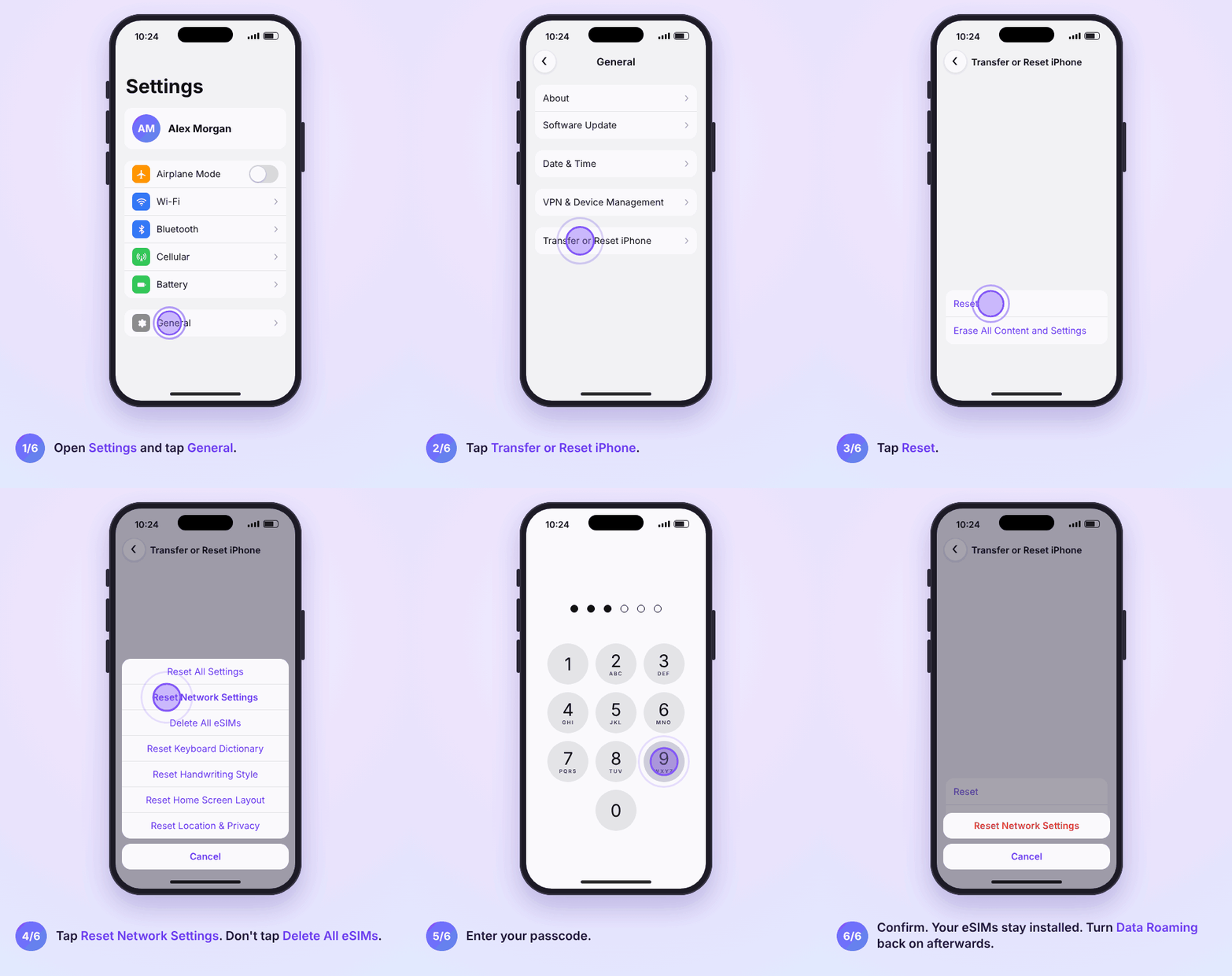
- انتقل إلى الإعدادات > عام > نقل أو إعادة تعيين iPhone.
- اضغط على إعادة التعيين، ثم على إعادة تعيين إعدادات الشبكة.
- أدخل رمز الدخول وأكّد.
تبقى تطبيقاتك وبياناتك. تُزال شبكات Wi-Fi المحفوظة وإعدادات VPN، ويعود اسم جهازك إلى "iPhone". وتقول Apple أيضًا إنه ربما يتم إيقاف تجوال البيانات، لذلك شغّله من جديد لشريحة eSIM الخاصة بالسفر (التفاصيل أدناه).
الخيار 2: إعادة تعيين جميع الإعدادات (iPhone يتصرف بشكل غريب)
الخطوات نفسها، لكن اضغط على إعادة تعيين جميع الإعدادات. تعود كل الإعدادات إلى الوضع الافتراضي، بما فيها إعدادات الشبكة ولوحة المفاتيح والموقع والخصوصية، وتُزال بطاقات Apple Pay. أما صورك وتطبيقاتك وبياناتك الأخرى فتبقى على iPhone.
الخيار 3: امسح iPhone واحتفظ بشريحة eSIM
هذه إعادة تعيين كاملة إلى إعدادات المصنع. تُحذف بياناتك، لذلك أنشئ نسخة احتياطية أولًا.
- انتقل إلى الإعدادات > عام > نقل أو إعادة تعيين iPhone.
- اضغط على مسح جميع المحتويات والإعدادات، ثم على متابعة.
- عندما يسألك iPhone: "هل أنت متأكد أنك تريد محو جميع البيانات؟"، اضغط على الاحتفاظ بالشريحة الإلكترونية ومحو البيانات. إذا كان لديك أكثر من شريحة eSIM، فقد تختلف صياغة الزر قليلًا.
- أدخل رمز الدخول، وانتظر حتى يكتمل النسخ الاحتياطي على iCloud، ثم أدخل كلمة سر حساب Apple.
- انتظر حتى تكتمل إعادة التعيين. عندما تظهر شاشة "الترحيب"، أعد إعداد iPhone.
إذا ضغطت على حذف الشريحة الإلكترونية ومحو البيانات بدلًا من ذلك، فستحتاج إلى الاتصال بشركة الاتصالات لإعادة تنشيط باقتك (Apple: كيفية إعادة تعيين iPhone إلى إعدادات المصنع).
الاحتفاظ بشريحة eSIM أم حذفها: ماذا تختار؟
- الاحتفاظ بالشريحة الإلكترونية ومحو البيانات: ستواصل استخدام هذا iPhone وتريد فقط بداية جديدة.
- حذف الشريحة الإلكترونية ومحو البيانات: ستبيع iPhone أو تستبدله أو تهديه، أو نقلت رقمك بالفعل إلى هاتف آخر. تنصح Apple بمسح شريحة eSIM في هذه الحالات (Apple: كيفية مسح شريحة eSIM).
ستنتقل إلى iPhone جديد؟ انقل شريحة eSIM إليه أولًا، ثم امسح الجهاز القديم. حذف شريحة eSIM لا يلغي باقتك، لذلك اسأل شركة الاتصالات إذا كنت تريد التوقف عن الدفع. تريد إعادة تعيين هاتف آخر؟ اطّلع على كيفية إعادة تعيين الهاتف، مع خطوات iPhone وAndroid (بالإنجليزية).
تستعيد iPhone باستخدام Mac أو كمبيوتر شخصي؟
أوقف تشغيل تحديد الموقع أولًا من الإعدادات > [اسمك] > تحديد الموقع. ثم وصّل iPhone، وحدده في Finder أو في تطبيق Apple Devices وانقر على استعادة iPhone. تقول Apple إن هذا لا يحذف شريحة eSIM. ولإزالتها، يجب أن تمسحها بشكل منفصل (Apple).
كيف تستعيد شريحة eSIM على iPhone بعد إعادة التعيين
1. تحقق من خطوطك
بعد إعداد iPhone، انتقل إلى الإعدادات > خلوي. إذا احتفظت بشريحة eSIM، فستظهر خطوطك هناك. اضغط على خط لتشغيله، ثم تحقق من الخط المستخدم للمكالمات وبيانات الجوّال.
2. استعد بياناتك من نسخة احتياطية
على شاشة الترحيب، اتبع الخطوات واضغط على الإعداد يدويًا، ثم على الاستعادة من نسخة iCloud الاحتياطية. للاستعادة من كمبيوتر، وصّل iPhone به باستخدام كابل USB واختر استعادة من هذه النسخة الاحتياطية في Finder، أو استعادة النسخة الاحتياطية في iTunes (Apple: استعادة كل المحتوى إلى الـ iPhone من نسخة احتياطية). يعيد هذا تطبيقاتك وبياناتك وإعداداتك، لكنه لا يعيد شريحة eSIM المحذوفة.
3. شريحة eSIM مفقودة؟ احصل على شريحة جديدة من شركة الاتصالات
إذا اختفت شريحة eSIM، فاتصل بشركة الاتصالات. تقول Apple إنك تحتاج إلى شريحة eSIM جديدة منها (Apple). وحسب شركة الاتصالات، تصلك الشريحة كرسالة على iPhone، أو عبر تطبيقها، أو كرمز QR جديد. إليك كيفية الحصول على رمز QR من شركة الاتصالات، وكيف تُدخل بيانات eSIM يدويًا إذا لم تتمكن من مسح الرمز.
4. iPhone جديد؟ استخدم النقل السريع لشريحة eSIM (eSIM Quick Transfer)
إذا كانت شركة الاتصالات تدعم ذلك، يمكنك نقل رقمك من iPhone القديم أثناء الإعداد، أو لاحقًا من الإعدادات > خلوي > إضافة شريحة eSIM. يجب أن يعمل كلا الجهازين بنظام iOS 18.4 أو أحدث، ومع iOS 26 يمكنك نقل أكثر من رقم واحد (Apple: إعداد eSIM على iPhone). الخطوات بالتفصيل: النقل السريع لشريحة eSIM على iPhone (بالإنجليزية).
شريحة eSIM مثبّتة لكن لا توجد إشارة؟ جرّب حلول مشكلة عدم عمل eSIM قبل أن تحذف أي شيء. تنصح Apple بعدم مسح شريحة eSIM كخطوة لاستكشاف الأخطاء وإصلاحها، إلا إذا طلبت منك شركة الاتصالات ذلك.
مسحت شريحة eSIM الخاصة بالسفر؟ إليك كيف تستعيدها
من السهل حذف شريحة eSIM للسفر بالخطأ أثناء إعادة التعيين. إذا حدث ذلك مع شريحة eSIM من SimOptions:
- ابحث عن رسالة الطلب. تحتوي على رمز QR، وملف PDF المرفق بها يتضمن رمز التفعيل للإعداد اليدوي.
- حاول مسح الرمز مرة أخرى. حسب شريحة eSIM التي اشتريتها، يمكنك تثبيتها مرة أخرى من رمز QR نفسه (الأسئلة الشائعة لدى SimOptions).
- ما زالت لا تعمل؟ تواصل مع دعم SimOptions عبر الدردشة المباشرة أو البريد الإلكتروني مع تفاصيل طلبك.
هل قطعت إعادة تعيين الشبكة بياناتك في الخارج؟ شغّل تجوال البيانات من جديد لشريحة eSIM الخاصة بالسفر: انتقل إلى الإعدادات > خلوي، واضغط على خط السفر وابحث عن تجوال البيانات (أو ضمن خيارات البيانات الخلوية إذا كان لديك خط واحد). تطلب SimOptions تشغيل تجوال البيانات لشريحة eSIM حتى تعمل في جميع الدول التي تغطيها.
رحلتك القادمة قريبة؟ تعمل شريحة eSIM للسفر إلى جانب خطك الأساسي، فتحتفظ برقمك للمكالمات والرسائل وتستخدم شريحة eSIM للبيانات. تحقق من أن هاتفك يدعم eSIM، وثبّت الشريحة عبر Wi-Fi قبل السفر بوقت قصير.
تظهر هنا باقات أوروبا والولايات المتحدة وكندا · شرائح eSIM للبيانات فقط، تصلك عبر البريد الإلكتروني · اعثر على شريحة eSIM لوجهتك
الأسئلة الشائعة
هل تؤدي إعادة تعيين iPhone إلى حذف شريحة eSIM؟
لا، إذا اخترت الخيار الصحيح. إعادة تعيين إعدادات الشبكة وإعادة تعيين جميع الإعدادات لا تحذفانها. ومسح جميع المحتويات والإعدادات يطلب منك الاحتفاظ بها أو حذفها. لا يحذفها إلا حذف كل الشرائح الإلكترونية أو حذف الشريحة الإلكترونية ومحو البيانات.
هل تتضمن نسخة iCloud الاحتياطية شريحة eSIM؟
لا. يحفظ النسخ الاحتياطي على iCloud بياناتك وإعداداتك، لا شريحة eSIM نفسها، ولا يوجد على iPhone إعداد لنسخ شريحة eSIM احتياطيًا. للاحتفاظ بشريحة eSIM، اختر الاحتفاظ بالشريحة الإلكترونية ومحو البيانات عند مسح iPhone.
هل يمكنني استعادة شريحة eSIM من نسخة احتياطية لـ iPhone؟
لا. استعادة النسخة الاحتياطية تعيد تطبيقاتك وبياناتك وإعداداتك. يجب أن تحصل على شريحة eSIM المحذوفة من شركة الاتصالات مرة أخرى، أو من رمز QR الخاص بمزوّد الخدمة إذا كان من الممكن إعادة تثبيتها. وعلى iPhone جديد، استخدم النقل السريع لشريحة eSIM.
هل تحذف إعادة تعيين إعدادات الشبكة شريحة eSIM؟
لا. تزيل شبكات Wi-Fi وإعدادات VPN وإعدادات الشبكة الأخرى. حذف شرائح eSIM خيار منفصل هو حذف كل الشرائح الإلكترونية. تحقق من تجوال البيانات بعد ذلك إذا كنت تستخدم شريحة eSIM للسفر.
هل تحذف إعادة تعيين جميع الإعدادات شريحة eSIM؟
لا. تعيد إعداداتك إلى الوضع الافتراضي دون حذف بياناتك. وتبقى شريحة eSIM على iPhone.
كيف أعيد تعيين iPhone إلى إعدادات المصنع مع الاحتفاظ بشريحة eSIM؟
انتقل إلى الإعدادات > عام > نقل أو إعادة تعيين iPhone > مسح جميع المحتويات والإعدادات، واضغط على متابعة واختر الاحتفاظ بالشريحة الإلكترونية ومحو البيانات.
هل أحتفظ بشريحة eSIM أم أحذفها عند مسح iPhone؟
احتفظ بها إذا كنت ستواصل استخدام iPhone. واحذفها إذا كنت ستبيع iPhone أو تستبدله أو تهديه، أو إذا انتقل رقمك بالفعل إلى هاتف جديد.
إذا استعدت iPhone باستخدام الكمبيوتر، فهل سأفقد شريحة eSIM؟
لا. تقول Apple إن استعادة إعدادات المصنع لـ iPhone باستخدام الكمبيوتر لا تحذف شريحة eSIM. لكن بياناتك تُمحى، لذلك انسخها احتياطيًا أولًا.
كيف أستعيد شريحة eSIM بعد إعادة التعيين إلى إعدادات المصنع؟
تحقق أولًا من الإعدادات > خلوي، فقد تكون ما زالت موجودة. إذا اختفت، فاتصل بشركة الاتصالات للحصول على شريحة eSIM جديدة. أما شريحة eSIM للسفر، فجرّب رمز QR الموجود في رسالة الطلب، ثم اطلب المساعدة من مزوّد الخدمة.