eSIM пишет «Сеть недоступна», «Нет сети» или «Поиск»? Это значит, что сейчас телефон не может подключиться к мобильной сети через эту eSIM. Сама eSIM обычно в порядке. Чаще всего причина в настройках: на туристической eSIM выключен роуминг данных, линия выключена или телефон застрял не в той сети. Ниже 7 способов исправить ошибку «сеть недоступна» на eSIM для iPhone и Android в том порядке, в котором их стоит пробовать, а также что проверить, если вы пользуетесь туристической eSIM за границей.
Что значит «сеть недоступна» на eSIM?
eSIM установлена, но телефон не может зарегистрироваться в сети через неё. В зависимости от телефона и того, куда вы смотрите, это может выглядеть как «Сеть недоступна», «Нет сети», «Поиск» или, на Samsung, как сообщение о том, что доступны только экстренные вызовы (Emergency calls only). Apple объясняет, что «Нет сети» или «Поиск» означает, что устройство не подключено к сотовой сети (Apple: сообщение «SOS», «Нет сети» или «Поиск»). Samsung называет среди причин режима «только экстренные вызовы» неактивированную eSIM или проблему с SIM-картой (Samsung: только экстренные вызовы, на английском).
Хорошая новость: сломанная eSIM встречается редко. Прежде чем что-то удалять, пройдите по способам ниже.
Почему на eSIM пишет «сеть недоступна»?
Обычные причины:
- Выключен роуминг данных. Туристические eSIM обычно подключаются к местным сетям-партнёрам как SIM-карта в роуминге, поэтому роуминг для них должен быть включён.
- Линия eSIM выключена, или для мобильного интернета выбрана другая линия.
- Телефон застрял в сети, которую ваш тариф не использует, часто после ручного выбора сети.
- Устаревшее ПО или настройки оператора.
- Неправильный или отсутствующий APN на некоторых туристических eSIM. В этом случае сигнал обычно есть, а интернета нет.
- Тариф не активен, закончился или не действует там, где вы находитесь.
- Проблема с учётной записью или сетью, например сбой, неоплаченный счёт или заблокированный телефон. Проверить это может только ваш оператор.
Если eSIM так и не установилась или не активировалась, это другая проблема. Прочитайте, что делать, если eSIM не активируется.
7 способов исправить ошибку «сеть недоступна» на eSIM

Пробуйте способы по порядку. После каждого шага подождите минуту и проверьте, появились ли полоски сигнала или название сети. На iPhone раздел называется Сотовая связь, а в некоторых странах Мобильные данные. Шаги от этого не меняются.
1. Включите и выключите авиарежим, затем перезагрузите телефон
Включите авиарежим, подождите не меньше 15 секунд и выключите его. Так телефон заново начнёт искать сети (Apple). Всё ещё «Сеть недоступна»? Перезагрузите телефон. Для Pixel Google советует выключить телефон, подождать 30 секунд и включить его снова (Справка Pixel: проблемы с мобильной связью).
2. Убедитесь, что линия eSIM включена
Установленную eSIM можно выключить, и тогда она вообще не ищет сеть.
- iPhone: откройте Настройки > Сотовая связь, нажмите на eSIM и проверьте, что Включение этого номера включено.
- Samsung: откройте Настройки > Подключения > Диспетчер SIM-карт и включите eSIM.
- Pixel: откройте Настройки > Сеть и интернет > SIM-карты, нажмите на eSIM и включите Использовать эту SIM-карту.
Пользуетесь туристической eSIM для интернета? Выберите её и для мобильных данных: на iPhone в разделе Настройки > Сотовая связь > Сотовые данные (Apple: eSIM в поездках). В iOS 26 и новее, в зависимости от страны или региона, iPhone может выключить туристическую eSIM, когда вы вернётесь домой, поэтому перед следующей поездкой проверьте, что она снова включена. Не уверены, что eSIM включена? Пройдите 4 быстрые проверки активации eSIM на iPhone.
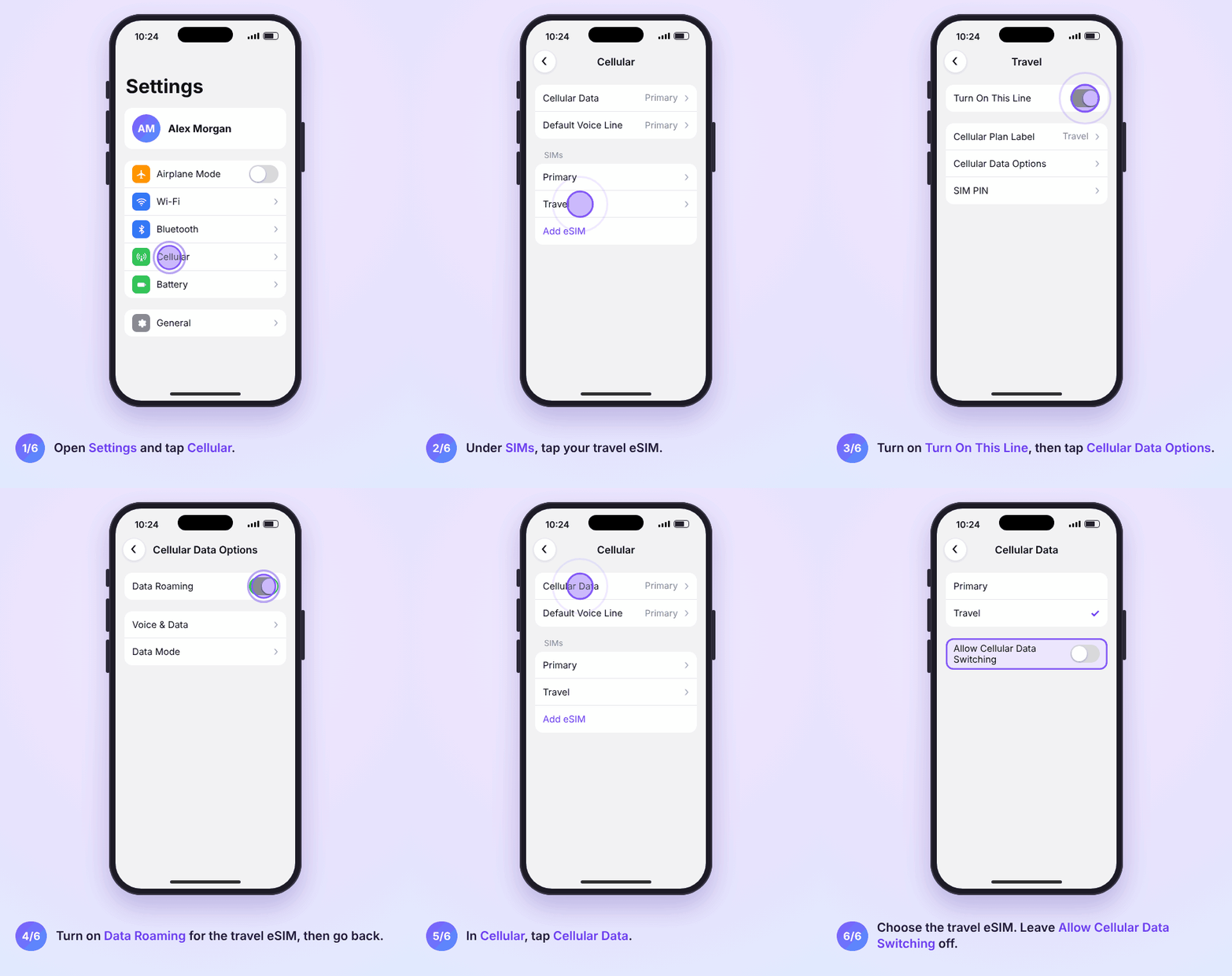
3. Включите роуминг данных для туристической eSIM
За границей чаще всего помогает именно это. Туристическая eSIM с выключенным роумингом часто показывает «Нет сети» или работает без интернета, даже в стране, которая входит в ваш тариф.
- iPhone: Настройки > Сотовая связь, нажмите на туристическую eSIM, затем Параметры данных и включите Роуминг данных (Apple: параметры роуминга сотовых данных).
- Samsung: Настройки > Подключения > Мобильные сети > Роуминг данных (Data roaming) (Samsung: роуминг данных, на английском).
- Pixel: Настройки > Сеть и интернет > SIM-карты, нажмите на eSIM и включите Роуминг (Справка Pixel: мобильные сети).
На основной линии роуминг данных лучше оставить выключенным, если вы не хотите платить домашнему оператору за роуминг. Подробнее о правильных настройках роуминга для eSIM.
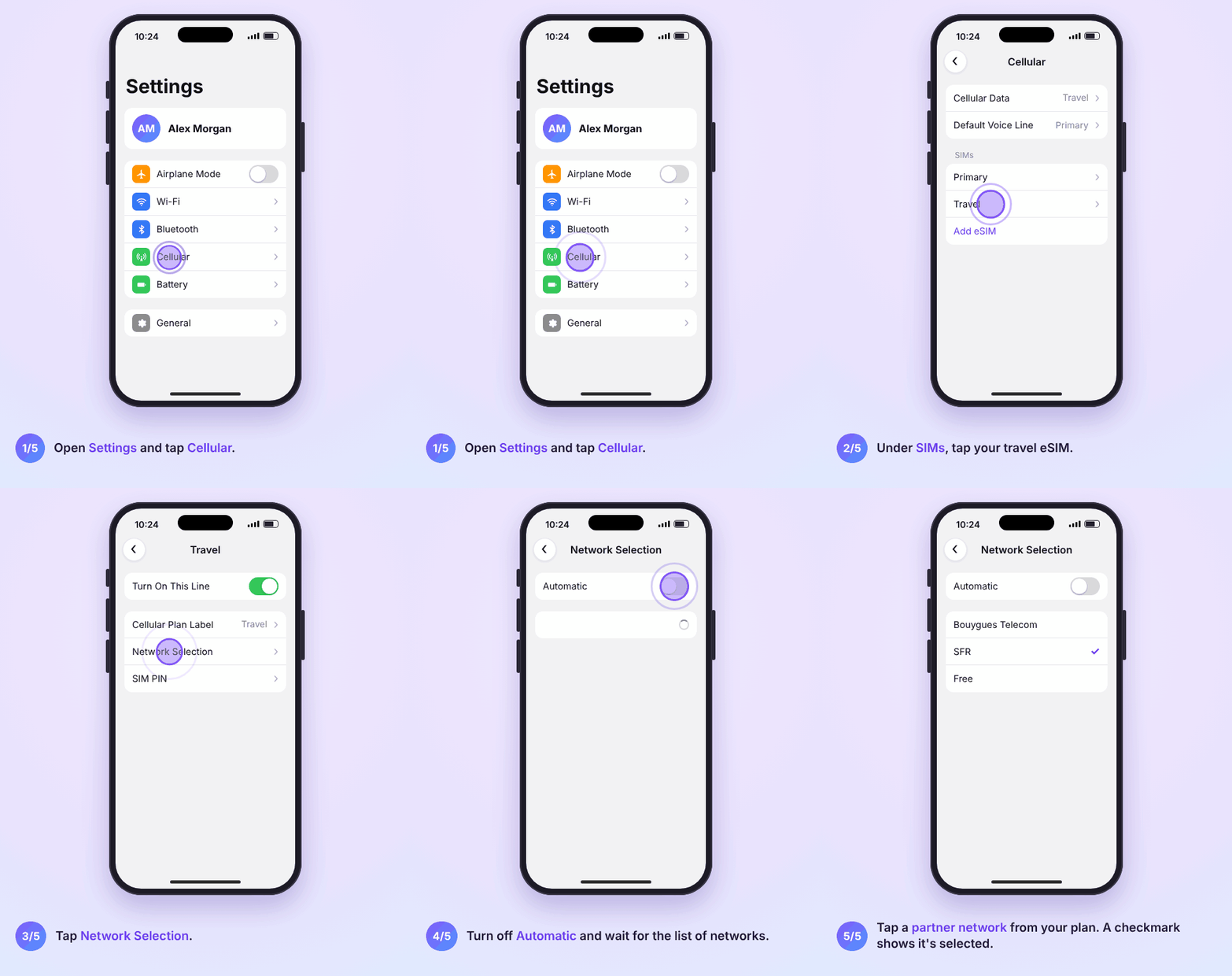
4. Включите автоматический выбор сети или выберите сеть вручную
Если вы когда-то выбрали сеть вручную, телефон может продолжать пытаться подключиться к ней, даже когда она вне досягаемости. Это классическая причина ошибки «сеть недоступна».
- iPhone: Настройки > Сотовая связь, нажмите на eSIM, затем Выбор сети и включите Автоматически.
- Samsung: Настройки > Подключения > Мобильные сети > Операторы сети (Network operators) и включите Выбирать автоматически (Select automatically) (Samsung: параметры подключения, на английском).
- Pixel: Настройки > Сеть и интернет > SIM-карты, нажмите на eSIM и включите автоматический выбор сети (Automatically select network).
Автоматический выбор уже включён, а сети всё равно нет? Выключите его, дождитесь списка сетей и выберите ту, которая указана в условиях тарифа как сеть-партнёр. Google советует пробовать сети по очереди, пока одна не подключится, и снова включать автоматический выбор, когда вы переезжаете в другое место или возвращаетесь домой (Справка Google Fi: связь за границей, на английском).
5. Обновите ПО телефона и настройки оператора
- iPhone: установите последнюю версию iOS в разделе Настройки > Основные > Обновление ПО. Затем подключитесь к Wi-Fi и откройте Настройки > Основные > Об этом устройстве. Если доступно обновление настроек оператора, вам предложат его установить. Текущая версия указана рядом с пунктом Оператор в разделе eSIM (Apple).
- Samsung: Настройки > Обновление ПО > Загрузка и установка.
- Pixel: Настройки > Система > Обновление системы.
В iOS 18 и новее приложение «Поддержка» от Apple также может запустить дополнительную диагностику.
6. Проверьте APN (туристические eSIM)
Если полоски сигнала есть, а интернета нет, возможно, неправильный APN. Меняйте его, только если провайдер eSIM дал вам APN. На iPhone откройте Настройки > Сотовая связь, нажмите на eSIM, затем Сотовая сеть передачи данных. Apple предупреждает, что неправильный APN может отключить передачу данных, поэтому не меняйте его без указания оператора (Apple: просмотр и изменение APN). На Android этот пункт называется Точки доступа и находится в настройках мобильной сети или SIM-карты. Подробнее: что такое APN и как его изменить. Видите вместо этого ошибку аутентификации? Прочитайте, что такое PDP authentication failure (на английском), с причинами и решениями для iPhone и Android.
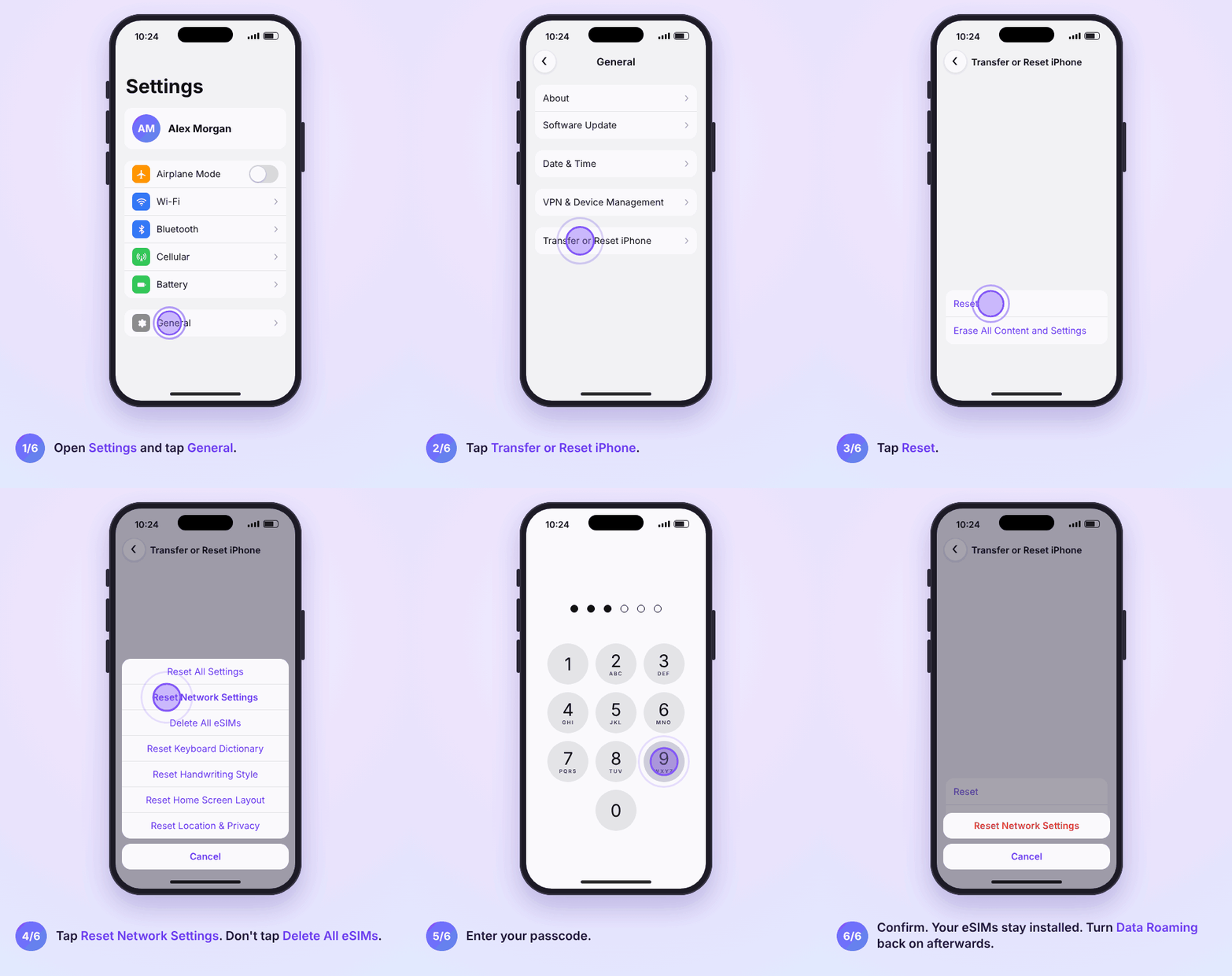
7. Сбросьте настройки сети
Оставьте это последним шагом перед обращением в поддержку: сброс удаляет сохранённые сети Wi-Fi и пароли.
- iPhone: Настройки > Основные > Перенос или сброс iPhone > Сбросить > Сбросить настройки сети. eSIM при этом остаются установленными. В том же меню есть отдельный пункт Удалить все eSIM, не нажимайте его. Apple также предупреждает, что после сброса сети роуминг данных может выключиться, поэтому потом проверьте его снова (Apple: сброс настроек iPhone).
- Samsung: Настройки > Общие настройки > Сброс > Сброс параметров мобильной сети (Samsung: проблемы с мобильными данными).
- Pixel: Настройки > Система > Сброс настроек > Сбросить настройки мобильной сети (Справка Pixel).
Не путайте это со сбросом до заводских настроек, который может удалить eSIM. Вот как сбросить iPhone и не потерять eSIM.
Туристическая eSIM пишет «сеть недоступна»? Проверьте тариф
Если настройки в порядке, а туристическая eSIM всё равно пишет «сеть недоступна», проверьте сам тариф:
- Вы в стране из тарифа? Туристическая eSIM подключается только в странах, перечисленных в тарифе. До прилёта телефон может показывать «Нет сети», и это нормально.
- Тариф уже начал действовать? Некоторые туристические eSIM подключаются, только когда вы приезжаете в страну из тарифа. У SimOptions срок действия начинается, когда eSIM загружена и активирована на вашем телефоне.
- Остались трафик и срок действия? Когда тариф заканчивается или трафик исчерпан, eSIM остаётся в телефоне, но перестаёт подключаться.
- Слабое покрытие? В помещении, под землёй или вдали от населённых пунктов перейдите туда, где сигнал лучше, и попробуйте снова.
- Телефон разблокирован? Телефон, привязанный к домашнему оператору, не может работать с eSIM другого провайдера. Прочитайте, что значит телефон, привязанный к оператору.
eSIM перестала работать посреди поездки? Прочитайте, что делать, если eSIM перестала работать за границей (на английском).
Едете в Европу? Этот тариф только для интернета действует в странах, перечисленных на его странице, и устанавливается по QR-коду из письма, поэтому его можно настроить через Wi-Fi ещё до вылета и включить роуминг данных после посадки.
Едете в Северную Америку? Выберите eSIM только для интернета для своего направления и установите её до отъезда.
Показаны тарифы для США, Канады и Мексики · eSIM только для интернета, без номера телефона · Найдите eSIM для своего направления
eSIM пишет «Нет сети» или «Phone not allowed»?
Сообщение «Нет сети» означает ту же проблему, только под другим названием: пройдите по 7 способам выше. Если ваша домашняя eSIM внезапно показывает «Нет сети» у вас дома, Apple советует попросить оператора проверить, что ваша учётная запись активна, в вашем районе нет перебоев связи, а телефон не заблокирован (Apple).
Сообщение «Phone not allowed» обычно значит, что сеть не пускает ваш телефон или линию. Настройки телефона тут не помогут. Обратитесь к оператору или провайдеру eSIM и попросите проверить это.
О других сообщениях, например «SIM не обеспечена» или «SIM не поддерживается», читайте в статье eSIM не работает? Как это исправить.
Когда обращаться к оператору или провайдеру eSIM
Обратитесь к ним, если вы попробовали все 7 способов, а сеть на eSIM по-прежнему недоступна. Не удаляйте eSIM заранее: Apple предупреждает, что после удаления eSIM придётся обращаться к оператору за новой (Apple: удаление eSIM). Чтобы получить помощь быстрее, подготовьте:
- точный текст сообщения или его снимок экрана,
- номер заказа для туристической eSIM или номер телефона для домашней линии,
- модель телефона и версию ПО,
- EID: на iPhone в Настройки > Основные > Об этом устройстве, на Android обычно в Настройки > О телефоне,
- страну и город, где вы находитесь, и способы, которые вы уже попробовали.
Купили eSIM у SimOptions? Загляните в наш центр помощи или напишите в нашу службу поддержки.
Частые вопросы
Что значит «сеть недоступна» на eSIM?
eSIM установлена, но телефон не может подключиться через неё к мобильной сети. Обычно дело в настройках, например выключен роуминг данных или линия eSIM, а не в сломанной eSIM.
Почему eSIM пишет, что сеть недоступна?
Чаще всего на туристической eSIM выключен роуминг данных, линия eSIM выключена, вручную выбрана сеть вне досягаемости, ПО устарело или тариф не активен либо не действует там, где вы находитесь.
Как исправить ошибку «сеть недоступна» на eSIM на iPhone?
Включите и выключите авиарежим и перезагрузите телефон. Затем в разделе Настройки > Сотовая связь нажмите на eSIM: включите линию, за границей включите роуминг данных в разделе Параметры данных, а в разделе Выбор сети включите Автоматически. После этого обновите iOS и настройки оператора.
Почему eSIM пишет «Нет сети»?
«Нет сети» значит, что телефон не подключён к сотовой сети. Попробуйте те же способы, что и при ошибке «сеть недоступна». Если это происходит дома на основной линии, попросите оператора проверить вашу учётную запись и возможные перебои связи.
Удаляет ли сброс настроек сети eSIM?
Нет, на iPhone не удаляет. Для удаления eSIM у Apple есть отдельный пункт Удалить все eSIM. Сброс сети удаляет сохранённые сети Wi-Fi и может выключить роуминг данных, поэтому потом включите его снова.
Стоит ли удалить eSIM и установить её заново?
Только если об этом попросит оператор или провайдер eSIM. Многие eSIM нельзя установить повторно по тому же QR-коду, поэтому может понадобиться новая. Сначала попробуйте 7 способов выше.