تظهر على شريحة eSIM رسالة "الشبكة غير متاحة" أو "لا توجد خدمة" أو "جارٍ البحث"؟ هذا يعني أن هاتفك لا يستطيع الاتصال بشبكة الجوّال عبر هذه الشريحة في الوقت الحالي. وغالبًا ما تكون شريحة eSIM نفسها سليمة. في معظم الحالات يكون السبب أحد الإعدادات: تجوال البيانات متوقف على شريحة eSIM الخاصة بالسفر، أو الخط متوقف، أو هاتفك عالق على شبكة خاطئة. يقدّم لك هذا الدليل 7 طرق لإصلاح مشكلة "الشبكة غير متاحة" على شريحة eSIM في iPhone وAndroid، بالترتيب الذي يُنصح بتجربته، إضافة إلى ما يجب التحقق منه إذا كنت تستخدم شريحة eSIM للسفر في الخارج.
ماذا تعني رسالة "الشبكة غير متاحة" على شريحة eSIM؟
شريحة eSIM مثبّتة، لكن هاتفك لا يستطيع التسجيل على شبكة من خلالها. بحسب هاتفك والمكان الذي تنظر فيه، قد ترى "الشبكة غير متاحة" أو "لا توجد شبكة" أو "لا توجد خدمة" أو "جارٍ البحث"، أو على Samsung رسالة تفيد بأن مكالمات الطوارئ فقط متاحة (Emergency calls only). توضح Apple أن ظهور "لا توجد خدمة" أو "جارٍ البحث" يعني أن جهازك غير متصل بشبكة خلوية (Apple: إذا ظهرت لك رسالة SOS أو لا توجد خدمة أو جارٍ البحث). وتذكر Samsung أن شريحة eSIM غير مفعّلة أو وجود مشكلة في شريحة SIM من أسباب ظهور رسالة مكالمات الطوارئ فقط (Samsung: مكالمات الطوارئ فقط، بالإنجليزية).
الخبر الجيد: نادرًا ما تكون شريحة eSIM معطلة. جرّب الحلول التالية قبل أن تحذف أي شيء.
لماذا تظهر رسالة "الشبكة غير متاحة" على شريحة eSIM؟
الأسباب المعتادة هي:
- تجوال البيانات متوقف. تتصل شرائح eSIM الخاصة بالسفر عادةً بشبكات محلية شريكة بصفتها شريحة تجوال، لذلك يجب تفعيل التجوال لها.
- خط eSIM متوقف، أو تم اختيار خط آخر لبيانات الجوّال.
- هاتفك عالق على شبكة لا تستخدمها باقتك، وغالبًا ما يحدث ذلك بعد اختيار الشبكة يدويًا.
- برامج أو إعدادات شركة الاتصالات قديمة.
- APN خاطئ أو مفقود في بعض شرائح eSIM الخاصة بالسفر. في هذه الحالة تظهر الإشارة عادةً لكن لا توجد بيانات.
- الباقة غير نشطة، أو انتهت صلاحيتها، أو لا تغطي المكان الذي أنت فيه.
- مشكلة في حسابك أو في الشبكة، مثل انقطاع الخدمة أو فاتورة غير مدفوعة أو هاتف محظور. شركة الاتصالات وحدها يمكنها التحقق من ذلك.
إذا لم يكتمل تثبيت شريحة eSIM أو تفعيلها أصلًا، فهذه مشكلة مختلفة. اقرأ كيف تصلح شريحة eSIM لا تتفعّل.
7 طرق لإصلاح مشكلة "الشبكة غير متاحة" على شريحة eSIM

جرّب هذه الحلول بالترتيب. بعد كل خطوة، انتظر دقيقة وتحقّق مما إذا ظهرت أشرطة الإشارة أو اسم الشبكة. على iPhone، يختلف اسم القائمة حسب منطقتك: خلوي أو بيانات الجوّال. الخطوات نفسها في الحالتين.
1. شغّل وضع الطيران وأوقفه، ثم أعد تشغيل الهاتف
شغّل وضع الطيران (نمط الطيران على iPhone)، واتركه 15 ثانية على الأقل، ثم أوقفه. يجعل ذلك هاتفك يبحث عن الشبكات من جديد (Apple). ما زالت تظهر "الشبكة غير متاحة"؟ أعد تشغيل هاتفك. على Pixel، تنصح Google بإطفاء الهاتف والانتظار 30 ثانية ثم تشغيله من جديد (مساعدة Pixel: حل مشاكل الاتصال بشبكة الجوّال).
2. تأكّد أن خط eSIM مشغّل
يمكن إيقاف شريحة eSIM مثبّتة، وعندها لا تبحث عن أي شبكة على الإطلاق.
- iPhone: انتقل إلى الإعدادات > خلوي، واضغط على شريحة eSIM وتأكّد أن تشغيل هذا الخط مفعّل.
- Samsung: انتقل إلى الإعدادات > الاتصالات > إدارة SIM (Settings > Connections > SIM manager) وشغّل شريحة eSIM.
- Pixel: انتقل إلى الإعدادات > الشبكة والإنترنت > شرائح SIM، واضغط على شريحة eSIM وفعّل استخدام شريحة SIM.
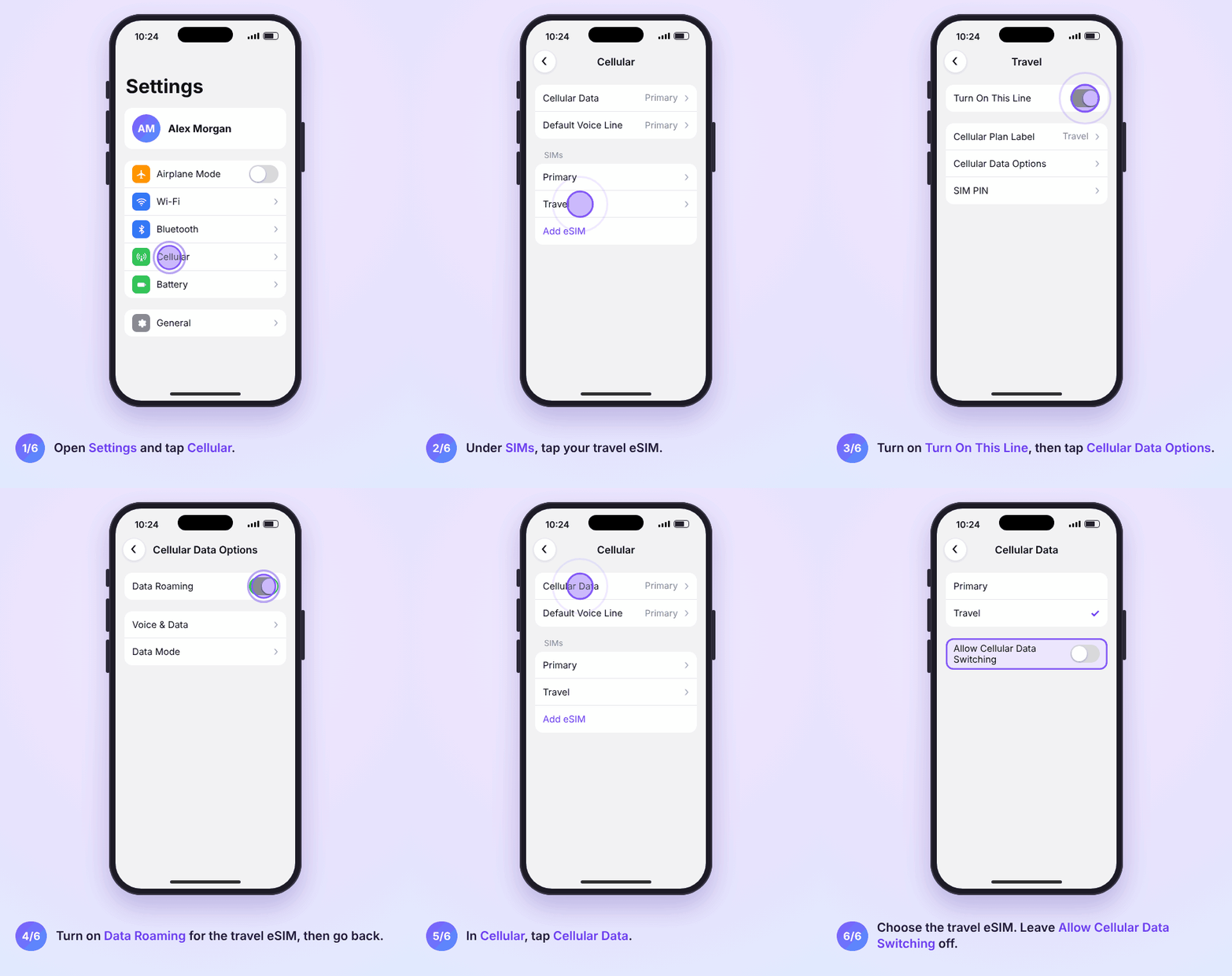
تستخدم شريحة eSIM للسفر للبيانات؟ اخترها أيضًا خطًا لبيانات الجوّال: على iPhone من الإعدادات > خلوي > البيانات الخلوية (Apple: استخدام eSIM أثناء السفر). في iOS 26 والإصدارات الأحدث، وبحسب البلد أو المنطقة، قد يوقف iPhone شريحة السفر عند عودتك إلى بلدك، لذا تأكّد أنها مشغّلة من جديد قبل رحلتك التالية. لست متأكدًا من أن شريحة eSIM مشغّلة؟ أجرِ 4 فحوصات سريعة لمعرفة ما إذا كانت شريحة eSIM مفعّلة على iPhone.
3. فعّل تجوال البيانات لشريحة eSIM الخاصة بالسفر
هذا هو الحل الأكثر شيوعًا في الخارج. شريحة eSIM للسفر التي يكون التجوال فيها متوقفًا تُظهر غالبًا "لا توجد خدمة" أو تعمل دون بيانات، حتى في دولة تغطيها باقتك.
- iPhone: الإعدادات > خلوي، واضغط على شريحة السفر، ثم خيارات البيانات الخلوية وشغّل تجوال البيانات (Apple: خيارات تجوال البيانات الخلوية).
- Samsung: الإعدادات > الاتصالات > شبكات الجوال > تجوال البيانات (Settings > Connections > Mobile networks > Data roaming) (Samsung: تجوال البيانات، بالإنجليزية).
- Pixel: الإعدادات > الشبكة والإنترنت > شرائح SIM، واضغط على شريحة eSIM وفعّل التجوال (مساعدة Pixel: شبكات الجوّال).
أبقِ تجوال البيانات متوقفًا على خطك الأساسي إذا كنت لا تريد رسوم تجوال من شركة الاتصالات في بلدك. اطّلع على إعدادات التجوال الصحيحة لشريحة eSIM.
4. اضبط اختيار الشبكة على تلقائي، أو اختر شبكة يدويًا
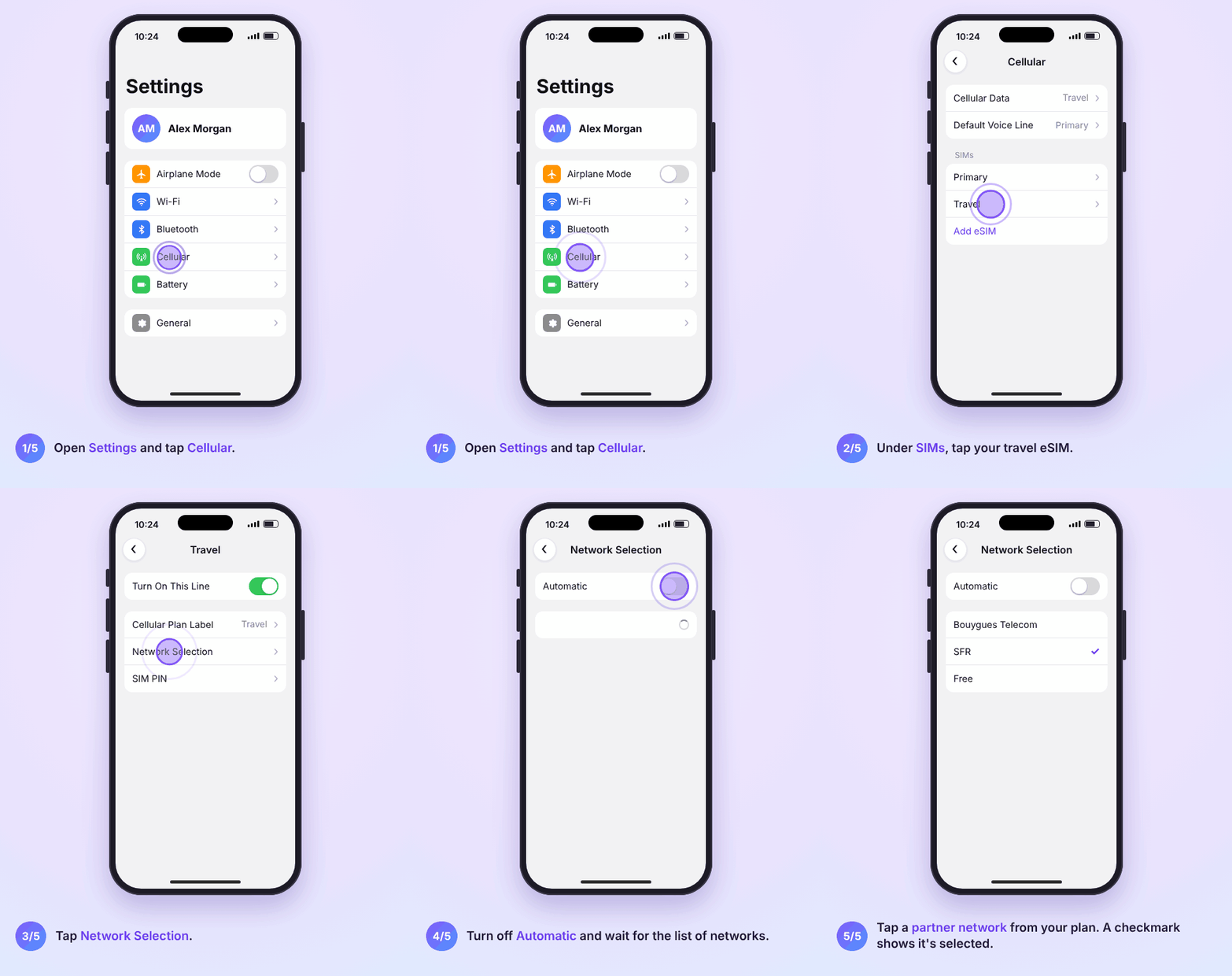
إذا اخترت شبكة يدويًا في وقت ما، فقد يستمر هاتفك في محاولة الاتصال بها حتى عندما تكون خارج نطاقها. وهذا سبب شائع لظهور "الشبكة غير متاحة".
- iPhone: الإعدادات > خلوي، واضغط على شريحة eSIM، ثم اختيار الشبكة وشغّل تلقائي.
- Samsung: الإعدادات > الاتصالات > شبكات الجوال > مشغلو الشبكة (Network operators) وشغّل تحديد تلقائي (Select automatically) (Samsung: خيارات الاتصال، بالإنجليزية).
- Pixel: الإعدادات > الشبكة والإنترنت > شرائح SIM، واضغط على شريحة eSIM وشغّل الاختيار التلقائي للشبكة (Automatically select network).
الاختيار التلقائي مفعّل بالفعل ولا يوجد اتصال؟ أوقفه، وانتظر ظهور قائمة الشبكات، واختر شبكة مذكورة في باقتك كشبكة شريكة. تنصح Google بتجربة الشبكات واحدة تلو الأخرى حتى تتصل إحداها، ثم إعادة تشغيل الاختيار التلقائي عند انتقالك إلى مكان آخر أو عودتك إلى بلدك (مساعدة Google Fi: الخدمة الدولية، بالإنجليزية).
5. حدّث هاتفك وإعدادات شركة الاتصالات
- iPhone: ثبّت أحدث إصدار من iOS من الإعدادات > عام > تحديث البرامج. ثم اتصل بشبكة Wi-Fi وافتح الإعدادات > عام > حول. إذا كان هناك تحديث لإعدادات شركة الاتصالات، فسيظهر لك خيار لتثبيته. يظهر إصدارك الحالي بجوار شركة الاتصالات في قسم الشريحة الإلكترونية (Apple).
- Samsung: الإعدادات > تحديث البرنامج > تنزيل وتثبيت.
- Pixel: الإعدادات > النظام > تحديث النظام.
في iOS 18 والإصدارات الأحدث، يمكن لتطبيق Apple Support أيضًا إجراء تشخيصات إضافية.
6. تحقّق من APN (شرائح eSIM للسفر)
إذا ظهرت أشرطة الإشارة ولم تعمل البيانات، فقد يكون APN خاطئًا. لا تغيّره إلا إذا زوّدك مزوّد eSIM بـ APN. على iPhone، انتقل إلى الإعدادات > خلوي، واضغط على شريحة eSIM، ثم شبكة البيانات الخلوية. تحذّر Apple من أن APN خاطئًا قد يقطع البيانات، لذا لا تعدّله إلا إذا طلبت منك شركة الاتصالات ذلك (Apple: عرض APN وتعديله). على Android، ستجده باسم أسماء نقاط الوصول (Access Point Names) في إعدادات شبكة الجوّال أو شريحة SIM. إليك ما هو APN وكيف تغيّره. تظهر لك رسالة خطأ في المصادقة بدلًا من ذلك؟ اقرأ ما هو خطأ PDP authentication failure (بالإنجليزية)، مع أسبابه وحلوله على iPhone وAndroid.
7. أعد تعيين إعدادات الشبكة
اجعل هذه آخر خطوة قبل التواصل مع الدعم، لأنها تمسح شبكات Wi-Fi المحفوظة وكلمات سرها.
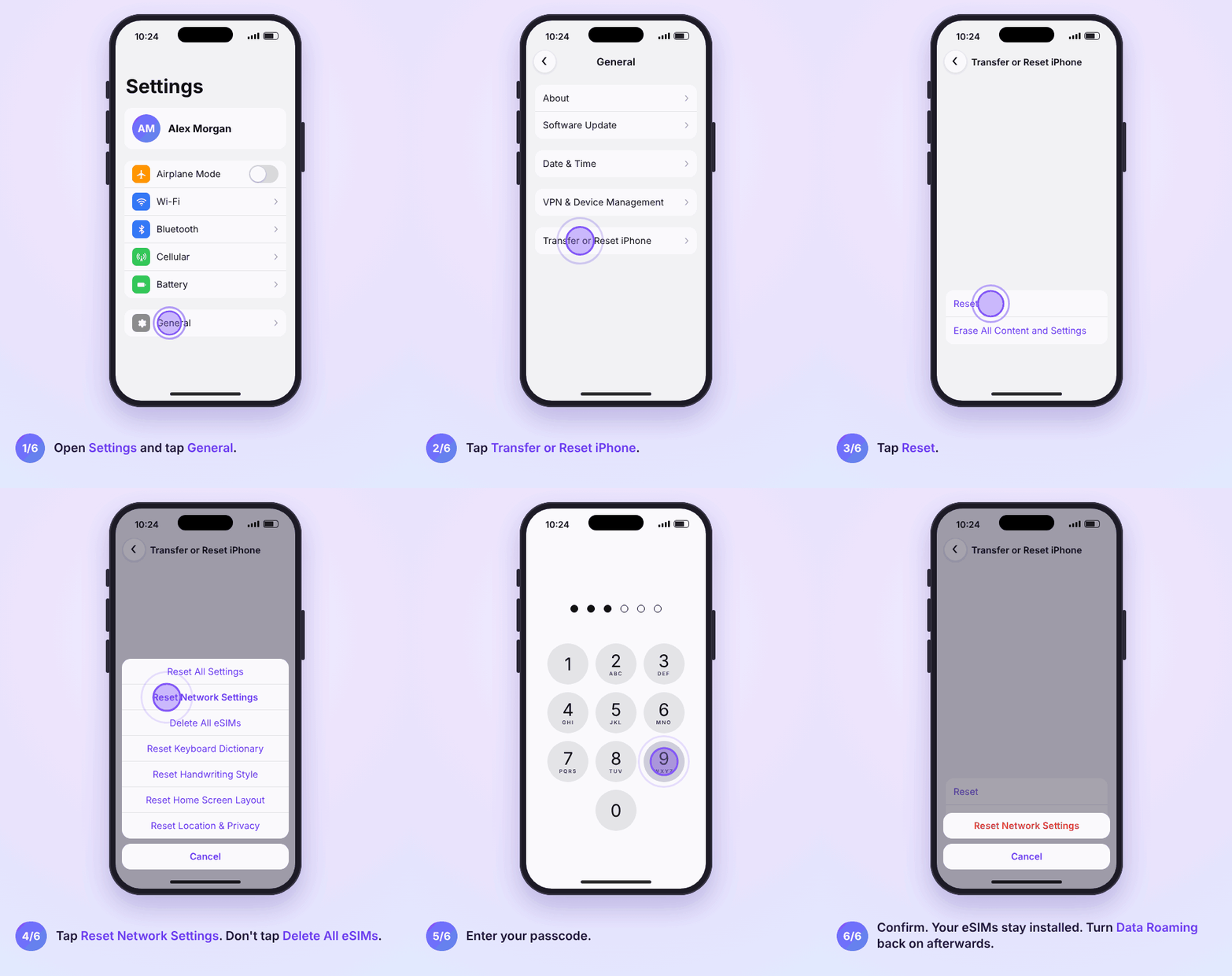
- iPhone: الإعدادات > عام > نقل أو إعادة تعيين iPhone > إعادة التعيين > إعادة تعيين إعدادات الشبكة. تبقى شرائح eSIM مثبّتة. أما حذف كل الشرائح الإلكترونية فهو خيار منفصل في القائمة نفسها، فلا تضغط عليه. وتذكر Apple أيضًا أن إعادة تعيين الشبكة قد توقف تجوال البيانات، لذا تحقّق منه بعد ذلك (Apple: إعادة تعيين إعدادات iPhone).
- Samsung: الإعدادات > الإدارة العامة > إعادة تعيين > إعادة تعيين إعدادات الشبكة (Samsung: مشكلات بيانات الهاتف المحمول).
- Pixel: الإعدادات > النظام > خيارات إعادة الضبط > إعادة ضبط إعدادات شبكة الجوّال (مساعدة Pixel).
لا تخلط بين ذلك وبين إعادة ضبط المصنع، التي قد تزيل شريحة eSIM. إليك طريقة إعادة تعيين iPhone دون فقدان شريحة eSIM.
شريحة eSIM للسفر تُظهر "الشبكة غير متاحة"؟ تحقّق من باقتك
إذا كانت الإعدادات صحيحة وما زالت شريحة eSIM للسفر تُظهر "الشبكة غير متاحة"، فتحقّق من الباقة نفسها:
- هل أنت في دولة مشمولة؟ لا تتصل شريحة eSIM للسفر إلا في الدول المذكورة في باقتك. قبل وصولك، من الطبيعي أن ترى "لا توجد خدمة".
- هل بدأت الباقة؟ بعض شرائح eSIM للسفر لا تتصل إلا عند وصولك إلى دولة مشمولة. في SimOptions، تبدأ الصلاحية عند تنزيل شريحة eSIM وتفعيلها على هاتفك.
- هل بقيت بيانات وصلاحية؟ عندما تنتهي صلاحية الباقة أو تنفد البيانات، تبقى شريحة eSIM على هاتفك لكنها تتوقف عن الاتصال.
- هل التغطية ضعيفة حيث أنت؟ داخل المباني أو تحت الأرض أو بعيدًا عن المدن، انتقل إلى مكان فيه إشارة أفضل وحاول مرة أخرى.
- هل هاتفك غير مقفل؟ الهاتف المقفل على شركة الاتصالات في بلدك لا يمكنه استخدام شريحة eSIM من مزوّد آخر. اقرأ ماذا يعني أن الهاتف مقفل على شركة اتصالات.
توقفت شريحة eSIM عن العمل في منتصف رحلتك؟ اقرأ ماذا تفعل عندما تتوقف شريحة eSIM عن العمل في الخارج (بالإنجليزية).
متجه إلى أوروبا؟ هذه الباقة المخصصة للبيانات فقط تغطي الدول المذكورة في صفحتها وتُثبَّت عبر رمز QR يصلك بالبريد الإلكتروني، لذا يمكنك إعدادها عبر Wi-Fi قبل السفر وتشغيل تجوال البيانات عند الوصول.
مسافر إلى أمريكا الشمالية بدلًا من ذلك؟ اختر شريحة eSIM للبيانات فقط لوجهتك وثبّتها قبل المغادرة.
باقات الولايات المتحدة وكندا والمكسيك معروضة · شرائح eSIM للبيانات فقط، بدون رقم هاتف · ابحث عن شريحة eSIM لوجهتك
شريحة eSIM تُظهر "لا توجد خدمة" أو "Phone not allowed"؟
"لا توجد خدمة" هي المشكلة نفسها باسم مختلف: جرّب الحلول السبعة أعلاه. إذا ظهرت فجأة "لا توجد خدمة" على شريحة eSIM الأساسية وأنت في بلدك، فتنصح Apple بأن تطلب من شركة الاتصالات التحقق من أن حسابك نشط، وأنه لا يوجد انقطاع في الخدمة في منطقتك، وأن هاتفك غير محظور (Apple).
تعني رسالة Phone not allowed عادةً أن الشبكة ترفض هاتفك أو خطك. لن تحل إعدادات هاتفك هذه المشكلة. تواصل مع شركة الاتصالات أو مزوّد eSIM واطلب منهم التحقق منها.
بالنسبة إلى الرسائل الأخرى، مثل "SIM غير مزوّدة" أو "SIM غير مدعومة"، اطّلع على شريحة eSIM لا تعمل؟ طريقة الإصلاح.
متى تتواصل مع شركة الاتصالات أو مزوّد eSIM
تواصل معهم إذا جرّبت الحلول السبعة كلها وما زالت الشبكة غير متاحة على شريحة eSIM. لا تحذف شريحة eSIM أولًا: تقول Apple إنك إذا مسحت شريحة eSIM، فسيلزمك الاتصال بشركة الاتصالات لطلب شريحة جديدة (Apple: مسح شريحة eSIM). للحصول على المساعدة بسرعة أكبر، جهّز ما يلي:
- نص الرسالة كما هو، أو لقطة شاشة لها،
- رقم طلبك لشريحة eSIM للسفر، أو رقم هاتفك لخطك الأساسي،
- طراز هاتفك وإصدار البرنامج،
- رقم EID: على iPhone في الإعدادات > عام > حول، وعلى Android عادةً في الإعدادات > لمحة عن الهاتف،
- الدولة والمدينة التي أنت فيها، والحلول التي جرّبتها بالفعل.
هل اشتريت شريحة eSIM من SimOptions؟ راجع مركز المساعدة أو تواصل مع فريق الدعم لدينا.
الأسئلة الشائعة
ماذا تعني رسالة "الشبكة غير متاحة" على شريحة eSIM؟
شريحة eSIM مثبّتة، لكن هاتفك لا يستطيع الاتصال بشبكة الجوّال من خلالها. السبب عادةً أحد الإعدادات، مثل توقف تجوال البيانات أو توقف خط eSIM، وليس شريحة eSIM معطلة.
لماذا تُظهر شريحة eSIM أن الشبكة غير متاحة؟
الأسباب الأكثر شيوعًا هي توقف تجوال البيانات على شريحة eSIM للسفر، أو توقف خط eSIM، أو شبكة مختارة يدويًا خارج النطاق، أو برامج قديمة، أو باقة غير نشطة أو لا تغطي المكان الذي أنت فيه.
كيف أصلح مشكلة "الشبكة غير متاحة" على شريحة eSIM في iPhone؟
شغّل نمط الطيران وأوقفه وأعد تشغيل الهاتف. ثم في الإعدادات > خلوي، اضغط على شريحة eSIM: شغّل الخط، وشغّل تجوال البيانات في خيارات البيانات الخلوية إذا كنت في الخارج، واضبط اختيار الشبكة على تلقائي. ثم حدّث iOS وإعدادات شركة الاتصالات.
لماذا تُظهر شريحة eSIM رسالة "لا توجد خدمة"؟
"لا توجد خدمة" تعني أن هاتفك غير متصل بشبكة خلوية. جرّب الحلول نفسها المستخدمة مع "الشبكة غير متاحة". إذا حدث ذلك في بلدك على خطك الأساسي، فاطلب من شركة الاتصالات التحقق من حسابك ومن أي انقطاع في الخدمة.
هل تحذف إعادة تعيين إعدادات الشبكة شريحة eSIM؟
لا، ليس على iPhone. تذكر Apple خيار "حذف كل الشرائح الإلكترونية" كخيار منفصل. تزيل إعادة تعيين الشبكة شبكات Wi-Fi المحفوظة وقد توقف تجوال البيانات، لذا شغّله من جديد بعد ذلك.
هل يجب أن أحذف شريحة eSIM وأثبّتها من جديد؟
فقط إذا طلبت منك ذلك شركة الاتصالات أو مزوّد eSIM. لا يمكن إعادة تثبيت كثير من شرائح eSIM من رمز QR نفسه، لذا قد تحتاج إلى شريحة جديدة. جرّب الحلول السبعة أولًا.