

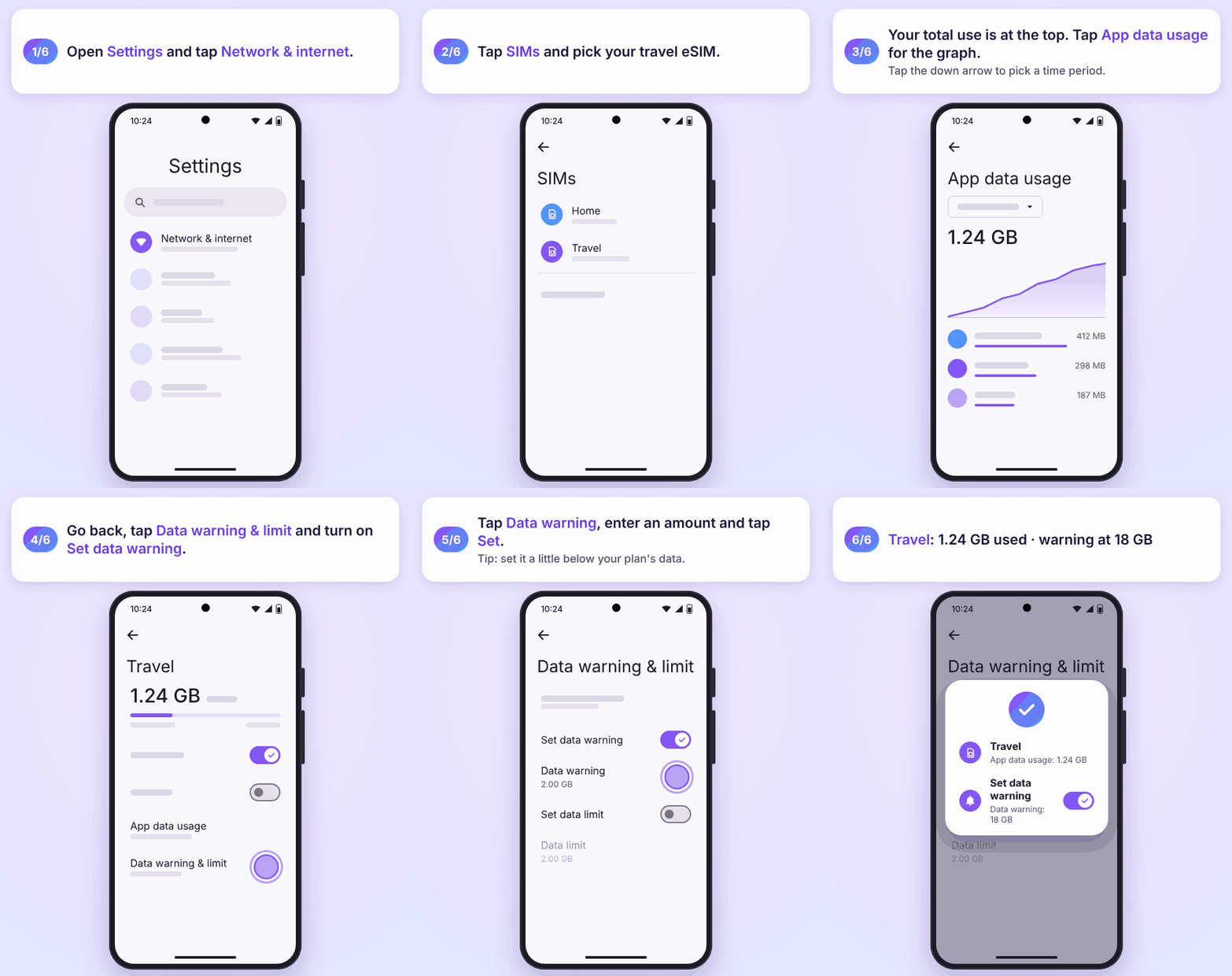
כדי לבדוק את השימוש בנתונים ב-Android, פותחים את הגדרות. ב-Google Pixel עוברים אל רשת ואינטרנט > כרטיסי SIM. ב-Samsung Galaxy עוברים אל Connections > Data usage (חיבורים, שימוש בנתונים). תראו כמה נתונים סלולריים צרכתם בתקופה הנוכחית ואילו אפליקציות צרכו אותם. ב-eSIM לנסיעות של SimOptions אפשר גם לבדוק את יתרת הנתונים בעמוד החשבון שלי (בדיקת שימוש וטעינה) או באפליקציה של SimOptions. המדריך הזה מראה כל שלב, וגם איך מגדירים אזהרת נתונים, מפעילים או מכבים את חוסך הנתונים ומונעים מאפליקציות בודדות לבזבז את החבילה.
איך בודקים את השימוש בנתונים ב-Android
שמות התפריטים משתנים מעט בין מותגים וגרסאות Android. אלה הנתיבים מדפי העזרה הרשמיים של Google ושל Samsung.
Google Pixel ו-Android נקי
- פותחים את הגדרות.
- מקישים על רשת ואינטרנט > כרטיסי SIM. סך השימוש בנתונים סלולריים מופיע למעלה.
- מקישים על שימוש בחבילת הגלישה כדי לראות תרשים. מקישים על החץ למטה כדי לבחור תקופת זמן.
- מתחת לתרשים רואים כמה נתונים צרכה כל אפליקציה.
מקור: Google: איך לשלוט בשימוש בחבילת הגלישה ולחסוך בנתונים.
Samsung Galaxy
שמות התפריטים כאן לקוחים מדף העזרה של Samsung באנגלית. בטלפון בעברית יופיעו השמות בעברית:
- פותחים את Settings (הגדרות).
- מקישים על Connections > Data usage (חיבורים, שימוש בנתונים).
- מקישים על Mobile data usage (שימוש בנתונים סלולריים) כדי לראות את השימוש לאורך זמן ואילו אפליקציות צורכות הכי הרבה.
לפי Samsung, המסכים יכולים להשתנות לפי ספק, גרסת תוכנה ודגם (Samsung: ניהול השימוש בנתונים ב-Galaxy, באנגלית).
טלפונים אחרים עם Android
ב-Xiaomi, ב-OnePlus, ב-Motorola ובמותגים אחרים התפריט יכול להיות תחת רשת סלולרית, כרטיסי SIM או חיבורים. הדרך המהירה ביותר: פותחים את הגדרות, מקישים על שורת החיפוש ומקלידים שימוש בנתונים.
יש לכם גם iPhone? כאן מוסבר איך בודקים את השימוש בנתונים ב-iPhone (באנגלית).
איך בודקים את היתרה של eSIM מ-SimOptions
הטלפון סופר את הנתונים שהוא צרך. הוא לא יודע כמה נשאר בחבילה. כדי לבדוק את יתרת הנתונים של eSIM מ-SimOptions, השתמשו באחת משתי הדרכים האלה.
באתר של SimOptions
- נכנסים לעמוד החשבון שלי.
- מזינים את כתובת המייל שבה הזמנתם ואת מספר ההזמנה. את מספר ההזמנה תמצאו במייל אישור ההזמנה.
- בודקים את השימוש ב-eSIM. אם נשאר מעט, אפשר לקנות טעינה באותו עמוד.
באפליקציה של SimOptions
האפליקציה של SimOptions ב-Google Play מציגה את השימוש בנתונים ואת התוקף שנשאר. אפשר גם לטעון eSIM תואמים באפליקציה, בלי קוד QR חדש. עוד במדריך שלנו לאפליקציית ה-eSIM של SimOptions.
לא מוצאים את מספר ההזמנה, או שהיתרה נראית לא נכונה? עיינו בשאלות הנפוצות על eSIM או פנו לצוות התמיכה שלנו.
טסים בקרוב? חבילות ה-eSIM לנסיעות האלה בתשלום מראש נותנות כמות נתונים קבועה, כך שתמיד יודעים מה התקציב. אפשר לעקוב אחרי מה שנשאר ולטעון אם צריך עוד.
eSIM לגלישה בלבד · אירופה, ארה״ב והודו · לכל היעדים
איך בודקים את השימוש בנתונים ב-eSIM לנסיעות
עם eSIM לנסיעות יש בטלפון שני קווים: ה-SIM הישראלי שלכם וה-eSIM לנסיעות. כמה דברים עוזרים לקרוא את המספרים נכון.
- בדקו את הקו הנכון. אם מסך השימוש בנתונים מציג יותר מכרטיס SIM אחד, בחרו את ה-eSIM לנסיעות. ודאו גם שהוא הקו שמוגדר לנתונים סלולריים. ראו איך מגדירים ומנהלים שני eSIM (באנגלית).
- התאימו את התקופה לנסיעה. הטלפון סופר לפי תקופה, בדרך כלל חודשית. ב-Samsung הגדירו את Start billing cycle on (תחילת מחזור החיוב) ליום שבו ה-eSIM התחיל לפעול. ב-Pixel בחרו את תקופת הזמן המתאימה במסך שימוש בחבילת הגלישה.
- סמכו על המספר של הספק. לפי Google, ספקים עשויים למדוד נתונים אחרת מהטלפון, אז בדקו גם את היתרה של החבילה עצמה. ב-eSIM של SimOptions זה עמוד החשבון שלי או האפליקציה.
- השאירו את נדידת הנתונים כבויה בקו הישראלי. כך רק ה-eSIM לנסיעות צורך נתונים בחו״ל. עוד בהגדרות הנדידה הנכונות ל-eSIM.
מטיילים באסיה, למשל בהודו או בפקיסטן? eSIM אזורי אחד מכסה 26 מדינות באזור, כך שלא צריך להחליף חבילה בכל גבול. נשארים רק בפקיסטן? המדריך שלנו לeSIM הטוב ביותר לפקיסטן (באנגלית) מסביר על החבילות ועל כללי PTA.
איך מגדירים אזהרת נתונים ומגבלת נתונים
אזהרת נתונים שולחת התראה כשמגיעים לכמות שבחרתם. מגבלת נתונים מכבה את הגלישה הסלולרית כשמגיעים אליה. שתיהן מבוססות על הספירה של הטלפון, לא של הספק.
ב-Google Pixel
- עוברים אל הגדרות > רשת ואינטרנט > כרטיסי SIM > אזהרות והגבלות של נתונים.
- מפעילים את הגדרת אזהרה לגבי שימוש בנתונים, מקישים על אזהרה לגבי שימוש בנתונים ומזינים כמות.
- לעצירה מוחלטת, מפעילים את הגדרת מגבלת נתונים, מקישים על מגבלת נתונים ומזינים כמות.
כשמגיעים למגבלה, הגלישה הסלולרית נכבית ומקבלים התראה. כדי להפעיל אותה שוב, חוזרים לאותו מסך ומכבים את הגדרת מגבלת נתונים (Google).
ב-Samsung Galaxy
- עוברים אל Settings > Connections > Data usage > Billing cycle and data warning (מחזור חיוב ואזהרת נתונים).
- מגדירים את Start billing cycle on ליום הראשון של החבילה.
- מפעילים את Set data warning (הגדרת אזהרה) ומזינים כמות ב-Data warning.
- מפעילים את Limit mobile data usage (הגבלת השימוש בנתונים; אצל חלק מהספקים זה נקרא Set data limit) ומזינים כמות ב-Data limit.
טיפ ל-eSIM לנסיעות: הגדירו את המגבלה מעט מתחת לכמות הנתונים בחבילה, כדי שיהיה לכם זמן לטעון לפני שהנתונים נגמרים.
איך מכבים את חוסך הנתונים ב-Android
חוסך הנתונים מונע מרוב האפליקציות להשתמש בגלישה סלולרית ברקע. אפליקציות פתוחות עדיין יכולות להשתמש בנתונים. זה שימושי בחבילה קטנה, אבל זה יכול לעכב הודעות או מיילים עד שפותחים את האפליקציה.
ב-Google Pixel
- פותחים את הגדרות ומקישים על רשת ואינטרנט > חוסך הנתונים (Data Saver).
- מכבים (או מפעילים) את חוסך הנתונים.
כשחוסך הנתונים פועל, הסמל שלו מופיע בשורת הסטטוס (Google: איך לצמצם את השימוש בחבילת גלישה באמצעות חוסך הנתונים).
ב-Samsung Galaxy
- עוברים אל Settings > Connections > Data usage > Data saver (חוסך נתונים).
- מכבים (או מפעילים) את המתג Turn on now (הפעלה עכשיו).
משאירים את חוסך הנתונים פועל, אבל נותנים לחלק מהאפליקציות לעבור
- Pixel: עוברים אל הגדרות > רשת ואינטרנט > חוסך הנתונים > גישה בלתי מוגבלת לנתונים ומפעילים את האפליקציות שרוצים, כמו WhatsApp או מפות.
- Samsung: ב-Data saver מקישים על Allowed to use data while Data saver is on (אפליקציות שמותר להן להשתמש בנתונים כשחוסך הנתונים פועל) ובוחרים את האפליקציות.
איך רואים ומגבילים את השימוש בנתונים לפי אפליקציה
רשימת האפליקציות במסך השימוש בנתונים מראה אילו אפליקציות צורכות הכי הרבה. אפליקציות וידאו, רשתות חברתיות וגיבוי בענן נמצאות לעיתים קרובות בראש הרשימה. הנה מה שאפשר לעשות.
כיבוי נתוני רקע לאפליקציה אחת
- Samsung: עוברים אל Settings > Connections > Data usage > Mobile data usage, מקישים על האפליקציה ומכבים את Allow background data usage (שימוש בנתונים ברקע).
- Pixel: פותחים את הגדרות > אפליקציות, מקישים על האפליקציה, ואז על הגדרות הגלישה וה-Wi‑Fi שלה, ומכבים את נתוני הרקע. השמות המדויקים יכולים להשתנות לפי גרסת Android.
האפליקציה עדיין משתמשת בגלישה סלולרית כשהיא פתוחה.
כיבוי הגלישה הסלולרית לאפליקציה אחת, כמו WhatsApp
ב-Samsung עוברים אל Settings > Connections > Data usage > Allowed networks for apps (רשתות מותרות לאפליקציות), מקישים על האפליקציה ובוחרים Wi-Fi only (Wi‑Fi בלבד). מעכשיו האפליקציה מתחברת לאינטרנט רק ב-Wi‑Fi. אם אתם רוצים ש-WhatsApp ימשיך לעבוד בדרכים, עדיף להשתמש בחוסך הנתונים עם הרשאה ל-WhatsApp.
חיסכון בנתונים בלי לשנות הגדרות
- הורידו מפות, פלייליסטים וסדרות ב-Wi‑Fi לפני היציאה.
- הגדירו עדכונים מחנות האפליקציות וגיבוי תמונות ל-Wi‑Fi בלבד.
- בחרו אפליקציות קלות יותר. ראו את הרשימה שלנו של אפליקציות שצורכות מעט נתונים (באנגלית).
עוד רעיונות במדריך שלנו איך חוסכים בגלישה סלולרית (באנגלית).
שאלות נפוצות
איך בודקים את היתרה של eSIM מ-SimOptions?
נכנסים לעמוד החשבון שלי ומזינים את המייל ואת מספר ההזמנה, או פותחים את האפליקציה של SimOptions. בשניהם רואים את השימוש בנתונים, ואפשר לקנות שם טעינה אם צריך עוד נתונים.
איך בודקים כמה נתונים נשארו בכרטיס ה-SIM?
הגדרות הטלפון מציגות כמה נתונים צרכתם, לא כמה נשאר. את היתרה בודקים באפליקציה או באתר של הספק. Samsung מציינת שחלק מהספקים מציעים לזה גם שירות הודעות SMS. ב-eSIM של SimOptions, השתמשו בעמוד החשבון שלי או באפליקציה.
אפשר לבדוק את השימוש בנתונים של eSIM לנסיעות בהגדרות הטלפון?
כן. פותחים את מסך השימוש בנתונים. אם הטלפון מציג יותר מכרטיס SIM אחד, בוחרים את ה-eSIM לנסיעות. הטלפון מראה כמה הוא צרך בקו הזה. הספירה של הספק יכולה להיות קצת שונה, אז בדקו גם את היתרה של החבילה.
למה הטלפון מציג שימוש שונה מהספק?
הטלפון והספק מודדים נתונים בנפרד, והתקופות שלהם יכולות להתחיל בימים שונים. Google ממליצה לבדוק מול הספק את המדידות שלו ואת מגבלות החבילה.
מה זו אזהרת נתונים?
זו התראה שהטלפון שולח כשמגיעים לכמות האזהרה שהגדרתם. שום דבר לא נחסם. רק מגבלת נתונים מכבה את הגלישה הסלולרית.
איך מכבים את חוסך הנתונים ב-Android?
ב-Pixel עוברים אל הגדרות > רשת ואינטרנט > חוסך הנתונים ומכבים. ב-Samsung עוברים אל Settings > Connections > Data usage > Data saver ומכבים את Turn on now.
איך מונעים מ-WhatsApp להשתמש בגלישה סלולרית ב-Samsung?
עוברים אל Settings > Connections > Data usage > Allowed networks for apps, מקישים על WhatsApp ובוחרים Wi-Fi only. כדי לעצור רק את השימוש ברקע, מכבים את Allow background data usage עבור WhatsApp ב-Mobile data usage.

