

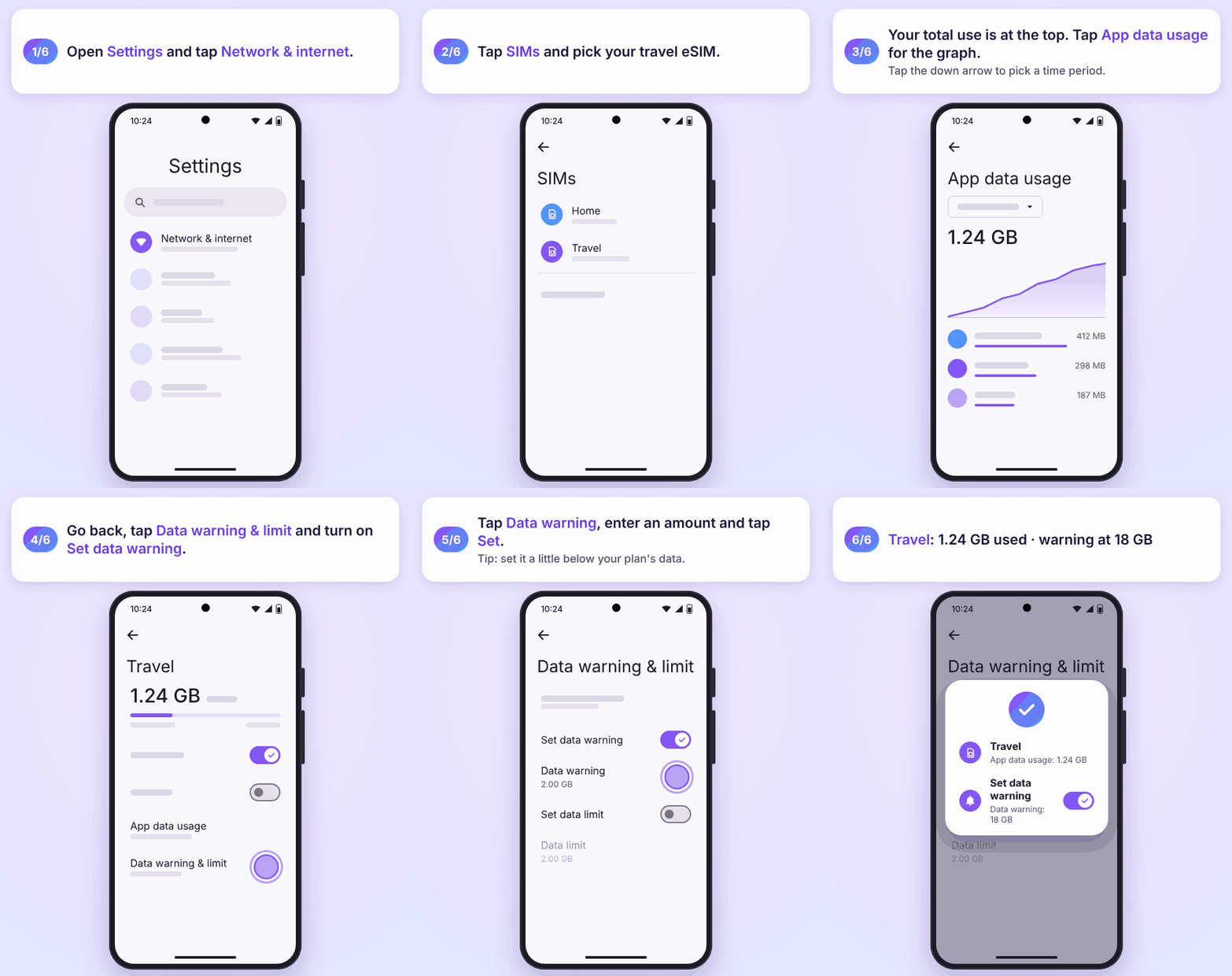
Aby sprawdzić zużycie danych na Androidzie, otwórz Ustawienia. Na Google Pixelu przejdź do Sieć i internet > Karty SIM. Na Samsungu Galaxy przejdź do Connections > Data usage (połączenia, użycie danych). Zobaczysz, ile danych mobilnych zużyto w bieżącym okresie i które aplikacje je zużyły. Przy podróżnej eSIM od SimOptions pozostały pakiet danych sprawdzisz też na stronie Moje konto (sprawdzanie zużycia i doładowanie) lub w aplikacji SimOptions. Ten poradnik pokazuje każdy krok, a także jak ustawić ostrzeżenie o danych, włączyć lub wyłączyć oszczędzanie danych i nie pozwolić pojedynczym aplikacjom zjadać pakietu.
Jak sprawdzić zużycie danych na Androidzie
Nazwy menu trochę się różnią w zależności od marki i wersji Androida. Oto ścieżki z oficjalnych stron pomocy Google i Samsunga.
Google Pixel i czysty Android
- Otwórz Ustawienia.
- Stuknij Sieć i internet > Karty SIM. Łączne zużycie danych mobilnych widać u góry.
- Stuknij Użycie danych przez aplikację, aby zobaczyć wykres. Stuknij strzałkę w dół, aby wybrać okres.
- Pod wykresem zobaczysz, ile danych zużyła każda aplikacja.
Źródło: Google: ograniczanie mobilnej transmisji danych i zarządzanie nią.
Samsung Galaxy
Poniższe nazwy menu pochodzą z angielskiej instrukcji Samsunga. Na telefonie ustawionym po polsku zobaczysz ich polskie odpowiedniki:
- Otwórz Settings (Ustawienia).
- Stuknij Connections > Data usage (połączenia, użycie danych).
- Stuknij Mobile data usage (użycie mobilnej transmisji danych), aby zobaczyć zużycie w czasie i aplikacje, które zużywają najwięcej.
Samsung podaje, że ekrany mogą się różnić w zależności od operatora, wersji oprogramowania i modelu (Samsung: zarządzanie użyciem danych w Galaxy (po angielsku)).
Inne telefony z Androidem
Na Xiaomi, OnePlusie, Motoroli i innych markach menu może się znajdować w sekcji sieci komórkowej, kart SIM lub połączeń. Najszybszy sposób: otwórz Ustawienia, stuknij pasek wyszukiwania i wpisz użycie danych.
Masz też iPhone’a? Tu wyjaśniamy, jak sprawdzić zużycie danych na iPhonie (po angielsku).
Jak sprawdzić pakiet danych na eSIM od SimOptions
Telefon liczy dane, które zużył. Nie wie, ile zostało w Twoim pakiecie. Aby sprawdzić pakiet danych na eSIM od SimOptions, skorzystaj z jednego z dwóch sposobów.
Na stronie SimOptions
- Wejdź na stronę Moje konto.
- Wpisz adres e-mail użyty przy zamówieniu i numer zamówienia. Numer zamówienia znajdziesz w e-mailu z potwierdzeniem zamówienia.
- Sprawdź zużycie eSIM. Jeśli danych zostało niewiele, na tej samej stronie możesz kupić doładowanie.
W aplikacji SimOptions
Aplikacja SimOptions w Google Play pokazuje zużycie danych i pozostały okres ważności. W aplikacji możesz też doładować zgodne eSIM, bez nowego kodu QR. Więcej w naszym poradniku o aplikacji eSIM SimOptions.
Nie możesz znaleźć numeru zamówienia albo stan pakietu wygląda dziwnie? Zajrzyj do FAQ o eSIM lub skontaktuj się z naszym zespołem wsparcia.
Wkrótce wyjeżdżasz? Te podróżne eSIM w modelu prepaid dają określoną ilość danych, więc zawsze znasz swój budżet. Możesz śledzić, ile zostało, i doładować, jeśli potrzebujesz więcej.
eSIM tylko z internetem · Europa, USA i Indie · Zobacz wszystkie kierunki
Jak sprawdzić zużycie danych na podróżnej eSIM
Z podróżną eSIM telefon ma dwie linie: Twoją polską kartę SIM i podróżną eSIM. Kilka rzeczy pomaga dobrze odczytać liczby.
- Sprawdzaj właściwą linię. Jeśli na ekranie użycia danych widać więcej niż jedną kartę SIM, wybierz podróżną eSIM. Upewnij się też, że to ona jest ustawiona do mobilnej transmisji danych. Zobacz, jak skonfigurować dwie eSIM i nimi zarządzać (po angielsku).
- Dopasuj okres do podróży. Telefon liczy dane w okresach, zwykle miesięcznych. Na Samsungu ustaw Start billing cycle on (początek okresu rozliczeniowego) na dzień, w którym zaczęła działać eSIM. Na Pixelu wybierz odpowiedni okres w widoku użycia danych przez aplikację.
- Ufaj liczbom dostawcy. Google podaje, że operatorzy mogą liczyć dane inaczej niż telefon, więc sprawdzaj też stan samego pakietu. W przypadku eSIM od SimOptions to strona Moje konto lub aplikacja.
- Zostaw wyłączony roaming danych na polskiej linii. Wtedy za granicą dane zużywa tylko podróżna eSIM. Więcej o prawidłowych ustawieniach roamingu dla eSIM.
Jedziesz do Azji, na przykład do Indii lub Pakistanu? Jedna regionalna eSIM obejmuje 26 krajów regionu, więc nie musisz zmieniać pakietu na każdej granicy. Zostajesz tylko w Pakistanie? Nasz poradnik najlepsza eSIM na Pakistan (po angielsku) opisuje plany i zasady PTA.
Jak ustawić ostrzeżenie i limit danych
Ostrzeżenie o danych wysyła powiadomienie, gdy zużycie osiągnie wybraną przez Ciebie wartość. Limit danych wyłącza mobilną transmisję danych po jego osiągnięciu. Oba opierają się na pomiarach telefonu, a nie operatora.
Na Google Pixelu
- Przejdź do Ustawienia > Sieć i internet > Karty SIM > Ostrzeżenie dotyczące danych i limit.
- Włącz Ustaw ostrzeżenie dotyczące danych, potem stuknij Ostrzeżenie dotyczące danych i wpisz wartość.
- Jeśli chcesz twardej blokady, włącz Ustaw limit danych, potem stuknij Limit danych i wpisz wartość.
Po osiągnięciu limitu mobilna transmisja danych się wyłączy, a Ty dostaniesz powiadomienie. Aby ją z powrotem włączyć, wejdź na ten sam ekran i wyłącz Ustaw limit danych (Google).
Na Samsungu Galaxy
- Przejdź do Settings > Connections > Data usage > Billing cycle and data warning (okres rozliczeniowy i ostrzeżenie o danych).
- Ustaw Start billing cycle on na pierwszy dzień planu.
- Włącz Set data warning (ustaw ostrzeżenie) i wpisz wartość w Data warning.
- Włącz Limit mobile data usage (ogranicz użycie danych; u niektórych operatorów nazywa się to Set data limit) i wpisz wartość w Data limit.
Wskazówka przy podróżnej eSIM: ustaw limit trochę poniżej wielkości pakietu, żeby mieć czas na doładowanie, zanim dane się skończą.
Jak wyłączyć oszczędzanie danych na Androidzie
Oszczędzanie danych nie pozwala większości aplikacji korzystać z mobilnej transmisji danych w tle. Otwarte aplikacje nadal mogą używać danych. To przydatne przy małym pakiecie, ale może sprawić, że wiadomości czy e-maile dotrą dopiero po otwarciu aplikacji.
Na Google Pixelu
- Otwórz Ustawienia i stuknij Sieć i internet > Oszczędzanie danych.
- Wyłącz (lub włącz) Oszczędzanie danych.
Gdy oszczędzanie danych jest włączone, na pasku stanu widać jego ikonę (Google: ograniczanie mobilnej transmisji danych za pomocą trybu oszczędzania danych).
Na Samsungu Galaxy
- Przejdź do Settings > Connections > Data usage > Data saver (oszczędzanie danych).
- Wyłącz (lub włącz) przełącznik Turn on now (włącz teraz).
Zostaw oszczędzanie danych włączone, ale przepuść niektóre aplikacje
- Pixel: przejdź do Ustawienia > Sieć i internet > Oszczędzanie danych > Dane bez limitu i włącz wybrane aplikacje, na przykład WhatsApp czy Mapy.
- Samsung: w Data saver stuknij Allowed to use data while Data saver is on (aplikacje, które mogą używać danych przy włączonym oszczędzaniu) i wybierz aplikacje.
Jak sprawdzić i ograniczyć zużycie danych przez aplikacje
Lista aplikacji na ekranie użycia danych pokazuje, które z nich zużywają najwięcej. Na górze często są aplikacje wideo, społecznościowe i do kopii zapasowych w chmurze. Oto, co możesz z tym zrobić.
Wyłącz dane w tle dla jednej aplikacji
- Samsung: przejdź do Settings > Connections > Data usage > Mobile data usage, stuknij aplikację i wyłącz Allow background data usage (zezwalaj na użycie danych w tle).
- Pixel: otwórz Ustawienia > Aplikacje, stuknij aplikację, potem ustawienia mobilnej transmisji danych i Wi‑Fi, i wyłącz dane w tle. Dokładne nazwy mogą się różnić w zależności od wersji Androida.
Aplikacja nadal korzysta z mobilnej transmisji danych, gdy jest otwarta.
Wyłącz mobilną transmisję danych dla jednej aplikacji, na przykład WhatsAppa
Na Samsungu przejdź do Settings > Connections > Data usage > Allowed networks for apps (sieci dozwolone dla aplikacji), stuknij aplikację i wybierz Wi-Fi only (tylko Wi‑Fi). Aplikacja będzie wtedy łączyć się z internetem tylko przez Wi‑Fi. Jeśli chcesz, żeby WhatsApp działał w podróży, lepiej użyj oszczędzania danych z dozwolonym WhatsAppem.
Oszczędzaj dane bez zmieniania ustawień
- Pobierz mapy, playlisty i seriale przez Wi‑Fi przed wyjazdem.
- Ustaw aktualizacje ze sklepu z aplikacjami i kopie zdjęć tylko przez Wi‑Fi.
- Wybieraj lżejsze aplikacje. Zobacz naszą listę aplikacji zużywających mało danych (po angielsku).
Więcej pomysłów w poradniku, jak oszczędzać dane mobilne (po angielsku).
Najczęściej zadawane pytania
Jak sprawdzić pakiet danych na eSIM od SimOptions?
Wejdź na stronę Moje konto i wpisz adres e-mail i numer zamówienia albo otwórz aplikację SimOptions. W obu miejscach widać zużycie danych, a jeśli potrzebujesz więcej, możesz tam kupić doładowanie.
Jak sprawdzić, ile danych zostało na karcie SIM?
Ustawienia telefonu pokazują, ile danych zużyto, a nie ile zostało. Stan pakietu sprawdzisz w aplikacji lub na stronie operatora. Samsung podaje, że niektórzy operatorzy oferują też do tego usługę SMS. W przypadku eSIM od SimOptions skorzystaj ze strony Moje konto lub z aplikacji.
Czy zużycie danych na podróżnej eSIM można sprawdzić w ustawieniach telefonu?
Tak. Otwórz ekran użycia danych. Jeśli telefon pokazuje więcej niż jedną kartę SIM, wybierz podróżną eSIM. Telefon pokaże, ile zużył na tej linii. Wyliczenie dostawcy może się trochę różnić, więc sprawdzaj też stan pakietu.
Dlaczego telefon pokazuje inne zużycie niż operator?
Telefon i operator liczą dane osobno, a ich okresy mogą zaczynać się w różne dni. Google radzi sprawdzać pomiary operatora i limity planu bezpośrednio u niego.
Co oznacza ostrzeżenie o danych?
To powiadomienie, które telefon wysyła, gdy zużycie osiągnie ustawioną przez Ciebie wartość. Nic nie zostaje zablokowane. Mobilną transmisję danych wyłącza tylko limit danych.
Jak wyłączyć oszczędzanie danych na Androidzie?
Na Pixelu przejdź do Ustawienia > Sieć i internet > Oszczędzanie danych i je wyłącz. Na Samsungu przejdź do Settings > Connections > Data usage > Data saver i wyłącz Turn on now.
Jak sprawić, żeby WhatsApp nie używał danych mobilnych na Samsungu?
Przejdź do Settings > Connections > Data usage > Allowed networks for apps, stuknij WhatsApp i wybierz Wi-Fi only. Jeśli chcesz zablokować tylko działanie w tle, wyłącz Allow background data usage dla WhatsAppa w Mobile data usage.

