تحصل على رمز QR لشريحة eSIM من شركة الاتصالات أو الجهة التي تبيعك الباقة. يصلك عادةً عبر البريد الإلكتروني، أو في تطبيق شركة الاتصالات أو حسابك على الإنترنت، أو على بطاقة تفعيل، أو عند الشراء من المتجر. الرمز غير محفوظ في هاتفك، لذلك لن تجده في الإعدادات. كثير من شركات الاتصالات تستغني عن رمز QR أصلًا، فتثبّت شريحة eSIM عبر إشعار على الهاتف أو من خلال تطبيقها أو باستخدام النقل السريع لشريحة eSIM (eSIM Quick Transfer). يشرح هذا الدليل من أين تحصل على رمز QR من شركة الاتصالات، وكيف تمسحه على iPhone وAndroid، وماذا تفعل إذا تعذّر مسحه.
من أين تحصل على رمز QR من شركة الاتصالات؟
رمز QR من شركة الاتصالات هو رابط إلى شريحة eSIM الخاصة بك. عندما تمسحه، يعرف هاتفك من أين ينزّل باقتك. هذه هي الأماكن التي تجده فيها عادةً:
- في رسالة بريد إلكتروني بعد شراء باقة أو خط جديد. شركات eSIM للسفر مثل SimOptions ترسله بهذه الطريقة.
- في تطبيق شركة الاتصالات أو حسابك على الإنترنت، وغالبًا في القسم الذي تدير منه الشريحة أو الجهاز.
- على بطاقة تفعيل تستلمها من المتجر أو تصلك بالبريد.
- في المتجر، إذا اشتريت الباقة أو الهاتف من هناك.
- من خدمة العملاء، إذا طلب هاتفك رمز QR ولم يكن لديك رمز.
لم يصلك رمز؟ اطلب من شركة الاتصالات رمز QR لشريحة eSIM لهاتفك. قد تطلب منك رقم EID الخاص بهاتفك. اطلب *#06#: إذا ظهر رقم EID، فهاتفك يدعم eSIM (AT&T Support، بالإنجليزية).
هل تعطيك شركة الاتصالات رمز QR دائمًا؟
في كثير من الأحيان لا حاجة إليه. تذكر Apple عدة طرق لتثبيت شريحة eSIM على iPhone، ورمز QR واحد منها فقط: تفعيل شركة الاتصالات للشريحة الإلكترونية، والنقل السريع لشريحة eSIM، ورابط أو تطبيق من شركة الاتصالات. وفي صفحة Apple يمكنك اختيار بلدك لمعرفة شركات الاتصالات التي تقدّم eSIM وطرق التفعيل التي تدعمها كل منها (Apple: شركات الاتصالات التي تقدّم eSIM). هل تنتقل إلى iPhone جديد؟ يمكنك نقل رقمك من هاتفك القديم باستخدام النقل السريع لشريحة eSIM (بالإنجليزية)، من دون رمز QR. هذه أكثر الطرق شيوعًا.
تفعيل شركة الاتصالات للشريحة الإلكترونية
يحدث ذلك عادةً عند شراء الهاتف من شركة الاتصالات: تربط الشركة شريحة eSIM بجهاز iPhone مسبقًا، فتفعّلها باتباع التعليمات على الشاشة أثناء الإعداد. وإذا تواصلت مع شركة الاتصالات بعد إعداد الهاتف، فسيظهر إشعار "باقة خلوية من شركة الاتصالات جاهزة للتثبيت": اضغط عليه، ثم اضغط على متابعة. وقد ترسل لك شركة الاتصالات رابطًا بدلًا من رمز QR: على iPhone يعمل بنظام iOS 17.4 أو أحدث، اضغط على الرابط واتبع التعليمات (Apple: إعداد eSIM على iPhone).
تطبيق شركة الاتصالات
إذا كانت شركة الاتصالات تدعم تفعيل eSIM عبر تطبيق، فنزّل تطبيقها من App Store وأعدّ الشريحة من خلاله. وتسمح بعض الشركات باستخدام تطبيقها لنقل رقمك من هاتفك السابق إلى iPhone الجديد (Apple). كثير من شركات الاتصالات لديها تطبيقات مشابهة على Android أيضًا: ابحث فيها عن القسم الخاص بإدارة الشريحة.
الانتقال من Android إلى iPhone
إذا كنت تنقل شريحة eSIM من هاتف Android إلى iPhone، فاتصل بشركة الاتصالات. ستنقل رقمك إما عن طريق تفعيل شركة الاتصالات للشريحة الإلكترونية أو بإعطائك رمز QR. ومع iOS 26 أو أحدث، تدعم بعض شركات الاتصالات وبعض مصنّعي الهواتف نقل شريحة eSIM من Android إلى iPhone والعكس (Apple).
إذا كان رقمك من شركة اتصالات أمريكية
كثيرًا ما تستغني AT&T وVerizon وT-Mobile عن رمز QR، فتثبّت شريحة eSIM عبر إشعار على الهاتف أو من خلال تطبيقها أو باستخدام النقل السريع لشريحة eSIM. وأصبحت UScellular الآن جزءًا من T-Mobile (T-Mobile: عملاء UScellular، بالإنجليزية). لمعرفة تفاصيل كل شركة، راجع قائمة شركات الاتصالات التي تدعم eSIM في الولايات المتحدة (بالإنجليزية).
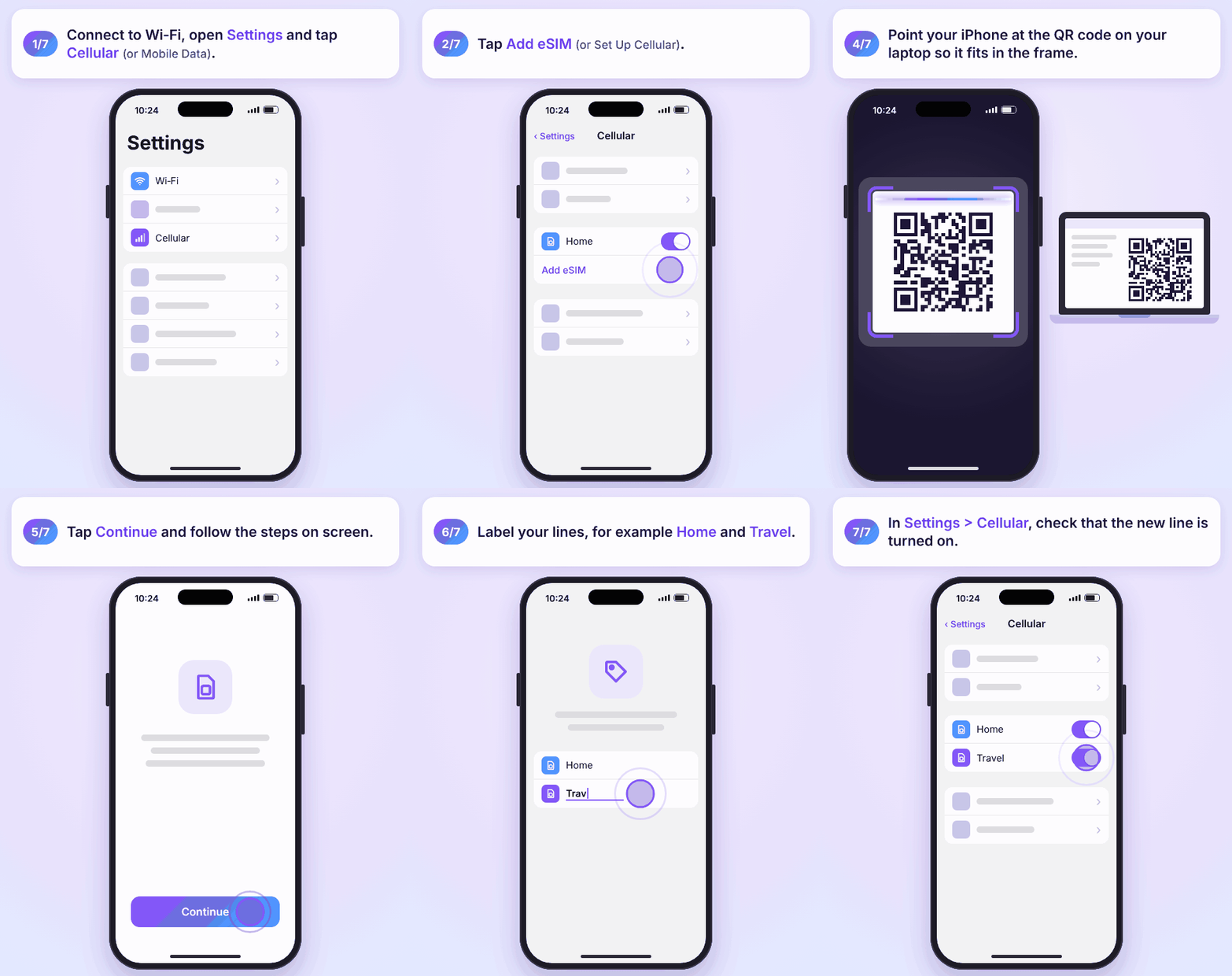
كيف تمسح رمز QR من شركة الاتصالات على iPhone
- اتصل بشبكة Wi-Fi.
- افتح الإعدادات > خلوي (تُسمّى بيانات الجوّال في بعض البلدان).
- اضغط على إعداد الخدمة الخلوية، أو على إضافة شريحة eSIM إذا كانت لديك باقة بالفعل.
- اضغط على استخدام رمز الاستجابة السريعة.
- ضع رمز QR من شركة الاتصالات داخل الإطار. سيقرؤه iPhone تلقائيًا.
- اضغط على متابعة واتبع الخطوات. إذا طُلب منك رمز تأكيد، فأدخل الرمز الذي أعطتك إياه شركة الاتصالات.
هل تُعدّ iPhone جديدًا؟ اضغط على استخدام رمز الاستجابة السريعة في شاشة إعداد الخدمة الخلوية. وبعد الإعداد، يمكنك أيضًا مسح الرمز بتطبيق الكاميرا ثم الضغط على إشعار "تم اكتشاف باقة خلوية" (Apple: إعداد eSIM على iPhone).
"امسح رمز QR الذي حصلت عليه من مزوّد الخدمة": ماذا تعني هذه الرسالة؟
تعني هذه الرسالة أن iPhone جاهز لإضافة شريحة eSIM ويحتاج إلى الرمز من الجهة التي تبيعك الباقة. "مزوّد الخدمة" هو شركة الاتصالات التي تتعامل معها، أو شركة eSIM للسفر. لا يستطيع iPhone إنشاء هذا الرمز، لذلك احصل عليه منهم أولًا (انظر أعلاه). ليس لديك رمز؟ اسأل شركة الاتصالات إن كان بإمكانها تفعيل شريحة eSIM بطريقة أخرى، عبر تطبيقها أو إشعار على هاتفك.
رمز QR في بريد إلكتروني على iPhone نفسه؟
لا تستطيع الكاميرا مسح شاشة الهاتف نفسه. في iOS 17.4 أو أحدث، افتح البريد الإلكتروني أو صفحة الويب، واضغط مع الاستمرار على رمز QR، ثم اضغط على إضافة شريحة إلكترونية (Apple). في الإصدارات الأقدم، افتح البريد الإلكتروني على كمبيوتر أو هاتف آخر وامسح الرمز من هناك، أو أدخل التفاصيل يدويًا (انظر أدناه).
كيف تجد رمز QR من شركة الاتصالات وتمسحه على Android
لا يوجد رمز QR من شركة الاتصالات محفوظ على هاتف Android. ابحث عنه في بريدك الإلكتروني أو تطبيق شركة الاتصالات أو حسابك على الإنترنت، ثم امسحه من قائمة eSIM. تختلف أسماء القوائم حسب الشركة المصنّعة وإصدار Android، لذلك نذكر أسماءها لهواتف Samsung بالإنجليزية أيضًا.
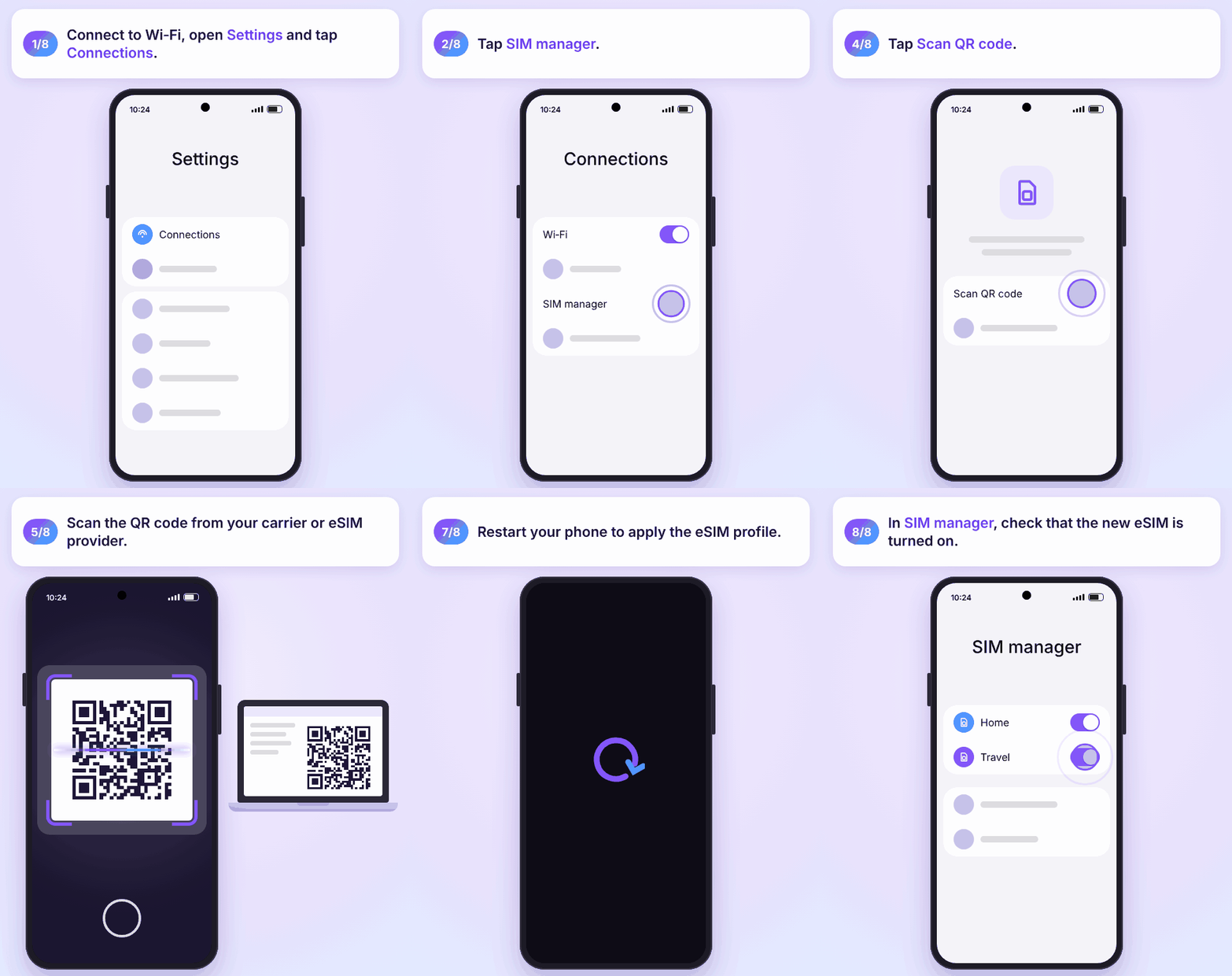
Samsung Galaxy
- افتح الإعدادات > الاتصالات > إدارة SIM (Settings > Connections > SIM manager).
- اضغط على إضافة eSIM (Add eSIM).
- اضغط على مسح رمز QR (Scan QR code) وامسح الرمز من شركة الاتصالات.
- أعد تشغيل هاتفك لتفعيل شريحة eSIM.
إذا كانت شركة الاتصالات قد خصّصت باقة لهاتفك بالفعل، فيمكن لهاتف Galaxy أيضًا العثور عليها من دون رمز QR، أو عرض إشعار بأن شريحة eSIM جاهزة (eSIM ready) يمكنك الضغط عليه (Samsung: شرائح SIM لهاتف Galaxy، بالإنجليزية).
Google Pixel
- افتح الإعدادات > الشبكة والإنترنت > شرائح SIM.
- اضغط على إضافة شريحة SIM، ثم على إعداد شريحة eSIM.
- اتبع الخطوات وامسح رمز QR عندما يُطلب منك ذلك.
راجع مركز مساعدة هاتف Pixel. على هواتف Android الأخرى، ابحث في الإعدادات ضمن الشبكة أو الاتصالات أو الجوّال عن خيار لإضافة شريحة eSIM أو تنزيلها.
تعذّر المسح؟ أدخل عنوان SM-DP+ ورمز التفعيل
يحتوي رمز QR لشريحة eSIM على عنوان SM-DP+، وهو الخادم الذي يخزّن شريحة eSIM الخاصة بك، إضافةً إلى رمز تفعيل. إذا لم تقرأ الكاميرا رمز QR، يمكنك إدخال هذه البيانات يدويًا بدلًا منه. عادةً تعطيك شركة الاتصالات رمز التفعيل بجانب رمز QR (AT&T: إعداد eSIM باستخدام رمز QR أو رمز التفعيل، بالإنجليزية).
- iPhone: الإعدادات > خلوي > إضافة شريحة eSIM > استخدام رمز الاستجابة السريعة، ثم اضغط على إدخال التفاصيل يدويًا.
- Samsung: في إدارة SIM، اختر إضافة الباقة باستخدام رمز تفعيل بدلًا من رمز QR (دعم Samsung، بالإنجليزية).
- هواتف Android الأخرى: في شاشة المسح، ابحث عن رابط لإدخال الرمز يدويًا.
أدخل البيانات تمامًا كما وصلتك. للمساعدة خطوة بخطوة: كيف تدخل رمز eSIM يدويًا.
هل يُستخدم رمز QR لشريحة eSIM مرة واحدة فقط؟
تعامل معه على هذا الأساس. بعد أن يثبّت رمز QR شريحة eSIM، لا تعتمد على استخدامه مرة أخرى. واحتفظ به لنفسك أيضًا: أي شخص يمسحه قبلك قد يثبّت شريحتك.
- لا تحذف شريحة eSIM إلا إذا كنت متأكدًا. تقول Apple إنك إذا مسحت شريحة eSIM، فسيلزمك الاتصال بشركة الاتصالات لطلب شريحة جديدة (Apple: مسح شريحة eSIM).
- هل تغيّر هاتفك؟ استخدم النقل السريع لشريحة eSIM أو تطبيق شركة الاتصالات، أو اطلب من شركة الاتصالات رمز QR جديدًا. لا تمسح الرمز القديم مرة أخرى.
- شرائح eSIM للسفر تختلف. بعض الباقات يمكن تثبيتها مرة أخرى من رمز QR نفسه، وبعضها لا. وفي SimOptions يعتمد ذلك على شريحة eSIM التي اشتريتها (الأسئلة الشائعة في SimOptions).
كيف ترسل شرائح eSIM للسفر رمز QR عبر البريد الإلكتروني
مع شريحة eSIM للسفر لا يوجد متجر تذهب إليه، لذلك يصلك رمز QR عبر البريد الإلكتروني. في SimOptions تصلك رسالة بريد إلكتروني فيها رمز QR فور الشراء. أما رمز التفعيل للإعداد اليدوي فتجده في ملف PDF المرفق بتلك الرسالة. لا تجدها؟ تحقّق من مجلد الرسائل غير المرغوب فيها. يمكنك أيضًا شراء شريحة eSIM وتثبيتها وإدارتها من تطبيق SimOptions.
مسافر إلى الولايات المتحدة؟ شريحة eSIM الأمريكية من SimOptions مخصّصة للبيانات فقط وتصلك عبر البريد الإلكتروني، لذلك يمكنك تثبيتها قبل الهبوط.
بعض النصائح لتثبيت سلس:
- افتح البريد الإلكتروني على شاشة ثانية، أو اطبعه، لتتمكن من مسح الرمز بهاتفك.
- ثبّت الشريحة عبر Wi-Fi قبل السفر بوقت قصير. تبدأ صلاحية شريحة eSIM من SimOptions عند تنزيلها وتفعيلها على هاتفك.
- على هاتف يدعم شريحتين، أبقِ خطك الأساسي للمكالمات والرسائل النصية واستخدم شريحة eSIM للسفر لبيانات الجوّال.
- تم تثبيت الشريحة ولا يوجد اتصال؟ راجع شريحة eSIM لا تعمل؟ طرق إصلاحها.
مسافر إلى أوروبا أو المكسيك أو كندا؟ شرائح eSIM هذه المخصّصة للبيانات فقط تصلك أيضًا عبر البريد الإلكتروني مع رمز QR، لذلك يمكنك إعدادها في المنزل قبل السفر.
شرائح eSIM للبيانات فقط تصلك عبر البريد الإلكتروني · أوروبا · المكسيك · كندا · اعثر على eSIM لوجهتك
الأسئلة الشائعة
كيف أحصل على رمز QR من شركة الاتصالات؟
اطلبه من شركة الاتصالات عبر تطبيقها، أو من حسابك على الإنترنت، أو بالهاتف، أو في المتجر. كثير من الشركات ترسله عبر البريد الإلكتروني. وبعضها يفعّل شريحة eSIM من دونه، عبر إشعار على هاتفك أو من خلال تطبيقها.
أين أجد رمز QR من شركة الاتصالات على iPhone؟
الرمز ليس على iPhone. يأتي من شركة الاتصالات، عادةً عبر البريد الإلكتروني أو في تطبيقها.
كيف أجد رمز QR من شركة الاتصالات على Android؟
الإجابة نفسها: الرمز غير محفوظ على الهاتف. تحقّق من بريدك الإلكتروني أو تطبيق شركة الاتصالات أو حسابك على الإنترنت. ثم امسحه من إدارة SIM > إضافة eSIM على Samsung أو من الشبكة والإنترنت > شرائح SIM على Pixel.
هل يمكنني إنشاء رمز QR لشريحة eSIM بنفسي باستخدام مولّد رموز QR؟
لا. وحدها شركة الاتصالات أو مزوّد eSIM يستطيع إنشاء شريحة eSIM التي يشير إليها الرمز. مولّد رموز QR لا يفعل سوى تحويل بيانات لديك بالفعل، مثل عنوان SM-DP+ ورمز التفعيل، إلى صورة.
هل أحتاج إلى رمز QR تجريبي لشريحة eSIM لفحص هاتفي؟
لا. اطلب *#06#. إذا ظهر رقم EID، فهاتفك يدعم eSIM. ولاستخدام شريحة eSIM من شركة اتصالات أخرى، يجب أيضًا أن يكون هاتفك غير مقفل على شبكة معيّنة.
هل يمكنني استخدام رمز QR نفسه لشريحة eSIM على هاتفين؟
لا. تعمل شريحة eSIM على هاتف واحد في كل مرة. لنقلها، استخدم النقل السريع لشريحة eSIM أو تطبيق شركة الاتصالات، أو اطلب رمز QR جديدًا.
هل أحتاج إلى Wi-Fi لمسح رمز QR لشريحة eSIM؟
يحتاج هاتفك إلى اتصال بالإنترنت لتنزيل شريحة eSIM. أسهل طريقة هي Wi-Fi، وتنصح Apple بتوصيل iPhone بشبكة Wi-Fi أو نقطة اتصال قبل إعداد الشريحة.
ماذا أفعل إذا لم يعمل رمز QR من شركة الاتصالات؟
تأكد من أن الرمز لم يُستخدم من قبل، وأنك متصل بشبكة Wi-Fi، وأن هاتفك محدّث. إذا استمرت المشكلة، فاطلب من شركة الاتصالات رمزًا جديدًا. حلول أخرى: تعذّر تفعيل شريحة eSIM؟