QR-код для eSIM выдаёт оператор или компания, которая продаёт вам тарифный план. Обычно он приходит по электронной почте, появляется в приложении или личном кабинете оператора, напечатан на карточке активации или его выдают в салоне связи при покупке. В телефоне этот код не хранится, поэтому в настройках вы его не найдёте. Многие операторы вообще обходятся без QR-кода: eSIM устанавливается по запросу на экране телефона, через приложение оператора или с помощью быстрого переноса eSIM. Из этой статьи вы узнаете, где взять QR-код оператора, как отсканировать его на iPhone и Android и что делать, если он не сканируется.
Где взять QR-код у оператора?
QR-код оператора, по сути, служит ссылкой на вашу eSIM. Когда вы его сканируете, телефон узнаёт, откуда скачать тарифный план. Обычно код можно найти здесь:
- В письме после покупки тарифа или подключения нового номера. Так его присылают компании, которые продают eSIM для путешествий, например SimOptions.
- В приложении или личном кабинете оператора, чаще всего в разделе, где управляют SIM-картой или устройством.
- На карточке активации, которую выдают в салоне связи или присылают по почте.
- В салоне связи, если вы покупаете там тариф или телефон.
- В службе поддержки, если телефон просит QR-код, а у вас его нет.
Так и не получили код? Попросите у оператора QR-код eSIM для вашего телефона. Вас могут попросить назвать EID телефона. Наберите *#06#: если на экране появился номер EID, телефон поддерживает eSIM (AT&T Support, на английском).
Всегда ли оператор выдаёт QR-код?
Часто он просто не нужен. Apple перечисляет несколько способов установить eSIM на iPhone, и QR-код лишь один из них: активация eSIM оператором, быстрый перенос eSIM, ссылка или приложение оператора. На странице Apple можно выбрать свою страну и посмотреть, какие операторы поддерживают eSIM и какими способами её активируют (Apple: операторы, которые предлагают eSIM). Переходите на новый iPhone? Номер можно перенести со старого телефона с помощью быстрого переноса eSIM (на английском), без QR-кода. Вот какие способы встречаются чаще всего.
Активация eSIM оператором
Обычно так бывает, когда вы покупаете телефон у оператора: он заранее привязывает eSIM к вашему iPhone, и вы активируете её по подсказкам на экране во время настройки. Если вы обратились к оператору уже после настройки, на экране появится уведомление «Сотовый тариф готов к установке»: нажмите его, затем нажмите Продолжить. Вместо QR-кода оператор может прислать и ссылку: на iPhone с iOS 17.4 и новее перейдите по ней и следуйте инструкциям (Apple: настройка eSIM на iPhone).
Приложение оператора
Если оператор поддерживает активацию eSIM через приложение, скачайте его из App Store и настройте eSIM там. Некоторые операторы позволяют с помощью своего приложения перенести номер со старого телефона на новый iPhone (Apple). Многие операторы предлагают похожие приложения и для Android: загляните в раздел, где управляют SIM-картой.
Переход с Android на iPhone
Если вы переносите eSIM с телефона Android на iPhone, обратитесь к оператору. Он перенесёт номер с помощью активации eSIM оператором или выдаст QR-код. В iOS 26 и новее некоторые операторы и производители смартфонов поддерживают перенос eSIM с Android на iPhone и обратно (Apple).
Если ваш номер у оператора из США
AT&T, Verizon и T-Mobile часто обходятся без QR-кода и устанавливают eSIM по запросу на экране, через своё приложение или с помощью быстрого переноса eSIM. UScellular теперь входит в T-Mobile (T-Mobile: клиентам UScellular, на английском). Подробнее о каждом операторе: список операторов eSIM в США (на английском).
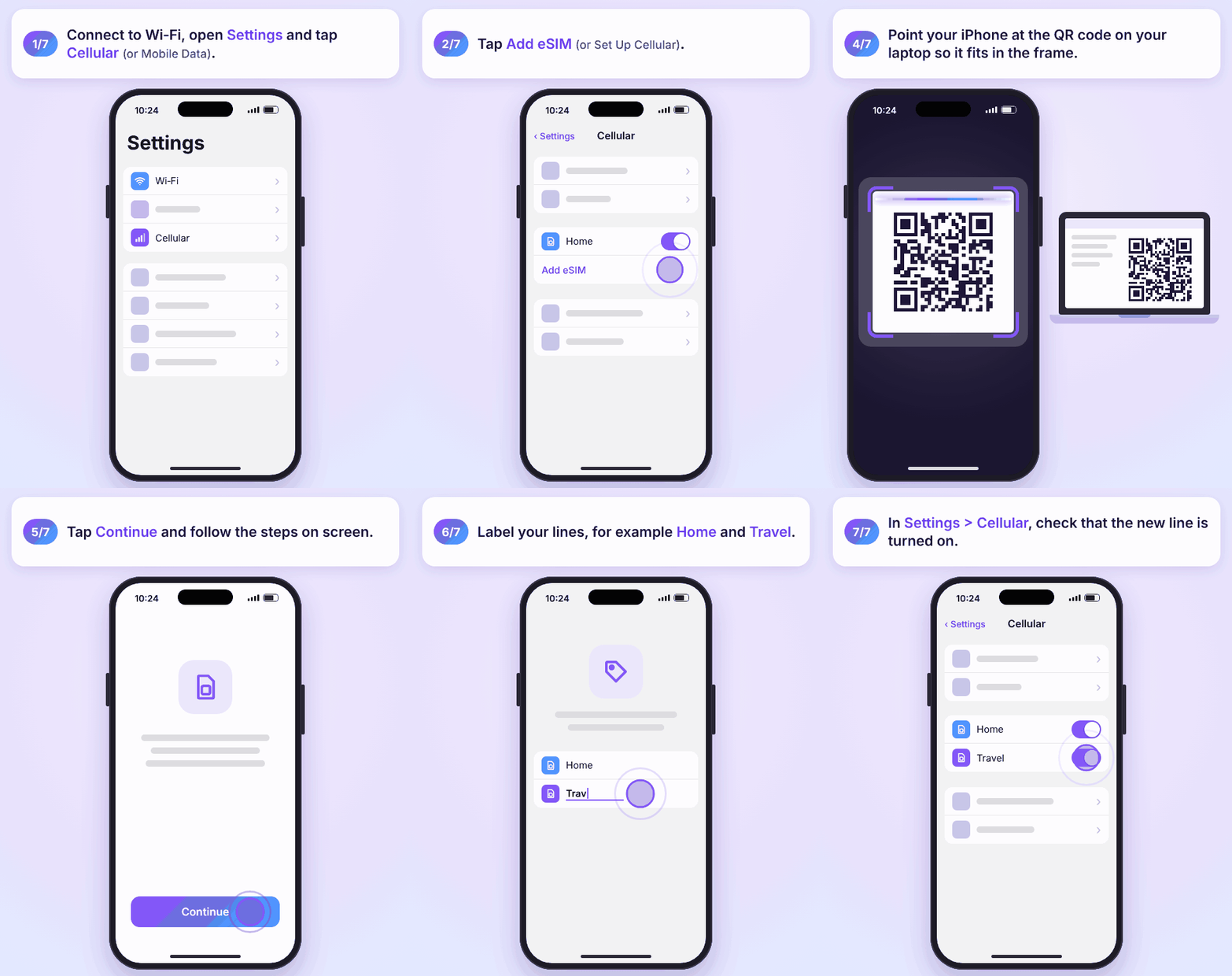
Как отсканировать QR-код оператора на iPhone
- Подключитесь к Wi-Fi.
- Откройте Настройки > Сотовая связь (в некоторых странах Мобильные данные).
- Нажмите Настройка сотовой связи или Добавить eSIM, если у вас уже есть тарифный план.
- Нажмите Использовать QR-код.
- Наведите камеру так, чтобы QR-код оператора оказался в рамке. iPhone считает его сам.
- Нажмите Продолжить и следуйте инструкциям. Если попросят ввести код подтверждения, введите тот, который дал оператор.
Настраиваете новый iPhone? Нажмите Использовать QR-код на экране настройки сотовой связи. После настройки код можно отсканировать и в приложении Камера, а затем нажать уведомление «Обнаружен сотовый тариф» (Apple: настройка eSIM на iPhone).
«Отсканируйте QR-код, полученный от поставщика услуг»: что это значит
Это сообщение означает, что iPhone готов добавить eSIM, и ему нужен код от того, кто продаёт вам тарифный план. «Поставщик услуг» здесь означает вашего оператора или компанию, которая продаёт eSIM для путешествий. Сам iPhone создать такой код не может, поэтому сначала получите его у них (см. выше). Кода нет? Спросите оператора, может ли он активировать eSIM другим способом, через своё приложение или запрос на экране телефона.
QR-код пришёл в письме на этот же iPhone?
Камера не может отсканировать экран собственного телефона. В iOS 17.4 и новее откройте письмо или веб-страницу, нажмите и удерживайте QR-код, затем выберите Добавить eSIM (Apple). В более старых версиях откройте письмо на компьютере или другом телефоне и отсканируйте код оттуда либо введите данные вручную (см. ниже).
Как найти и отсканировать QR-код оператора на Android
На телефоне Android QR-код оператора не хранится. Поищите его в почте, в приложении оператора или в личном кабинете, а затем отсканируйте через меню eSIM. Названия пунктов меню зависят от производителя и версии Android, поэтому для Samsung мы приводим их и на английском.
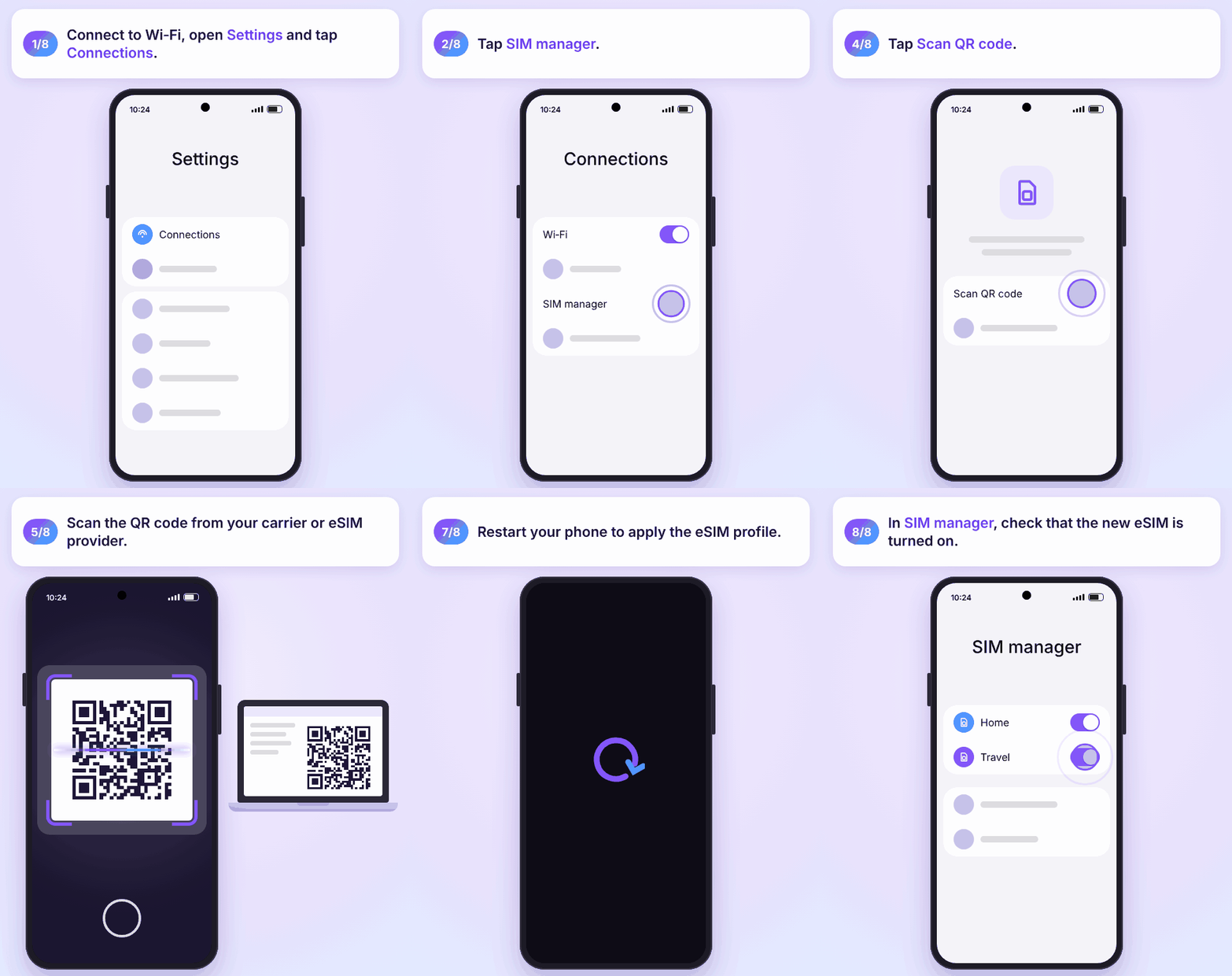
Samsung Galaxy
- Откройте Настройки > Подключения > Диспетчер SIM-карт (Settings > Connections > SIM manager).
- Нажмите Добавить eSIM (Add eSIM).
- Нажмите Сканировать QR-код (Scan QR code) и отсканируйте код оператора.
- Перезагрузите телефон, чтобы eSIM заработала.
Если оператор уже привязал тарифный план к вашему телефону, Galaxy может найти его и без QR-кода или показать уведомление о том, что eSIM готова (eSIM ready): нажмите его (Samsung: SIM-карты для Galaxy, на английском).
Google Pixel
- Откройте Настройки > Сеть и интернет > SIM-карты.
- Нажмите Добавить SIM-карту, затем Настроить eSIM.
- Следуйте инструкциям и отсканируйте QR-код, когда появится запрос.
Подробнее в Справочном центре Pixel. На других телефонах Android откройте Настройки и поищите в разделе сети, подключений или мобильной связи пункт для добавления или загрузки eSIM.
Не сканируется? Введите адрес SM-DP+ и код активации
В QR-коде eSIM записаны адрес SM-DP+, то есть адрес сервера, где хранится ваша eSIM, и код активации. Если камера не читает QR-код, эти данные можно ввести вручную. Обычно оператор указывает код активации рядом с QR-кодом (AT&T: настройка eSIM по QR-коду или коду активации, на английском).
- iPhone: Настройки > Сотовая связь > Добавить eSIM > Использовать QR-код, затем нажмите Ввести данные вручную.
- Samsung: в Диспетчере SIM-карт выберите добавление тарифа по коду активации вместо QR-кода (поддержка Samsung, на английском).
- Другие телефоны Android: на экране сканирования поищите ссылку для ввода кода вручную.
Вводите данные точно так, как вы их получили. Пошаговая инструкция: как ввести код eSIM вручную.
QR-код eSIM одноразовый?
Считайте, что да. После того как QR-код установил eSIM, не рассчитывайте использовать его снова. И никому его не показывайте: тот, кто отсканирует код раньше вас, сможет установить вашу eSIM.
- Не удаляйте eSIM, если не уверены. Apple предупреждает: если вы удалите eSIM, для получения новой придётся обратиться к оператору (Apple: удаление данных с карты eSIM).
- Меняете телефон? Используйте быстрый перенос eSIM или приложение оператора либо попросите у оператора новый QR-код. Старый код повторно не сканируйте.
- С eSIM для путешествий всё по-разному. Некоторые тарифы можно установить повторно с того же QR-кода, другие нельзя. В SimOptions это зависит от купленной eSIM (Частые вопросы SimOptions).
Как eSIM для путешествий присылают QR-код по почте
У eSIM для путешествий нет салона связи, куда можно прийти, поэтому QR-код приходит по электронной почте. В SimOptions письмо с QR-кодом приходит сразу после покупки. Код активации для ручной настройки находится в PDF-файле, приложенном к этому письму. Не можете найти письмо? Проверьте папку «Спам». Купить, установить eSIM и управлять ею можно и в приложении SimOptions.
Едете в США? eSIM для США от SimOptions работает только для мобильного интернета и приходит по почте, так что её можно установить ещё до посадки.
Несколько советов, чтобы установка прошла гладко:
- Откройте письмо на втором экране или распечатайте его, чтобы отсканировать код телефоном.
- Устанавливайте eSIM через Wi-Fi незадолго до вылета. Срок действия eSIM от SimOptions начинается, когда она загружена и активирована на телефоне.
- На телефоне с двумя SIM-картами оставьте домашний номер для звонков и SMS, а eSIM для путешествий используйте для мобильного интернета.
- eSIM установлена, но связи нет? Читайте eSIM не работает? Способы это исправить.
Летите в Европу, Мексику или Канаду? Эти eSIM только для мобильного интернета тоже приходят по почте с QR-кодом, поэтому их можно настроить дома перед отъездом.
eSIM только для интернета с доставкой по почте · Европа · Мексика · Канада · Найдите eSIM для своего направления
Частые вопросы
Как получить QR-код у оператора?
Попросите его в приложении оператора, в личном кабинете, по телефону или в салоне связи. Многие операторы присылают код по электронной почте. Некоторые активируют eSIM и без него: по запросу на экране телефона или через своё приложение.
Где на iPhone найти QR-код оператора?
На iPhone его нет. Код выдаёт оператор, обычно по электронной почте или в своём приложении.
Как найти QR-код оператора на Android?
Ответ тот же: в телефоне он не хранится. Проверьте почту, приложение оператора или личный кабинет. Затем отсканируйте код через Диспетчер SIM-карт > Добавить eSIM на Samsung или Сеть и интернет > SIM-карты на Pixel.
Можно ли сделать свой QR-код eSIM в генераторе QR-кодов?
Нет. Создать eSIM, на которую ведёт код, может только оператор или поставщик eSIM. Генератор QR-кодов лишь превратит в картинку данные, которые у вас уже есть, например адрес SM-DP+ и код активации.
Нужен ли тестовый QR-код eSIM, чтобы проверить телефон?
Нет. Наберите *#06#. Если появился номер EID, телефон поддерживает eSIM. Чтобы пользоваться eSIM другого оператора, телефон также должен быть разблокирован.
Можно ли использовать один QR-код eSIM на двух телефонах?
Нет. eSIM работает только на одном телефоне одновременно. Чтобы перенести её, используйте быстрый перенос eSIM или приложение оператора либо попросите новый QR-код.
Нужен ли Wi-Fi, чтобы отсканировать QR-код eSIM?
Чтобы скачать eSIM, телефону нужен интернет. Проще всего через Wi-Fi, и Apple советует подключить iPhone к сети Wi-Fi или точке доступа перед настройкой eSIM.
Что делать, если QR-код оператора не работает?
Убедитесь, что код ещё не использовали, что вы подключены к Wi-Fi и что на телефоне установлены последние обновления. Если не помогло, попросите у оператора новый код. Другие решения: не удаётся активировать eSIM?