
Чтобы проверить расход трафика на Android, откройте Настройки. На Google Pixel перейдите в раздел Сеть и интернет > SIM-карты. На Samsung Galaxy перейдите в Подключения > Использование данных. Там видно, сколько мобильного трафика вы израсходовали за текущий период и какие приложения его потратили. Если у вас eSIM для путешествий от SimOptions, остаток трафика можно проверить в личном кабинете (проверка расхода и пополнение) или в приложении SimOptions. В этой инструкции разберём каждый шаг, а также как настроить предупреждение о трафике, включить или выключить экономию трафика и не дать отдельным приложениям съедать трафик.
Как проверить расход трафика на Android
Названия меню немного отличаются у разных брендов и версий Android. Ниже пути из официальных справок Google и Samsung.
Google Pixel и стандартный Android
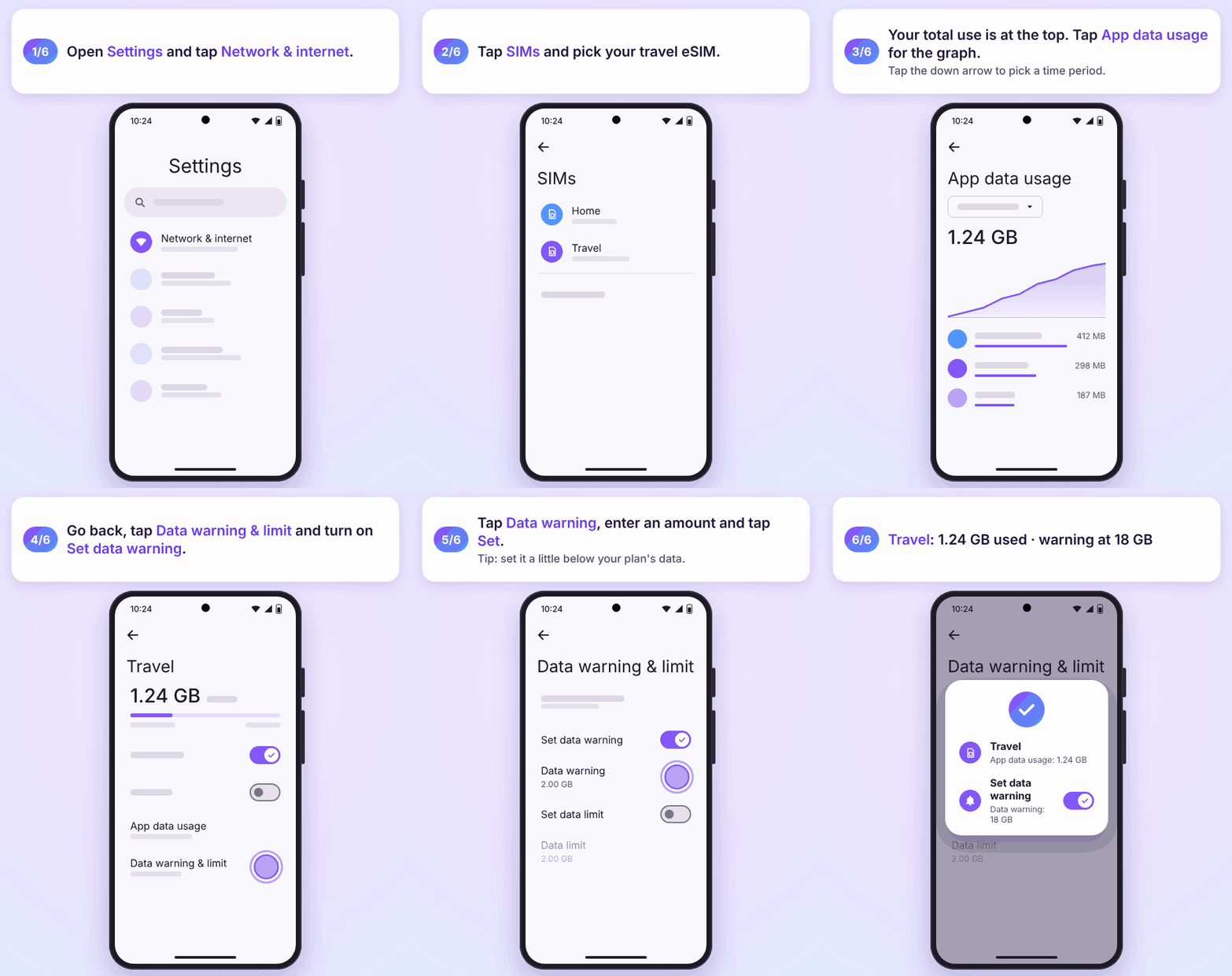
- Откройте Настройки.
- Нажмите Сеть и интернет > SIM-карты. Общий объём израсходованного мобильного трафика показан вверху экрана.
- Нажмите Трафик приложений, чтобы увидеть график. Нажмите на стрелку вниз, чтобы выбрать период.
- Под графиком видно, сколько трафика потратило каждое приложение.
Источник: Google: Как контролировать и уменьшать объём мобильного трафика.
Samsung Galaxy
- Откройте Настройки.
- Нажмите Подключения > Использование данных.
- Нажмите пункт с расходом мобильных данных (Mobile data usage), чтобы увидеть расход по времени и приложения, которые тратят больше всего трафика.
Samsung предупреждает, что экраны могут отличаться в зависимости от оператора, версии ПО и модели (Samsung: Manage data usage on your Galaxy phone, на английском).
Другие Android-смартфоны
На Xiaomi, OnePlus, Motorola и других брендах нужный раздел может называться Мобильная сеть, SIM-карты или Подключения. Самый быстрый способ: откройте Настройки, нажмите на строку поиска и введите трафик или использование данных.
У вас есть и iPhone? Вот как проверить расход трафика на iPhone (на английском).
Как проверить баланс eSIM от SimOptions
Телефон считает трафик, который он израсходовал. Сколько осталось в вашем пакете, он не знает. Чтобы проверить остаток трафика на eSIM от SimOptions, воспользуйтесь одним из двух способов.
На сайте SimOptions
- Откройте личный кабинет (страница проверки расхода и пополнения).
- Введите email, на который оформляли заказ, и номер заказа. Номер заказа есть в письме с подтверждением заказа.
- Посмотрите расход трафика на eSIM. Если трафик заканчивается, на той же странице можно купить пополнение.
В приложении SimOptions
Приложение SimOptions в Google Play показывает расход трафика и оставшийся срок действия. В приложении также можно пополнить совместимые eSIM, без нового QR-кода. Подробнее в нашей статье о приложении SimOptions для eSIM.
Не можете найти номер заказа или баланс выглядит неправильно? Загляните в частые вопросы об eSIM или напишите в нашу службу поддержки.
Скоро в поездку? Эти предоплаченные eSIM для путешествий дают фиксированный объём трафика, так что вы всегда знаете свой бюджет. Остаток можно отслеживать и пополнять, если нужно больше.
eSIM только для интернета · Европа, США и Индия · Все направления
Как проверить расход трафика на eSIM для путешествий
С eSIM для путешествий в телефоне два номера: ваша домашняя SIM-карта и eSIM для путешествий. Несколько советов помогут правильно читать цифры.
- Смотрите нужный номер. Если на экране расхода трафика показано несколько SIM-карт, выберите eSIM для путешествий. Проверьте, что именно она выбрана для мобильного интернета. Подробнее о том, как настроить две eSIM и управлять ими (на английском).
- Подстройте период под поездку. Телефон считает трафик по периодам, обычно помесячно. На Samsung укажите в настройках периода тарификации день начала (Start billing cycle on), когда начала работать eSIM. На Pixel выберите подходящий период в разделе Трафик приложений.
- Ориентируйтесь на данные продавца eSIM. Google отмечает, что операторы могут считать трафик иначе, чем телефон, поэтому проверяйте и остаток по самому тарифу. Для eSIM от SimOptions его можно посмотреть в личном кабинете или в приложении.
- Держите роуминг данных выключенным на домашнем номере. Тогда за границей трафик будет тратить только eSIM для путешествий. Подробнее о правильных настройках роуминга для eSIM.
Путешествуете по Азии, например в Индию или Пакистан? Одна региональная eSIM работает в 26 странах региона, так что не придётся менять тариф на каждой границе. Едете только в Пакистан? В нашем обзоре лучших eSIM для Пакистана (на английском) разобраны тарифы и правила PTA.
Как настроить предупреждение и лимит трафика
Предупреждение о трафике присылает уведомление, когда вы израсходуете выбранный объём. Лимит трафика выключает мобильный интернет, когда вы до него дойдёте. Оба считают по данным телефона, а не оператора.
На Google Pixel
- Откройте Настройки > Сеть и интернет > SIM-карты > Предупреждения и лимит.
- Включите Установить предупреждение, затем нажмите Предупреждение и укажите объём.
- Чтобы интернет отключался полностью, включите Установить лимит трафика, затем нажмите Лимит трафика и укажите объём.
Когда вы дойдёте до лимита, мобильный интернет выключится и придёт уведомление. Чтобы снова его включить, откройте тот же экран и отключите Установить лимит трафика (Google).
На Samsung Galaxy
- Откройте Настройки > Подключения > Использование данных > Период тарификации и лимит.
- В настройке начала периода (Start billing cycle on) укажите первый день вашего тарифа.
- Включите предупреждение (Set data warning) и введите объём для предупреждения (Data warning).
- Включите ограничение мобильного трафика (Limit mobile data usage, у некоторых операторов пункт называется Set data limit) и укажите Лимит трафика.
Совет для eSIM для путешествий: поставьте лимит чуть ниже объёма вашего пакета, чтобы успеть пополнить его до того, как трафик закончится.
Как отключить экономию трафика на Android
Режим экономии трафика не даёт большинству приложений пользоваться мобильным интернетом в фоне. Открытые приложения по-прежнему могут тратить трафик. Режим удобен на небольшом пакете, но из-за него сообщения или письма могут не приходить, пока вы не откроете приложение.
На Google Pixel
- Откройте Настройки и нажмите Сеть и интернет > Экономия трафика.
- Выключите (или включите) переключатель Экономия трафика.
Когда экономия трафика включена, в строке состояния виден её значок (Google: Как использовать режим экономии трафика).
На Samsung Galaxy
- Откройте Настройки > Подключения > Использование данных > Экономия трафика.
- Выключите (или включите) переключатель функции (Turn on now).
Оставьте экономию трафика, но сделайте исключения для нужных приложений
- Pixel: откройте Настройки > Сеть и интернет > Экономия трафика > Неограниченный мобильный Интернет и включите нужные приложения, например WhatsApp или Карты.
- Samsung: в разделе Экономия трафика нажмите пункт, который разрешает приложениям работать при включённой экономии (на странице Samsung он называется Использ. прилож. при эконом. траф.), и выберите приложения.
Как посмотреть и ограничить расход трафика по приложениям

Список приложений на экране расхода трафика показывает, какие из них тратят больше всего. Обычно наверху оказываются видео, соцсети и облачные резервные копии. Вот что с этим можно сделать.
Отключите фоновый трафик для одного приложения
- Samsung: откройте Настройки > Подключения > Использование данных, затем экран расхода мобильных данных (Mobile data usage), нажмите на приложение и отключите фоновую передачу данных (Allow background data usage).
- Pixel: откройте Настройки > Приложения, нажмите на приложение, затем на пункт о мобильном интернете и Wi-Fi (Mobile data & Wi-Fi) и отключите фоновый режим (Background data). Точные названия зависят от версии Android.
Пока приложение открыто, оно по-прежнему пользуется мобильным интернетом.
Отключите мобильный интернет для одного приложения, например WhatsApp
На Samsung откройте Настройки > Подключения > Использование данных > Разрешенные сети для приложений, нажмите на приложение и выберите Только Wi-Fi. После этого приложение выходит в интернет только через Wi-Fi. Если WhatsApp нужен вам в дороге, лучше включите экономию трафика и разрешите в ней WhatsApp.
Экономьте трафик без изменения настроек
- Скачайте карты, плейлисты и сериалы по Wi-Fi до отъезда.
- Настройте обновления из магазина приложений и резервное копирование фото только по Wi-Fi.
- Выбирайте более лёгкие приложения. Смотрите наш список приложений с низким расходом трафика (на английском).
Больше идей в нашей статье о том, как экономить мобильный трафик (на английском).
Частые вопросы
Как проверить баланс eSIM от SimOptions?
Откройте личный кабинет на сайте и введите email и номер заказа или откройте приложение SimOptions. В обоих случаях видно расход трафика, а если нужно больше, там же можно купить пополнение.
Как узнать, сколько трафика осталось на SIM-карте?
Настройки телефона показывают, сколько трафика вы потратили, а не сколько осталось. Остаток смотрите в приложении или на сайте оператора. Samsung отмечает, что некоторые операторы также сообщают его по SMS-запросу. Для eSIM от SimOptions используйте личный кабинет или приложение.
Можно ли посмотреть расход трафика на eSIM для путешествий в настройках телефона?
Да. Откройте экран расхода трафика. Если телефон показывает несколько SIM-карт, выберите eSIM для путешествий. Телефон покажет, сколько он израсходовал на этом номере. Подсчёт продавца eSIM может немного отличаться, поэтому проверяйте и остаток по тарифу.
Почему телефон показывает не тот расход, что оператор?
Телефон и оператор считают трафик отдельно, и их периоды могут начинаться в разные дни. Google советует уточнять у оператора его данные и лимиты вашего тарифа.
Что означает предупреждение о трафике?
Это уведомление, которое телефон присылает, когда вы израсходуете заданный объём. Ничего не блокируется. Мобильный интернет выключает только лимит трафика.
Как отключить экономию трафика на Android?
На Pixel откройте Настройки > Сеть и интернет > Экономия трафика и выключите режим. На Samsung откройте Настройки > Подключения > Использование данных > Экономия трафика и выключите переключатель (Turn on now).
Как запретить WhatsApp тратить мобильный трафик на Samsung?
Откройте Настройки > Подключения > Использование данных > Разрешенные сети для приложений, нажмите WhatsApp и выберите Только Wi-Fi. Чтобы запретить только фоновую передачу данных, отключите для WhatsApp фоновую передачу данных (Allow background data usage) на экране расхода мобильных данных (Mobile data usage).