 English
  Español
  Français
  Deutsch
  Italiano
  Português


Android’e eSIM Nasıl Kurulur?
Başlamadan Önce Kontrol Listesi
• Lütfen eSIM uyumlu bir akıllı telefonunuz olduğundan emin olun
• Akıllı telefonunuzda eSIM’i etkinleştirirken başarılı bir kurulum sağlamak için istikrarlı bir Wi-Fi ağına bağlı kalın
• Yalnızca web sitesi siparişleri için: Lütfen e-postayla aldığınız PDF’yi kontrol edin. Altta, aşağıdaki senaryolardan birini belirten küçük yazılar bulacaksınız:
Senaryo #1: eSIM’iniz geçerliliğini etkilemeden kurulabilir.
Bu durumda, eSIM Ekle bölümüne geçebilirsiniz
Senaryo #2: eSIM’in geçerliliği kurulduktan sonra çalışmaya başlar.
Bu durumda, seyahat noktanıza hareketinizden bir gün önce veya hareket gününüzde kurmanızı öneririz. Alternatif olarak, eSIM’i varışınızdan sonra kurabilirsiniz. Etkinleştirmeden önceden kurmayı tercih ederseniz, Etkinleştirmeden eSIM’i Kur bölümüne geçin.
Aşağıdaki adımlar modele ve operatöre bağlı olarak biraz farklılık gösterebilir. Herhangi bir sorunla karşılaşırsanız veya eSIM’i nasıl kuracağınızla ilgili sorularınız varsa lütfen müşteri desteğimizle iletişime geçin.
eSIM’i Etkinleştirmeden yükle
eSIM’i geçerliliğini etkilemeden yüklemek istiyorsanız aşağıdaki adımları izleyin. Lütfen tüm süreç boyunca dikkatli olun.
1. Uçak Modunu AÇIN ve Özel bir WiFi Ağına bağlanın
2. eSIM’i indirin
2.1 QR Kodunu 1. Adımda açıklandığı şekilde tarayın
2.2 eSIM’i 2. Adımda açıklandığı gibi manuel olarak indirin
3. Başarıyla yüklendikten sonra eSIM’i KAPATIN
4. Uçak Modunu tekrar KAPALI duruma getirebilirsiniz
5. eSIM yüklü ve etkinleştirilmedi
Hedefinize vardığınızda, eSIM’i açmanız yeterlidir; yerel ağa bağlanacaktır.
1. eSIM’i ekle
1. Cihazınızda Ayarlar‘a gidin
2. Ağ ve İnternet‘e dokunun
3. Mobil Ağ’ın yanındaki + simgesine dokunun
4. SIM Kartınız yok mu? sorusu sorulduğunda İleri’ye dokunun.
5. Sipariş onayı e-postasına eklenen PDF dosyasında bulunan eSIM QR kodunu tarayın
Google Piksel
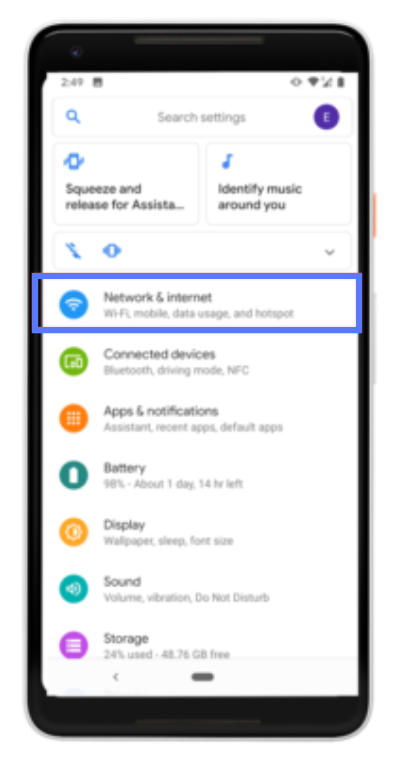
(1) Ayarlar‘a gidin ve Ağ ve İnternet‘e dokunun
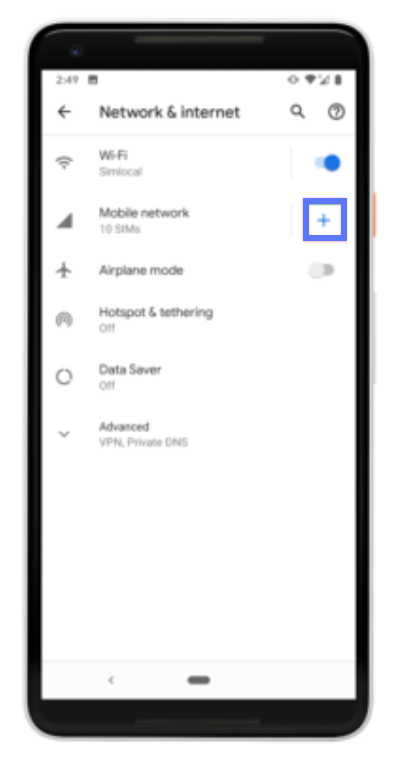
(2) Mobil Ağ’ın yanındaki + simgesine dokunun
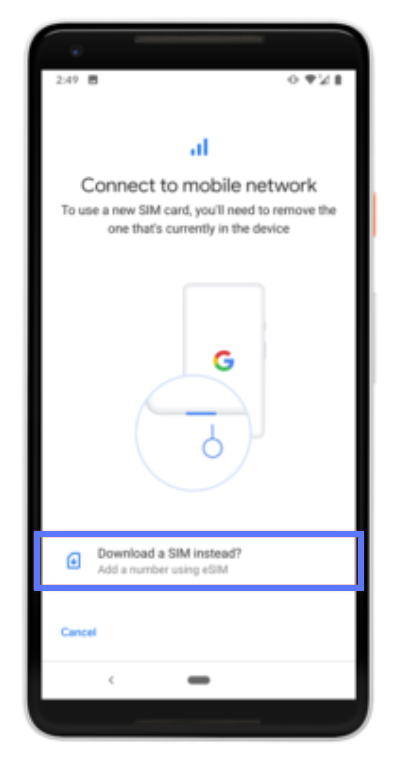
(3) Bunun yerine SIM indir‘e dokunun
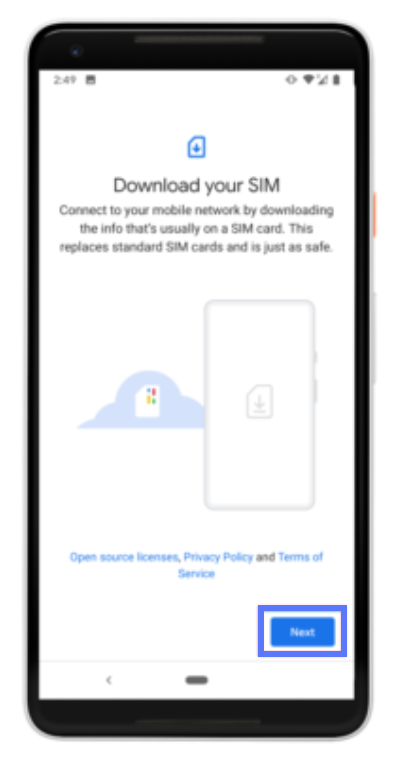
(4) İleri’ye dokunun
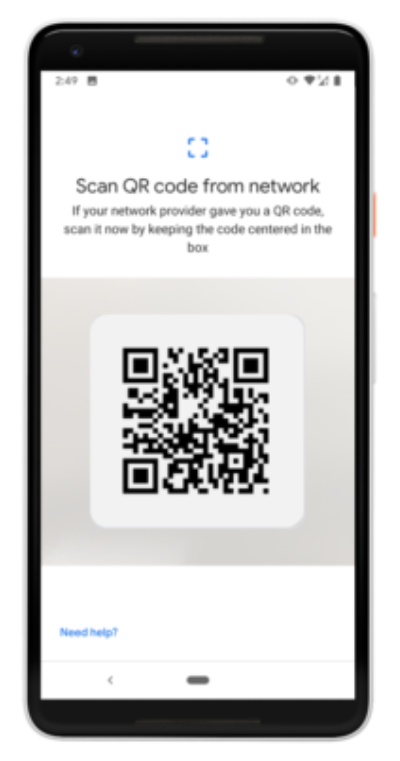
(5) QR kodunu taramak için Kamerayı kullanın
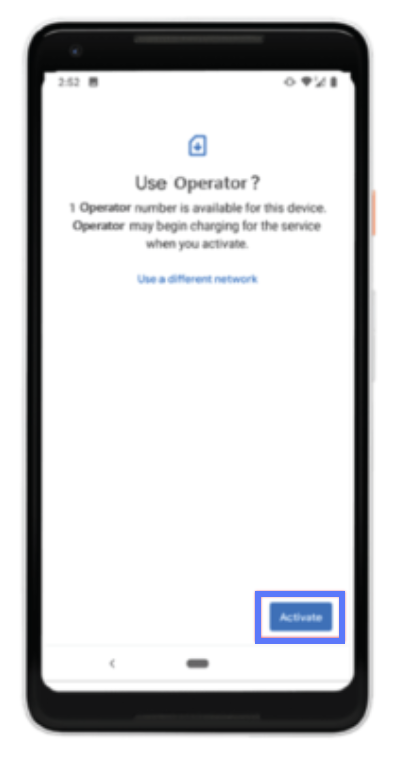
(6) eSIM’i etkinleştirin
Samsung
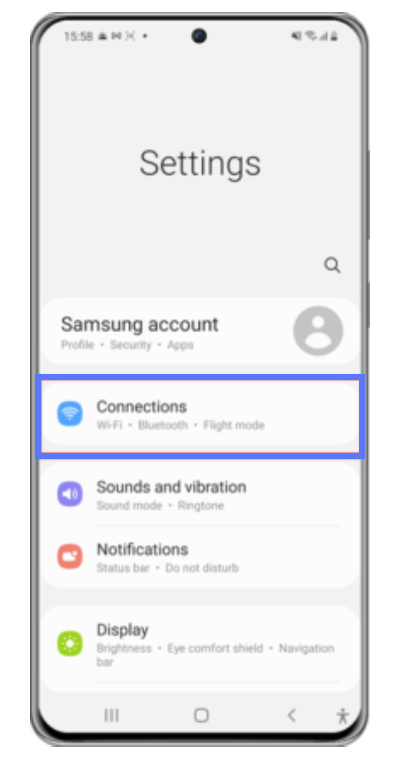
(1) Ayarlar‘a gidin ve Bağlantılar‘a dokunun
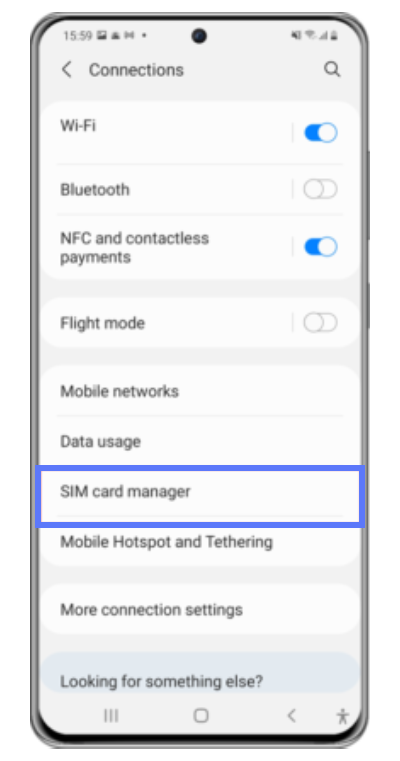
(2) SIM Kart Yöneticisine dokunun
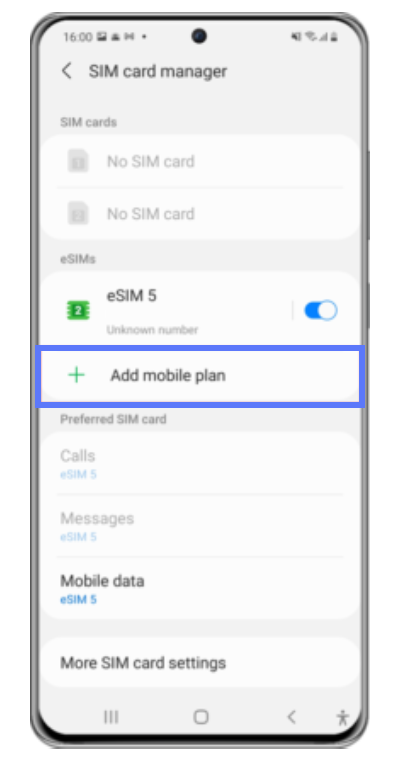
(3) Mobil Plan Ekle’ye dokunun
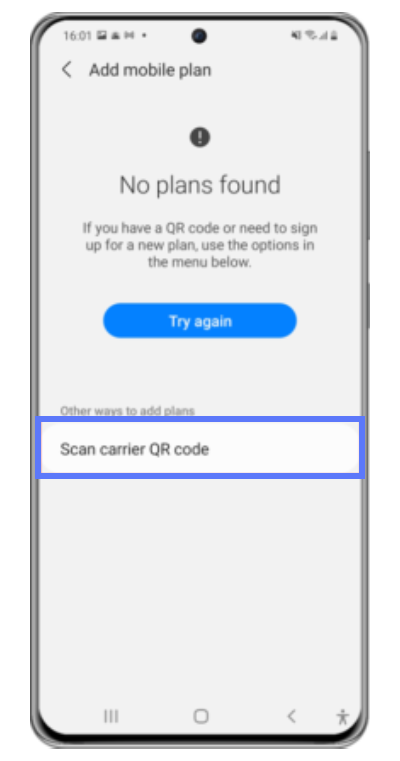
(4) Taşıyıcı QR Kodunu Tara’ya dokunun
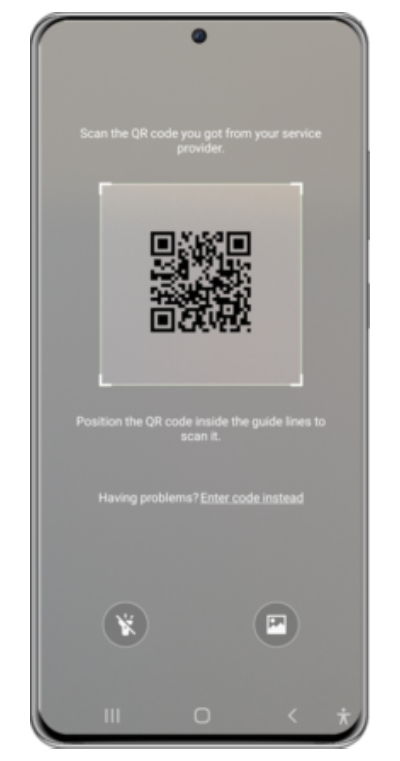
(5) QR kodunu taramak için Kamerayı kullanın
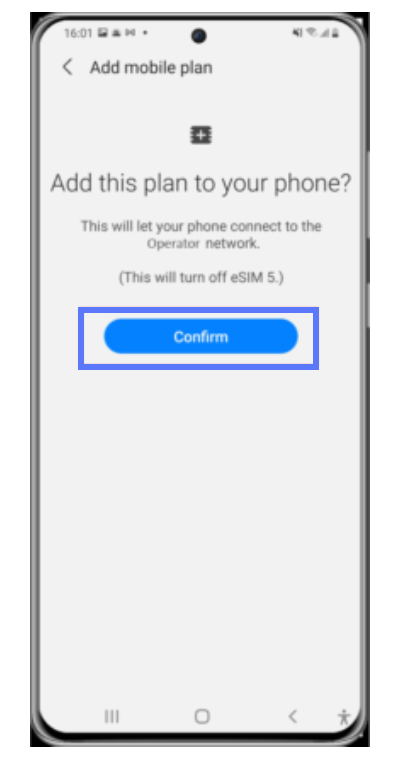
(6) Onayla’ya dokunun
Alternatif olarak çoğu Android akıllı telefon, Kamera uygulaması aracılığıyla QR kodlarının taranmasını destekler.
1. Kameranızı veya bir QR Tarayıcı uygulamasını açın
2. Sipariş onayı e-postasına eklenen PDF dosyasında bulunan eSIM QR kodunu tarayın
3. Hücresel Plan Algılandı bildirimi açıldığında, üzerine dokunun.
4. Ekranınızın altındaki Devam‘a dokunun
5. Hücresel Plan Ekle
2. QR Kodu çalışmıyor mu?
QR kodunu tarayamıyorsanız eSIM’i manuel olarak girebilirsiniz. Gerekli tüm bilgileri (SM-DP+ Adresi ve Aktivasyon Kodu) sipariş onayı e-postasına eklenen PDF dosyasında bulacaksınız.
1. Cihazınızda Ayarlar‘a gidin
2. Ağ ve İnternet‘e dokunun
3. Mobil Ağ’ın yanındaki + simgesine dokunun
4. Sorulduğunda İleri’ye dokunun SIM kartınız yok mu?
5. Sekme Kodu Manuel Olarak Girin. Sizden şunları girmeniz istenecektir:
5.1 SM-DP+ Adresi
5.2 Etkinleştirme Kodu
5.3 Kodu şu biçimde girmeniz gerekecektir: LPA:1$SDMP+ADDRESS$ACTIVATION_CODE
Mobil verileri etkinleştirmeyi unutmayın. Varış noktanıza vardığınızda gereksiz dolaşım ücretlerinden kaçınmak için lütfen birincil varsayılan hattınızı kapatın.
Google Piksel
(1) Ayarlar‘a gidin ve Ağ ve İnternet‘e dokunun
(2) Mobil Ağ’ın yanındaki + simgesine dokunun
(3) Bunun yerine SIM indir‘e dokunun
(4) İleri’ye dokunun
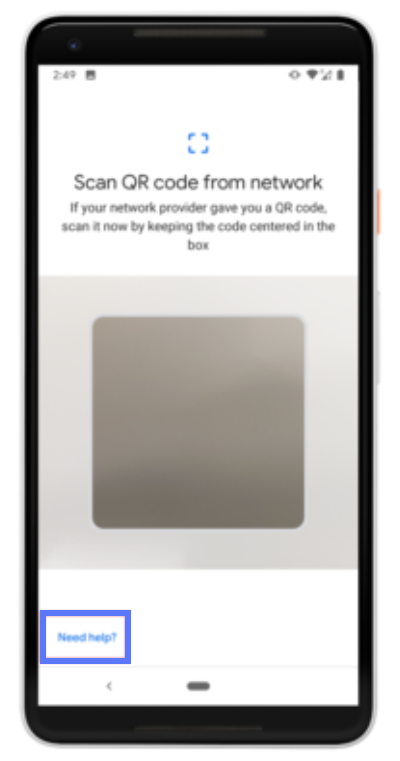
(5) Yardıma mı ihtiyacınız var? seçeneğine dokunun
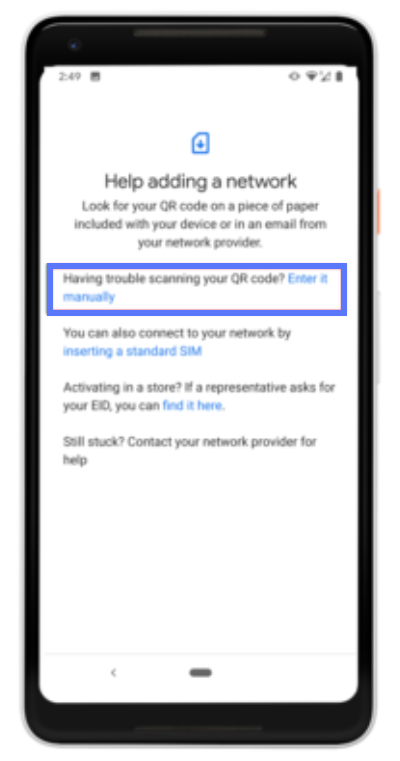
(6) Verileri Manuel Olarak Girin üzerine dokunun. SM-DP+ Adresini ve Aktivasyon Kodunu Girin
Samsung
(1) Ayarlar‘a gidin ve Bağlantılar‘a dokunun
(2) SIM Kart Yöneticisine dokunun
(3) Mobil Plan Ekle’ye dokunun
(4) Taşıyıcı QR Kodunu Tara’ya dokunun
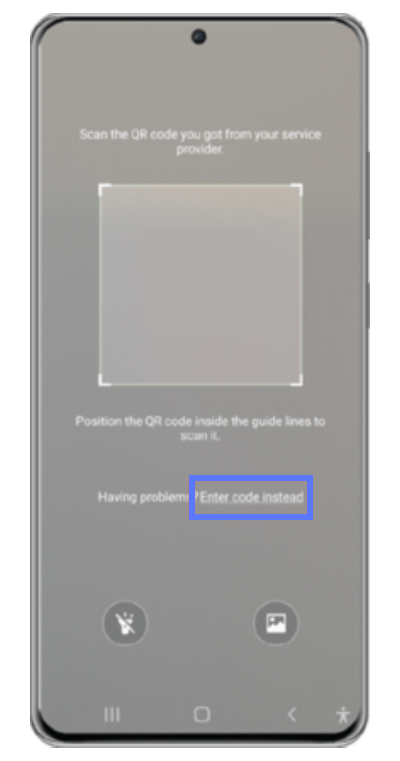
(5) Bunun yerine Kodu Girin üzerine dokunun. SM-DP+ Adresini ve Aktivasyon Kodunu Girin
(6) Onayla’ya dokunun
3. APN ayarlarını değiştirin
Bazı eSIM veri planları APN ayarlarını değiştirmenizi gerektirebilir. Gerekirse tüm bilgileri sipariş onayı e-postasına eklenen PDF dosyasında bulacaksınız.
1. Ayarlar‘a gidin
2. Mobil Ağlara dokunun
3. eSIM veri planınızı seçin
4. Erişim Noktası Adlarına dokunun
5. Mobil Veri Ağı’na dokunun
6. APN adını gerektiği gibi değiştirin. Diğer alanlar isteğe bağlıdır